Cara render model Rhino dengan AI
Rhino sangat andal untuk geometri kompleks, tetapi gambar yang meyakinkan biasanya butuh plugin render, material, dan pengaturan cahaya. Panduan ini menunjukkan cara mengubah tampilan Rhino biasa menjadi render fotorealistis dalam sekitar satu menit, dengan kurva tetap di tempatnya.
5 menit baca
Yang akan Anda dapatkan
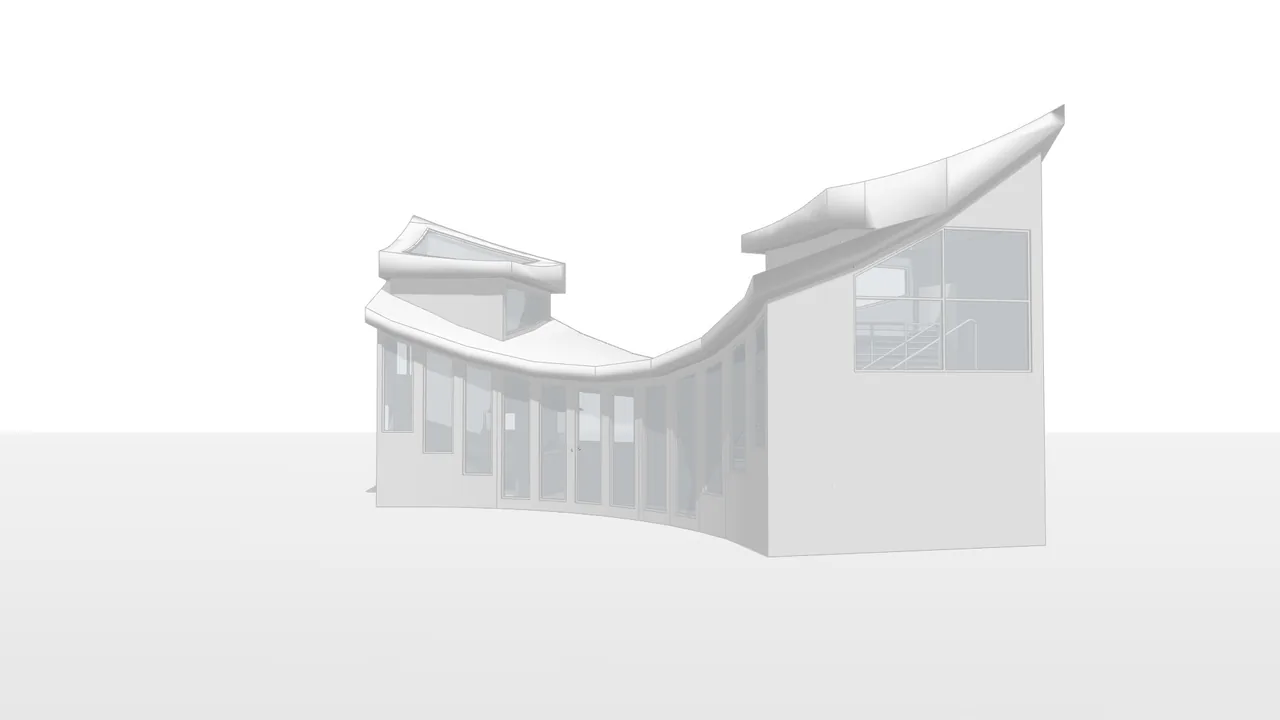
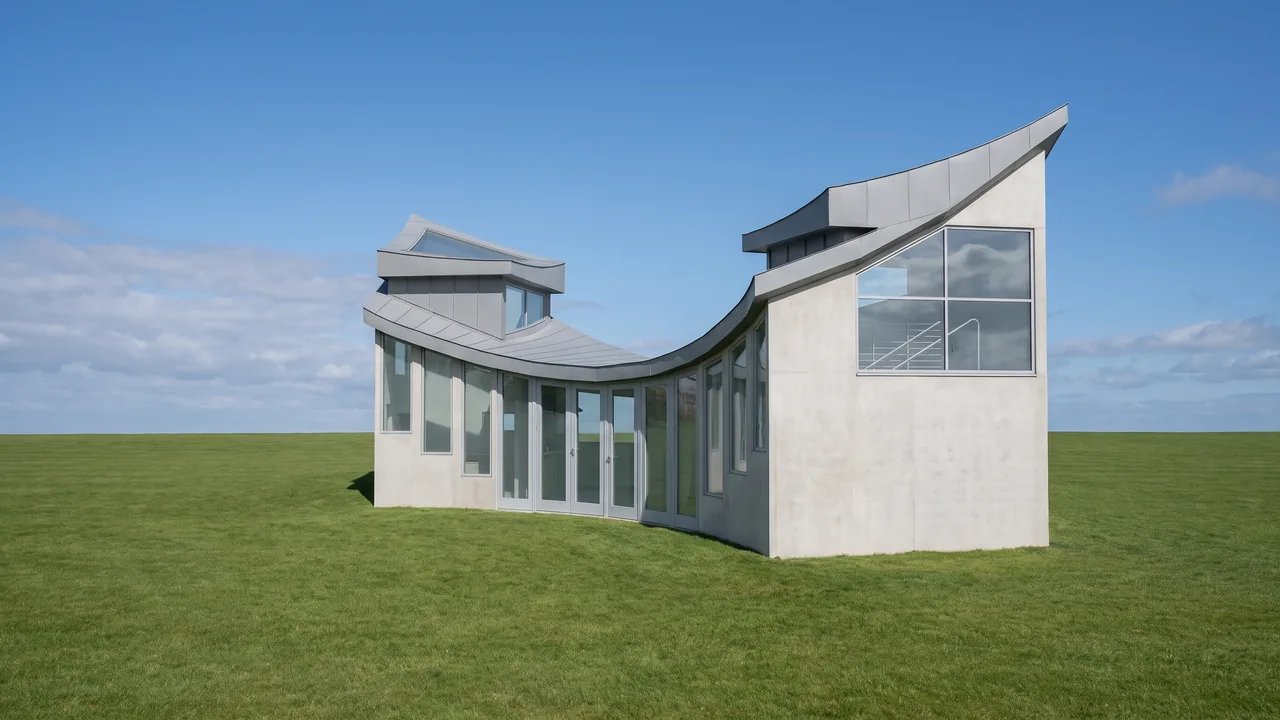
Geser slider untuk membandingkan sebelum dan sesudah.
Yang Anda butuhkan
- Rhino untuk Windows atau Mac, dengan tampilan perspektif model Anda, atau file .3dm.
- Browser. Tanpa plugin dan tanpa kartu grafis.
- Akun RendScene gratis (5 render gratis, tanpa kartu kredit).
Langkah demi langkah
- Langkah 1
Atur viewport
Atur bingkai perspektif dan ubah display mode ke Arctic atau Shaded. Sembunyikan grid, sumbu, dan kurva bantu yang tidak Anda inginkan di gambar.
- Langkah 2
Tangkap tampilan atau unggah .3dm
Simpan viewport dengan ViewCaptureToFile (View › Capture › To File), pilih PNG atau JPG dan ukuran dalam piksel. Atau unggah file .3dm: file terbuka di penampil 3D di browser, tempat Anda memilih kamera. Di Studio, pilih Model 3D pada Mulai dari.
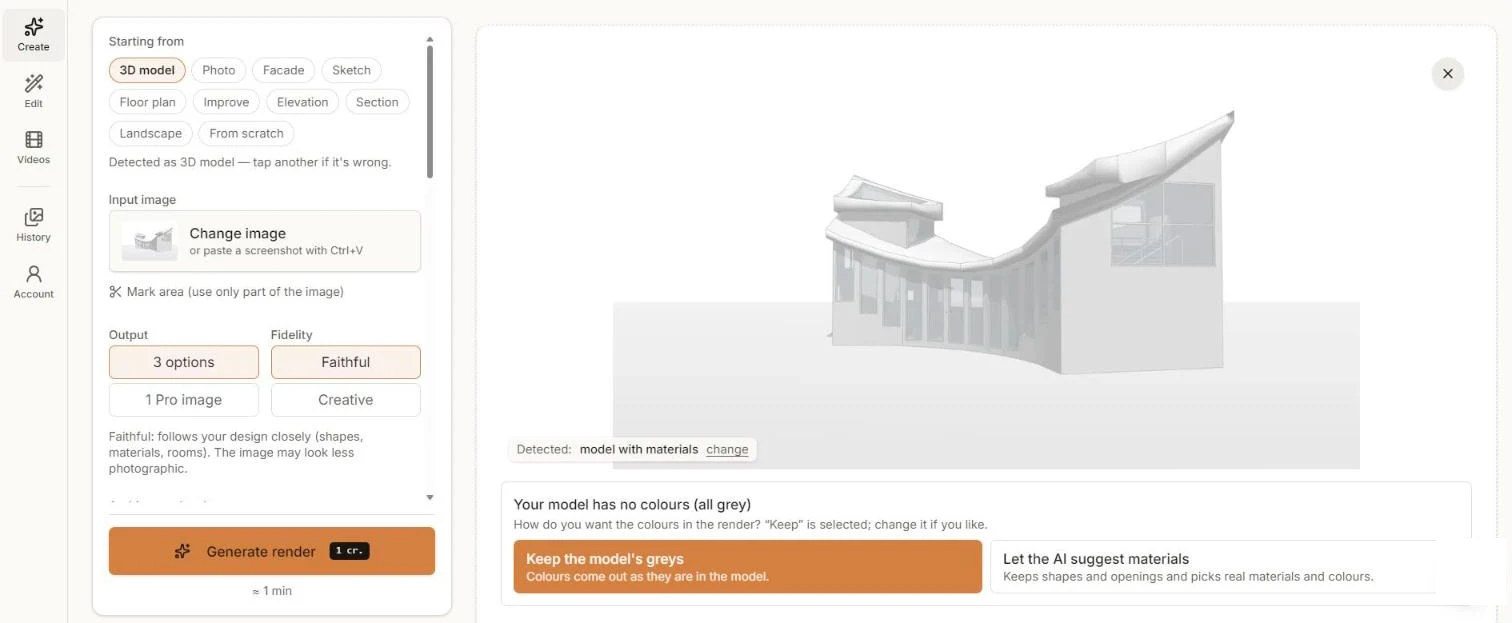
Tampilan Rhino dalam mode Arctic, siap di-render. - Langkah 3
Pilih cara menangani warna
Tampilan Arctic atau abu-abu tidak punya warna, jadi RendScene bertanya apakah abu-abu dipertahankan atau AI menyarankan material asli. Tetap gunakan Setia pada desain agar dekat dengan geometri Anda.
- Langkah 4
Buat dan bandingkan
Klik Buat render dan bandingkan opsi-opsinya dalam sekitar satu menit.
- Langkah 5
Sempurnakan dan unduh
Unduh dalam 2K atau 4K. Untuk mengubah langit, waktu, atau material, gunakan Edit pada gambar yang Anda pilih.
Tips untuk hasil yang lebih baik
- Mode Arctic memberi cahaya bersih dan merata yang mudah dibaca AI.
- Tangkap dengan lebar minimal 1920 px agar elemen tipis tidak hilang.
- Matikan grid dan sumbu dunia sebelum menangkap tampilan.
- Untuk denah dan potongan, gunakan Make2D atau tampilan atas lalu pilih Denah atau Potongan di Studio.