Cara render model Revit dengan AI
Revit dibuat untuk dokumentasi, bukan untuk gambar yang indah. Mengatur material, lampu, dan mesin render memakan waktu berjam-jam. Dengan AI, Anda bisa memakai tampilan yang sudah ada dan mendapatkan render fotorealistis dalam sekitar satu menit.
6 menit baca
Yang akan Anda dapatkan


Geser slider untuk membandingkan sebelum dan sesudah.
Yang Anda butuhkan
- Revit (versi apa pun, termasuk Revit LT) dengan tampilan 3D, denah, potongan, atau tampak.
- Browser. Tanpa plugin dan tanpa kartu grafis.
- Akun RendScene gratis (5 render gratis, tanpa kartu kredit).
Langkah demi langkah
- Langkah 1
Siapkan tampilan
Buka tampilan 3D (View › Create › 3D View › Camera, atau tampilan 3D default). Atur visual style ke Shaded atau Realistic. Hidden Line juga bisa, seperti contoh di halaman ini. Sembunyikan anotasi, grid, dan section box yang tidak Anda inginkan di gambar.
- Langkah 2
Ekspor gambar atau IFC
Ekspor tampilan lewat File › Export › Images and Animations › Image, atau ekspor model sebagai IFC. File IFC terbuka di penampil 3D di browser, tempat Anda memilih kamera. Di Studio, pilih Model 3D pada Mulai dari lalu unggah.
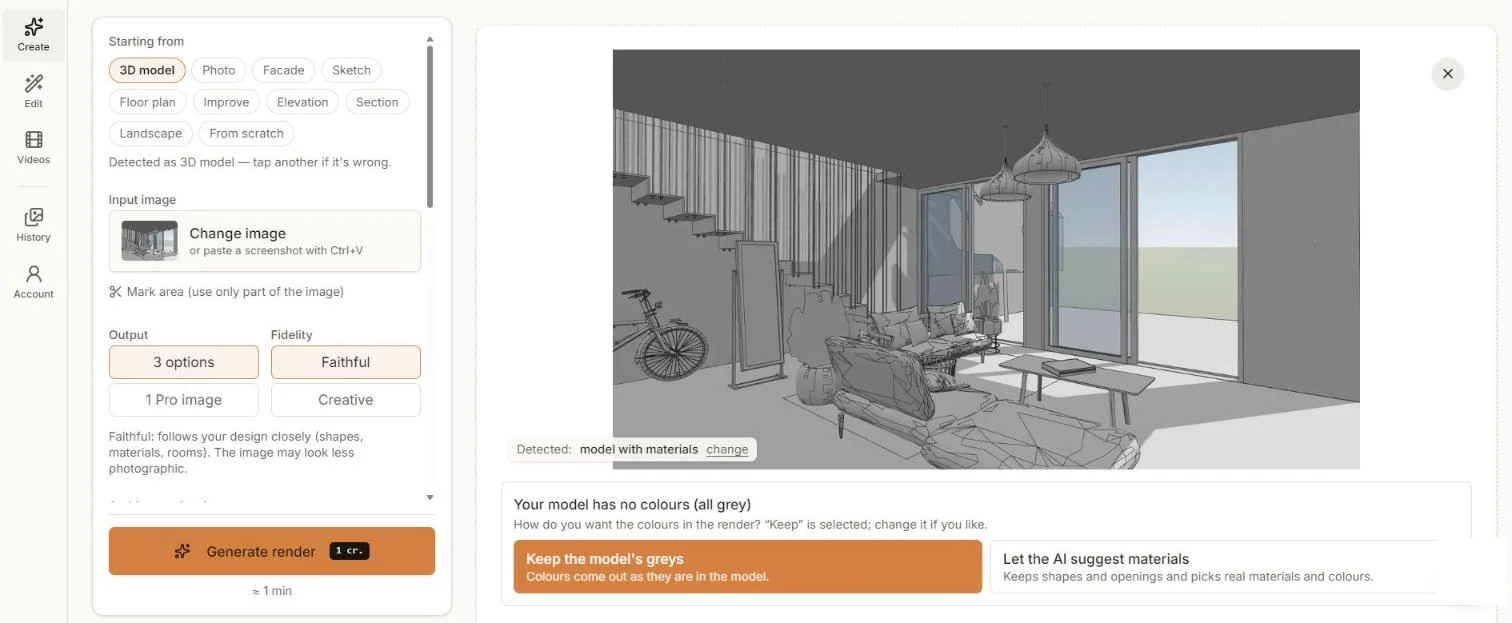
Tampilan Revit abu-abu: RendScene bertanya apakah abu-abu dipertahankan atau disarankan material asli. - Langkah 3
Tentukan warna
Tampilan Revit sering kali abu-abu. RendScene mendeteksinya dan bertanya: pertahankan abu-abu model, atau biarkan AI menyarankan material dan warna asli. Pilih Setia pada desain agar geometri tetap dekat dengan model, dan pilih gaya jika mau.
- Langkah 4
Buat dan bandingkan
Klik Buat render dan bandingkan opsi-opsinya berdampingan dalam sekitar satu menit.
- Langkah 5
Sesuaikan dan unduh
Unduh dalam 2K atau 4K. Gunakan Edit untuk mengganti material, mengubah cahaya, mengisi perabot ruangan, atau menganimasikan gambar menjadi video pendek.
Tips untuk hasil yang lebih baik
- Shaded dengan garis tepi adalah visual style paling aman; Realistic membantu jika material sudah diatur.
- Ekspor dengan ukuran yang cukup (minimal lebar 1920 px). Mullion dan railing tipis lebih terbaca.
- Matikan garis crop region, level, dan grid sebelum mengekspor.
- Denah, potongan, dan tampak dari Revit juga bisa: pilih Denah, Potongan, atau Tampak alih-alih Model 3D.