Cara render model Archicad dengan AI
CineRender dan Twinmotion butuh waktu dan komputer yang kuat. Saat Anda hanya butuh gambar yang meyakinkan untuk klien atau papan sayembara, Anda bisa memakai 3D Window yang sudah ada dan me-rendernya dengan AI dalam sekitar satu menit.
5 menit baca
Yang akan Anda dapatkan
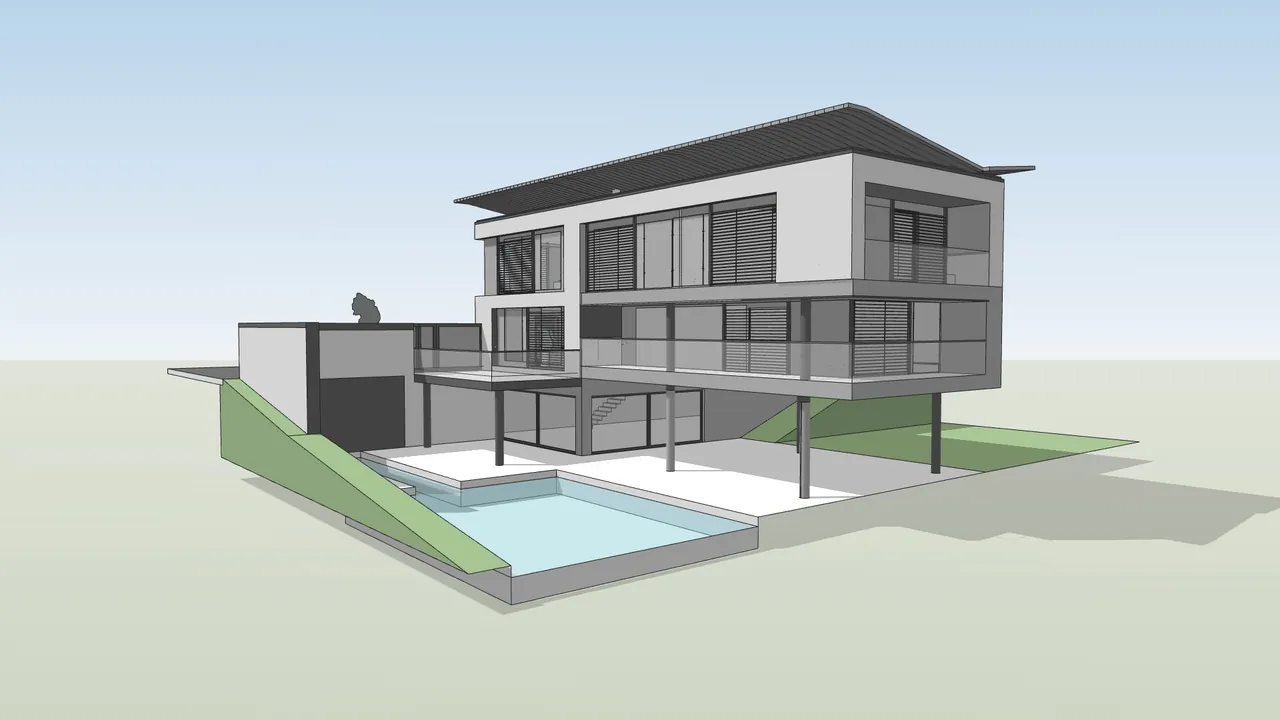
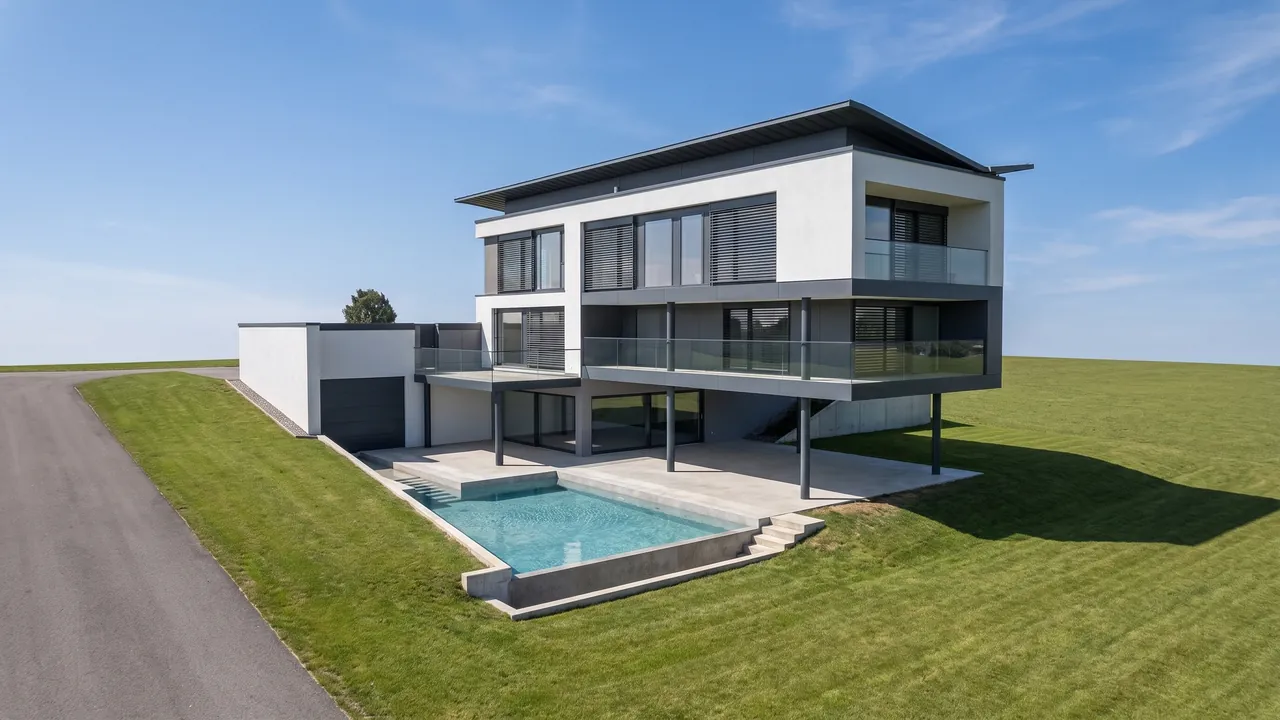
Geser slider untuk membandingkan sebelum dan sesudah.
Yang Anda butuhkan
- Archicad (Solo, Studio, atau Collaborate) dengan tampilan 3D Window, atau ekspor IFC.
- Browser. Tanpa plugin dan tanpa kartu grafis.
- Akun RendScene gratis (5 render gratis, tanpa kartu kredit).
Langkah demi langkah
- Langkah 1
Atur bingkai 3D Window
Buka 3D Window (F3 atau Window › 3D Window) dan atur perspektifnya. Tampilan berbayang dengan material bekerja dengan baik. Atur ukuran dalam piksel dengan Set Window Size di menu konteks 3D Window.
- Langkah 2
Simpan sebagai gambar atau IFC
Gunakan File › Save As dan pilih PNG Image, atau simpan model sebagai IFC. IFC terbuka di penampil 3D di browser, tempat Anda memilih kamera. Di Studio, pilih Model 3D pada Mulai dari lalu unggah.
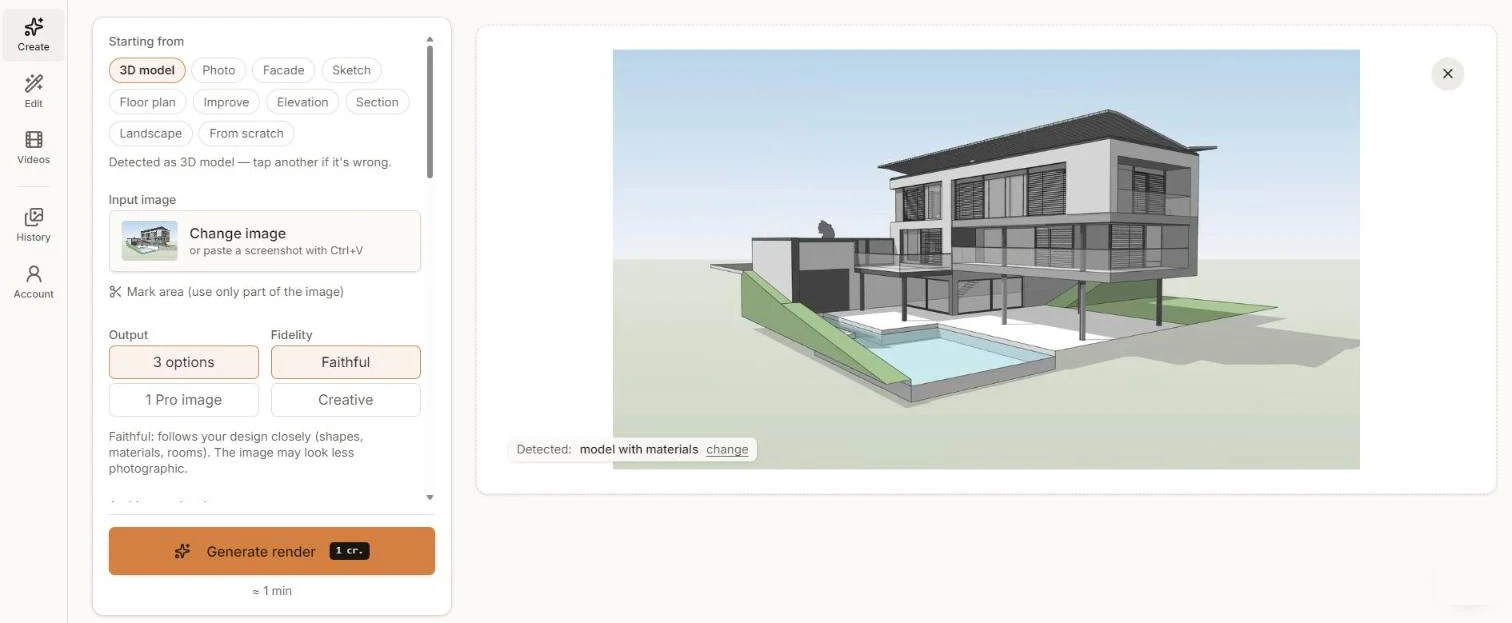
3D Window Archicad, terdeteksi sebagai model dengan material. - Langkah 3
Pilih tingkat kesetiaan dan gaya
Setia pada desain menjaga geometri, bukaan, dan material tetap dekat dengan model. Kreatif memberi AI lebih banyak ruang untuk memperbaiki gambar. Pilih gaya, atau tulis instruksi seperti “sore hari, cahaya hangat”.
- Langkah 4
Buat dan bandingkan
Klik Buat render dan bandingkan opsi-opsinya dalam sekitar satu menit.
- Langkah 5
Sesuaikan dan unduh
Unduh dalam 2K atau 4K. Gunakan Edit untuk mengubah cahaya, menambah lanskap, atau membuat sudut lain.
Tips untuk hasil yang lebih baik
- Biarkan bayangan matahari tetap aktif di 3D Window: membantu AI memahami volume.
- Atur ukuran jendela sebelum menyimpan; gambar yang lebih besar menjaga railing dan kusen tetap tajam.
- Sembunyikan marker, zona, dan potongan 3D yang tidak ingin di-render.
- Potongan dan tampak dari Archicad juga bisa: pilih Potongan atau Tampak di Studio.