Cara render tampak atau fasad bangunan
Gambar tampak garis itu presisi tapi datar. Tampak yang di-render, dengan material, bayangan, langit, dan lanskap, membuat fasad mudah dipahami klien dan instansi perizinan. Panduan ini menunjukkan cara mendapatkannya dari gambar CAD Anda.
5 menit baca
Yang akan Anda dapatkan
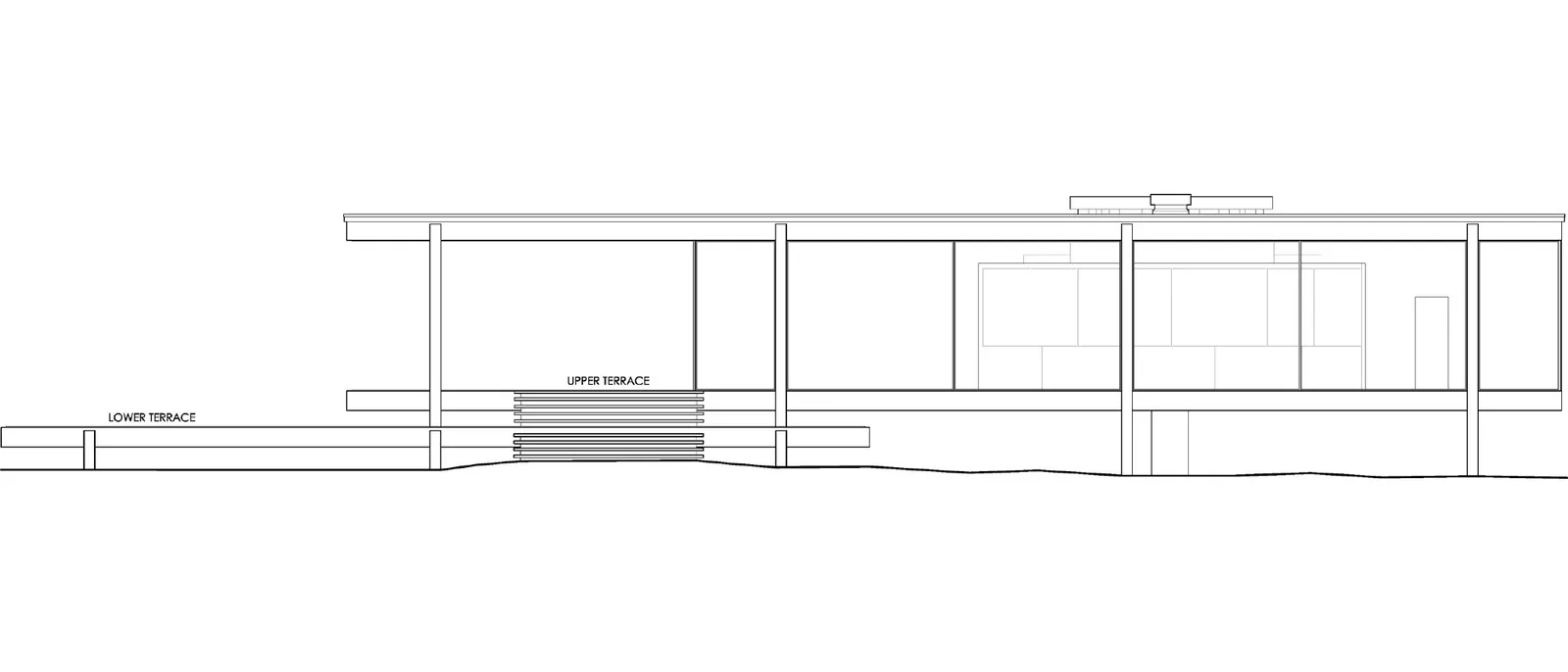
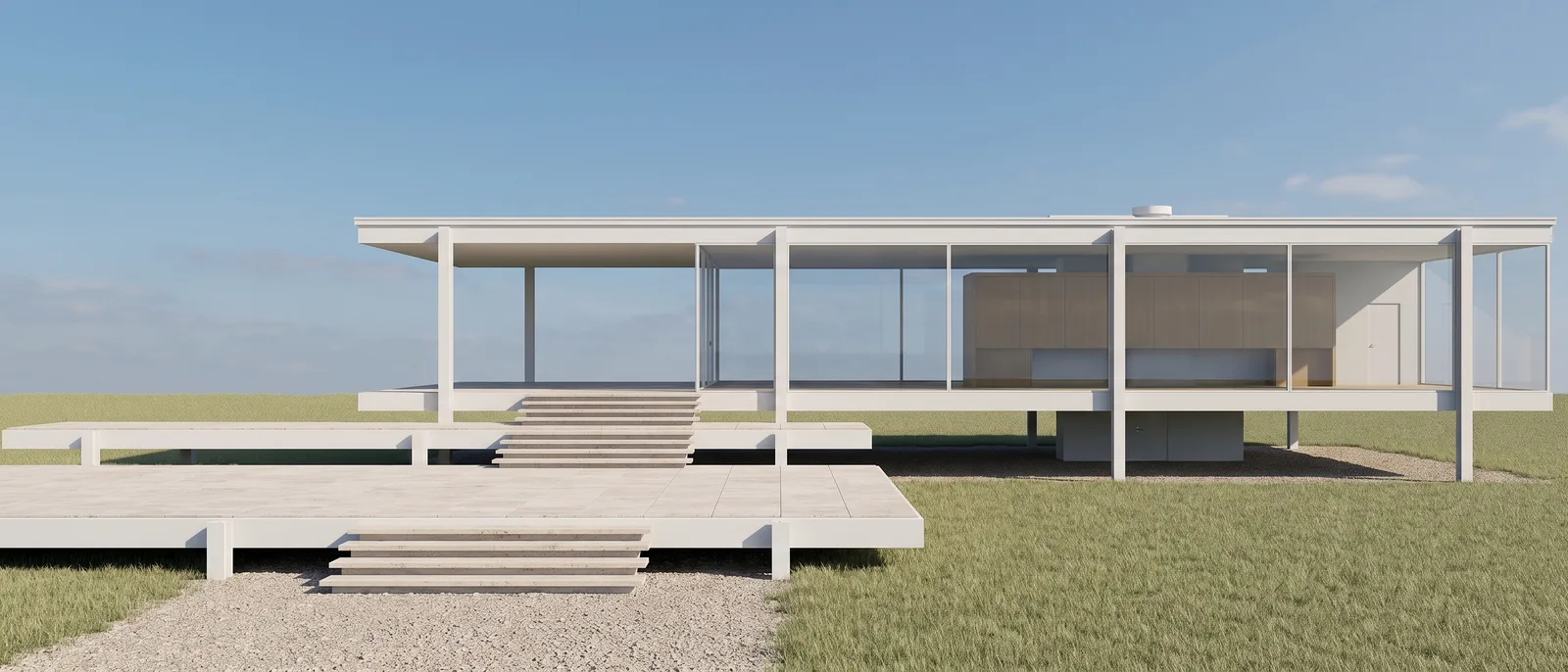
Geser slider untuk membandingkan sebelum dan sesudah.
Yang Anda butuhkan
- Gambar tampak yang diekspor dari AutoCAD, Revit, Archicad, Rhino, atau program CAD lain, sebagai gambar atau PDF.
- Satu tampak per gambar.
- Akun RendScene gratis (5 render gratis, tanpa kartu kredit).
Langkah demi langkah
- Langkah 1
Ekspor tampak yang bersih
Ekspor gambarnya saja, tanpa kop gambar. Ukuran dan penanda level boleh tetap kecil, tetapi catatan panjang bisa ikut masuk ke gambar. Gunakan resolusi yang baik agar garis tipis tidak hilang.
- Langkah 2
Unggah sebagai Tampak
Di Studio, pilih Tampak pada Mulai dari lalu unggah gambarnya. RendScene mendeteksi tampak secara otomatis; Anda bisa mengubahnya dengan satu ketukan jika tebakannya salah.
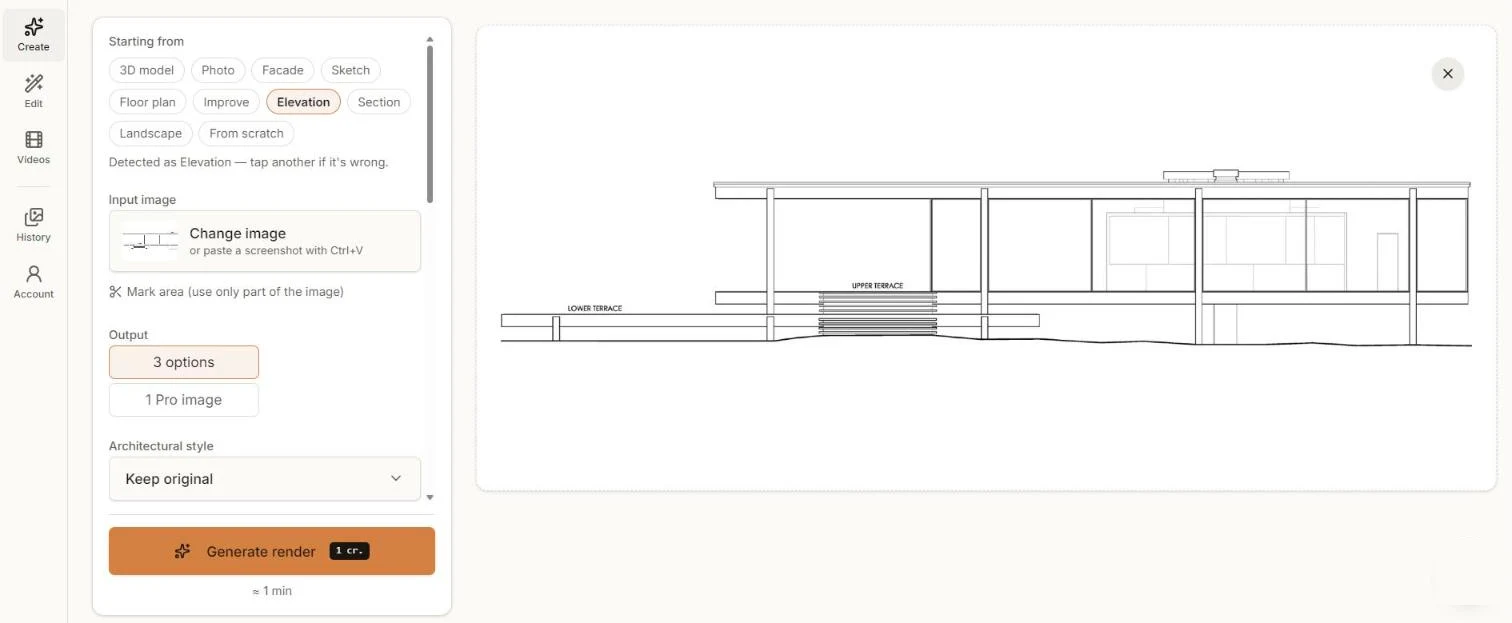
Tampak garis yang diunggah sebagai Tampak, dengan gaya Pertahankan aslinya. - Langkah 3
Pilih gaya
Pertahankan aslinya menjaga arsitektur seperti yang digambar. Pilih gaya arsitektur lain hanya jika Anda ingin menjelajahi opsi. Tulis material dan waktu di instruksi, seperti “baja putih, kaca, teras travertin, langit cerah”.
- Langkah 4
Buat dan bandingkan
Klik Buat render dan bandingkan opsi-opsinya dalam sekitar satu menit.
- Langkah 5
Unduh atau sempurnakan
Unduh dalam 2K atau 4K untuk papan presentasi Anda. Gunakan Edit untuk menambah pohon, orang, atau mengubah langit.
Tips untuk hasil yang lebih baik
- Hapus legenda arsiran dan catatan panjang; sisakan gambarnya saja.
- Gambar garis tanah: membantu AI menempatkan kontur dan lanskap.
- Sebutkan material di instruksi, karena gambar garis tidak menunjukkannya.
- Untuk potongan, pilih Potongan: potongan diperlakukan berbeda dari fasad.