اختصارات لوحة المفاتيح في Lumion
اختصارات Lumion 2024 والإصدارات الأحدث (حتى Lumion Pro 2026) للتنقل، ووضع العناصر وتعديلها، والعمل في وضع Photo وMovie، مصنّفة ومُراجَعة وفق دعم Lumion الرسمي. نزّل ملف PDF المجاني.
الاختصارات الرسمية: 44
دون تسجيل ودون بريد إلكتروني. اطبعه واحتفظ به بجانب لوحة المفاتيح.
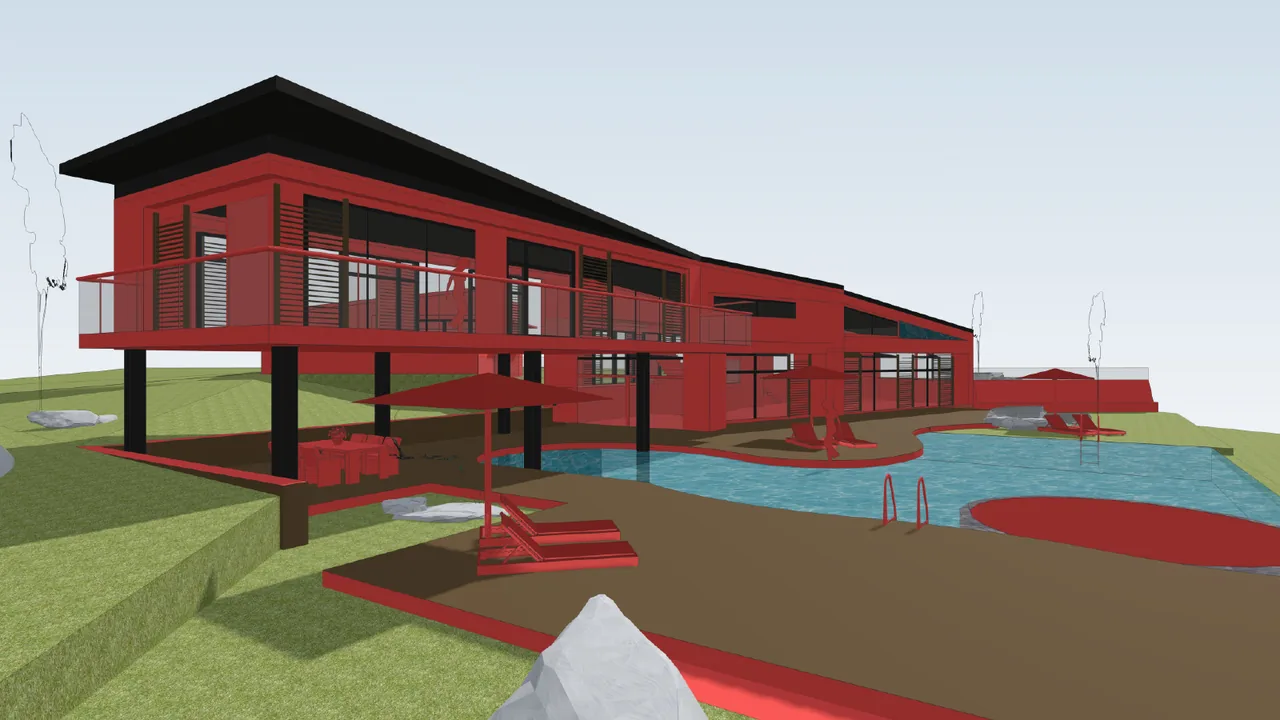
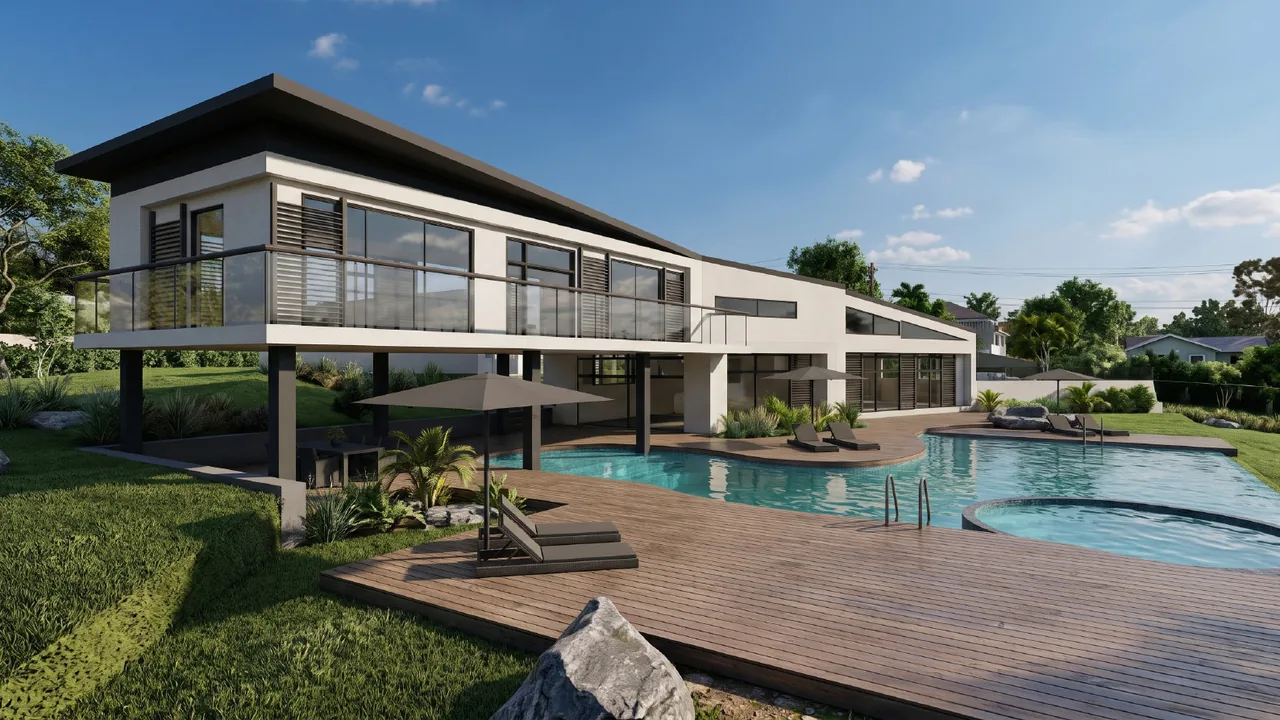
صورة رندر أُنشئت باستخدام RendScene من صورة لنموذج ثلاثي الأبعاد.
التنقل والكاميرا
| الاختصار | الأمر |
|---|---|
| W/↑ | Move forward |
| S/↓ | Move backward |
| A/← | Move left |
| D/→ | Move right |
| Q | Move up |
| E | Move down |
| Shift+W A S D | Move faster |
| Space+W A S D | Move very slowly |
| Shift+Space+W A S D | Move very fast |
| سحب بالزر الأيمن | Look around |
| سحب بالزر الأوسط | Pan |
| عجلة الماوس | Move forward / backward |
| O+سحب بالزر الأيمن | Orbit around a point |
| نقرة مزدوجة بالزر الأيمن | Teleport to that spot |
| Ctrl+H | Reset camera pitch to horizontal |
الجودة والعرض
| الاختصار | الأمر |
|---|---|
| F1 | Editor quality: 1 star (all shadows off) |
| F2 | Editor quality: 2 stars |
| F3 | Editor quality: 3 stars |
| F4 | Editor quality: 4 stars (highest) |
| F6 | High-quality preview: automatic / manual |
| F7 | Cycle editor resolution |
| F8 | Show spotlight shadows (hold) |
| F9 | Low / high-quality trees and plants |
| F11 | Build mode / Theater mode |
وضع العناصر
| الاختصار | الأمر |
|---|---|
| نقرة | Place a copy of the selected model |
| V+نقرة | Place with random size |
| H+نقرة | Move up / down while placing |
| Ctrl+نقرة | Place 10 copies at random (cluster) |
| Ctrl+V+نقرة | Place 10 copies with random size |
التحديد
| الاختصار | الأمر |
|---|---|
| Ctrl+نقر وسحب | Rectangle selection |
| Ctrl+Shift+نقر وسحب | Add to the selection |
| Ctrl+نقرة | Deselect all (on empty space) |
التعديل
| الاختصار | الأمر |
|---|---|
| Alt+نقر وسحب | Duplicate the selected object |
| G+نقر وسحب | Snap to the landscape only |
| F+نقر وسحب | Align to the surface below |
| Shift+نقر وسحب | Move without snapping |
| R+نقر وسحب | Rotate (heading) |
| L+نقر وسحب | Scale |
| K | Face objects toward the cursor (while rotating) |
وضع الصور والأفلام (Photo and Movie)
| الاختصار | الأمر |
|---|---|
| Ctrl+1…0 | Save a camera viewpoint |
| Shift+1…0 | Load a saved viewpoint |
| Ctrl+C/Ctrl+V | Copy / paste a photo or clip |
| Space | Play / stop (over the timeline) |
| F | Orthographic view: align to the surface |
تمت مراجعة القائمة بتاريخ 25 أكتوبر 2026 مقارنةً بصفحة المساعدة الرسمية لبرنامج Lumion. عرض المصدر الرسمي
أنشئ اختصاراتك الخاصة
لا يمكن تغيير الاختصارات الافتراضية في Lumion. ما يمكنك تغييره هو نظام التحكم بالكاميرا: من الإعدادات تختار النظام الذي يطابق برنامج CAD الذي تستخدمه، فيدور الماوس ويتحرك بالطريقة التي اعتدت عليها.
رندر نهائي دون انتظار ودون بطاقة رسومات
تريد المقارنة؟ مع RendScene ترفع لقطة شاشة لنموذجك (من SketchUp أو Revit أو Archicad أو Rhino) أو تفتح النموذج ثلاثي الأبعاد في المتصفح، وتحصل على رندرات بدقة 2K أو 4K في دقائق، دون تثبيت أي شيء. يعمل على أي كمبيوتر.
- 5 رندرات مجانية للتجربة، دون بطاقة ائتمان
- عدة خيارات لكل رندر لتختار منها
- غيّر المواد والإضاءة والمحيط لاحقًا