اختصارات لوحة المفاتيح في AutoCAD
أكثر الأسماء المستعارة للأوامر ومفاتيح الوظائف استخدامًا في AutoCAD، مصنّفة ومُراجَعة وفق القائمة الرسمية من Autodesk. اكتب الحروف في سطر الأوامر واضغط Enter أو Space. نزّل ملف PDF المجاني.
الاختصارات الرسمية: 77
دون تسجيل ودون بريد إلكتروني. اطبعه واحتفظ به بجانب لوحة المفاتيح.
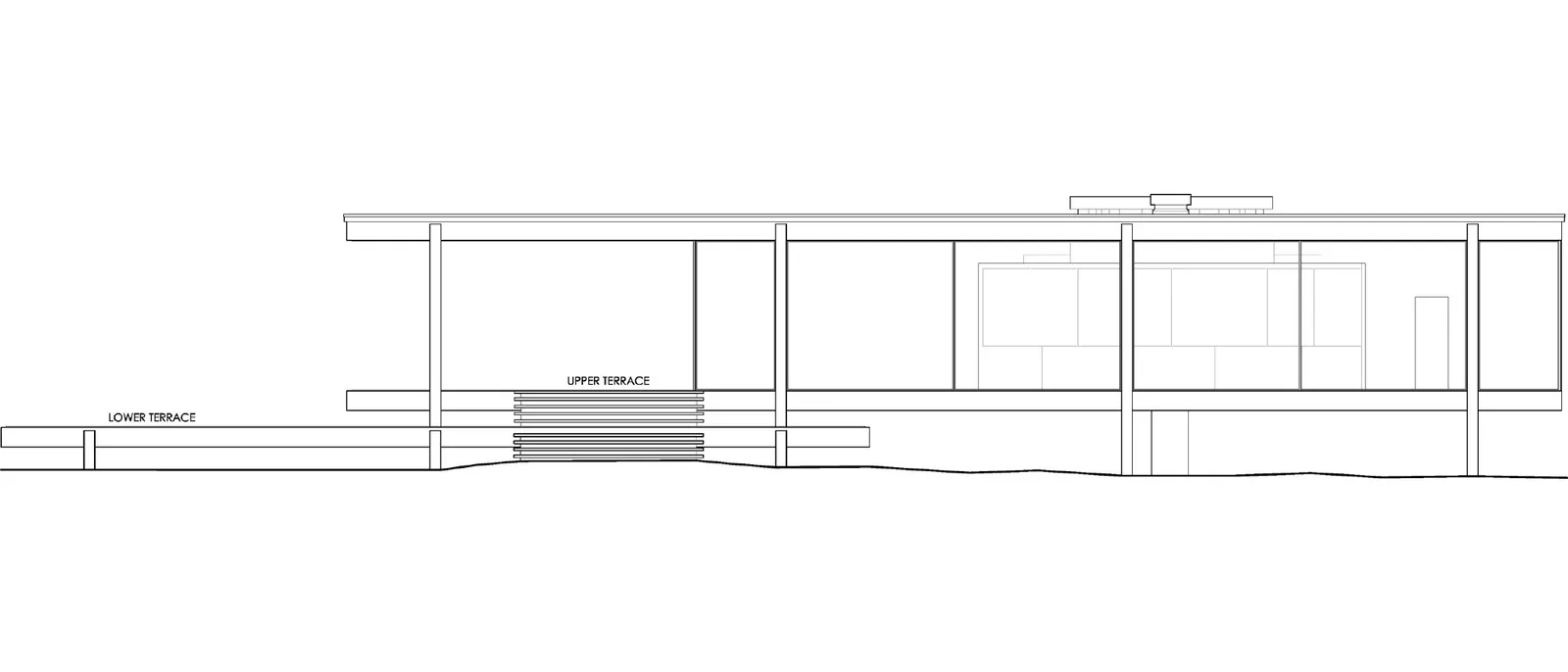
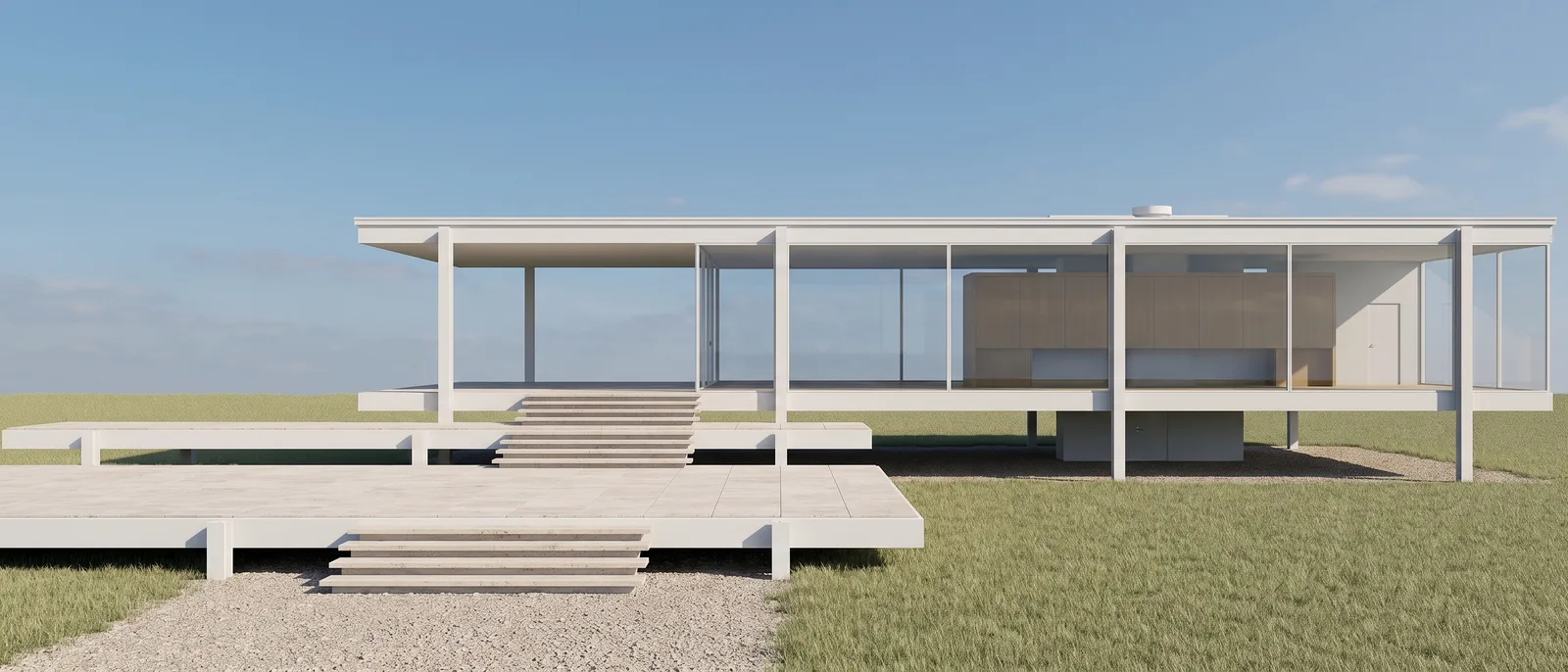
صورة رندر أُنشئت باستخدام RendScene من رسم خطي لواجهة.
الرسم
| الاختصار | الأمر |
|---|---|
| L | Line |
| PL | Polyline |
| REC | Rectangle |
| C | Circle |
| A | Arc |
| EL | Ellipse |
| POL | Polygon |
| SPL | Spline |
| XL | Construction line |
| PO | Point |
| H/BH | Hatch |
| T/MT | Multiline text |
| DT | Single-line text |
| B | Create block |
| I | Insert block |
| TB | Table |
التعديل
| الاختصار | الأمر |
|---|---|
| M | Move |
| CO | Copy |
| RO | Rotate |
| SC | Scale |
| MI | Mirror |
| O | Offset |
| TR | Trim |
| EX | Extend |
| F | Fillet |
| CHA | Chamfer |
| S | Stretch |
| AR | Array |
| X | Explode |
| J | Join |
| BR | Break |
| E | Erase |
| LEN | Lengthen |
| PE | Edit polyline |
| MA | Match properties |
| G | Group |
التعليقات التوضيحية
| الاختصار | الأمر |
|---|---|
| D | Dimension style |
| DAN | Angular dimension |
| DRA | Radius dimension |
| DDI | Diameter dimension |
| DCO | Continue dimension |
| DBA | Baseline dimension |
| MLD | Multileader |
| ST | Text style |
الطبقات والخصائص
| الاختصار | الأمر |
|---|---|
| LA | Layer properties manager |
| LT | Linetype |
| LW | Lineweight |
| COL | Color |
| PR/CH/MO | Properties |
| Ctrl+1 | Properties palette |
العرض والإظهار
| الاختصار | الأمر |
|---|---|
| P | Pan |
| RE | Regenerate |
| ORBIT | 3D orbit |
| V | View manager |
| VS | Visual style |
| HI | Hide (hidden lines) |
| LO | Layout |
| Ctrl+0 | Clean screen |
| Ctrl+9 | Command line (show / hide) |
الأوضاع واللوحات
| الاختصار | الأمر |
|---|---|
| F2 | Text window |
| F3 | Object snap (Osnap) |
| F7 | Grid |
| F8 | Ortho mode |
| F9 | Snap mode |
| F10 | Polar tracking |
| F11 | Object snap tracking |
| F12 | Dynamic input |
| OS | Object snap settings |
أخرى
| الاختصار | الأمر |
|---|---|
| DI | Distance |
| AA | Area |
| ME | Measure (mark by length) |
| LI | List |
| PU | Purge |
| XR | External references |
| EPDF | Export to PDF |
| OP | Options |
| QC | QuickCalc |
تمت مراجعة القائمة بتاريخ 25 أكتوبر 2026 مقارنةً بصفحة المساعدة الرسمية لبرنامج AutoCAD. عرض المصدر الرسمي
أنشئ اختصاراتك الخاصة
توجد الأسماء المستعارة (الحروف التي تكتبها) في ملف acad.pgp: يفتحه المسار Manage > Customization > Edit Aliases، فتغيّر الأسماء المستعارة أو تضيفها، ثم تحفظ وتكتب REINIT (أو تعيد تشغيل AutoCAD) لتحميلها. أما اختصارات Ctrl ومفاتيح الوظائف فتُغيَّر باستخدام الأمر CUI، ضمن Keyboard Shortcuts.
من مخطط AutoCAD إلى رندر واقعي
صدّر المخطط الأرضي أو المقطع أو الواجهة من AutoCAD كصورة أو ملف PDF، وسيعيد لك RendScene رندرات بدقة 2K أو 4K تلتزم برسمك. لا شيء لتثبيته، ولا حاجة إلى بطاقة رسومات.
- 5 رندرات مجانية للتجربة، دون بطاقة ائتمان
- عدة خيارات لكل رندر لتختار منها
- غيّر المواد والإضاءة والمحيط لاحقًا