كيف يعمل
من النموذج ثلاثي الأبعاد إلى رندر في ثلاث خطوات.
ثلاث خطوات. بلا برامج ثلاثية الأبعاد، وبلا منحنى تعلّم.
- 1
ارفع مشروعك
صورة JPG أو PNG مُصدَّرة من أي برنامج CAD أو نمذجة ثلاثية الأبعاد.
- 2
اضغط على إنشاء رندر
يحافظ الذكاء الاصطناعي على ما صمّمته في النموذج ويضيف خامات وإضاءة واقعية. وحيث لا يحدد النموذج شيئًا، يقترح هو.
- 3
التنزيل بدقة عالية
صور جاهزة لعروض العملاء أو ملف أعمالك أو الطباعة.
ما الذي ترفعه
كيف تلتقط لقطة شاشة جيدة
- أوقف الحواف والخطوط الخارجية — فالذكاء الاصطناعي يقرأ الخط المرسوم على أنه شكل هندسي حقيقي.
- أوقف الظلال والسماء — فأزرار الإضاءة أدناه تؤدي هذه المهمة بشكل أفضل.
- أخفِ أشرطة الأدوات والمحاور واسم المنظر (Top وFront). فأي شيء على الشاشة قد يظهر في الرندر.
- أطّر اللقطة بالطريقة التي تريد بها الصورة: يحافظ الذكاء الاصطناعي على الكاميرا نفسها تمامًا.
- صدّر بدقة 2K أو أعلى. تصوير الشاشة بالهاتف يُفقد نصف التفاصيل.
الملفات المقبولة: PNG أو JPG أو WEBP أو PDF — أو النموذج ثلاثي الأبعاد نفسه (SKP وIFC و3DM وFBX وOBJ وGLB…).
- ما يبقى كما هو
- الهندسة والنسب والفتحات وزاوية الكاميرا الدقيقة في لقطة الشاشة. وحيث لا يحدد النموذج شيئًا، يقترح الذكاء الاصطناعي.
- ما يضيفه الذكاء الاصطناعي
- خامات وإضاءة وظلال وزجاج ونباتات ومحيط واقعية، بالنمط الذي تختاره.
- الدقة
- إنشاء رندر مباشرة بدقة 2K أو 4K، أو رفع الدقة لاحقًا من 2K إلى 4K
- بعد إنشاء الرندر
- تبديل الخامات، وإزالة العناصر وإضافتها دون المساس ببقية الصورة
- ما لا تفعله هذه الميزة
- قد تظهر النصوص واللافتات والشعارات في الصورة مشوّهة.
- عدة خيارات دفعة واحدة: نتيجة واحدة لكل عملية إنشاء — أعد الإنشاء بنمط أو طلب آخر.
- ملفات DWG أو DXF أو RVT أو PLN — صدّر صورة أو PDF. أما نماذج SketchUp (SKP) وIFC وRhino (3DM) وFBX وOBJ وGLB فتُفتح في عارض 3D المدمج.
- ما ليس في الصورة: الجانب الآخر من المبنى، والغرف غير الظاهرة، والتمديدات المخفية.
أمثلة
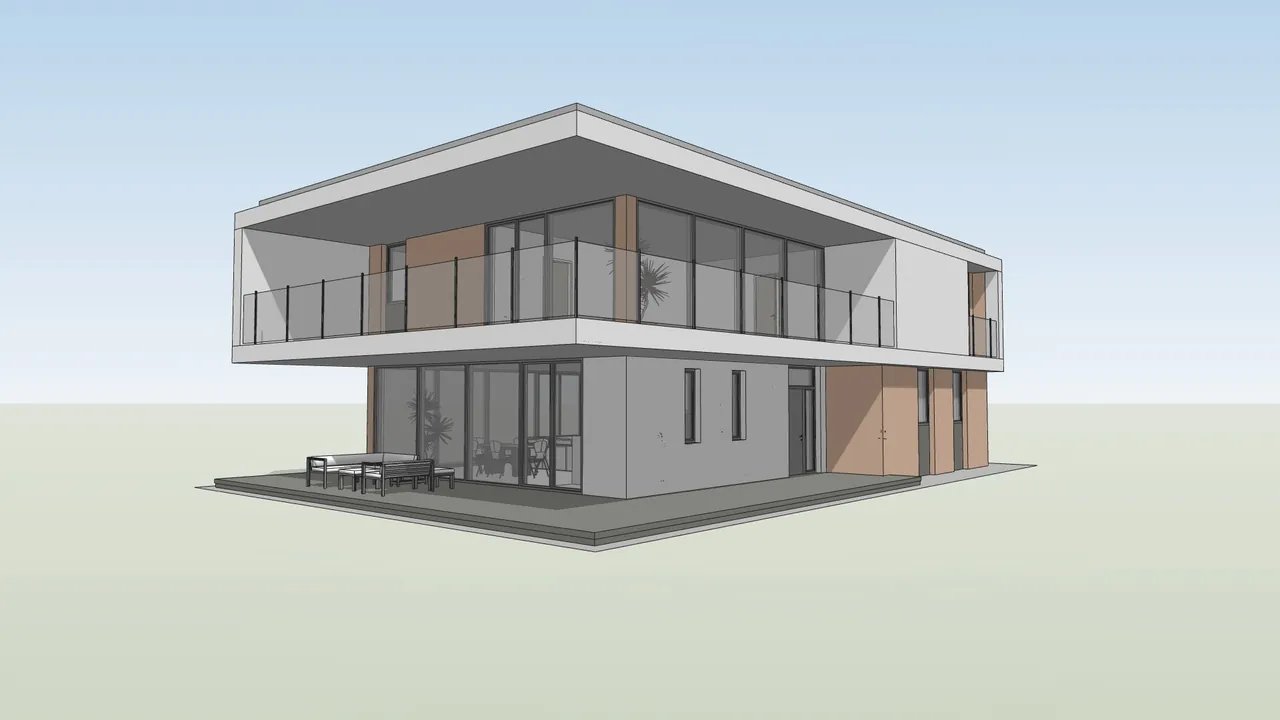
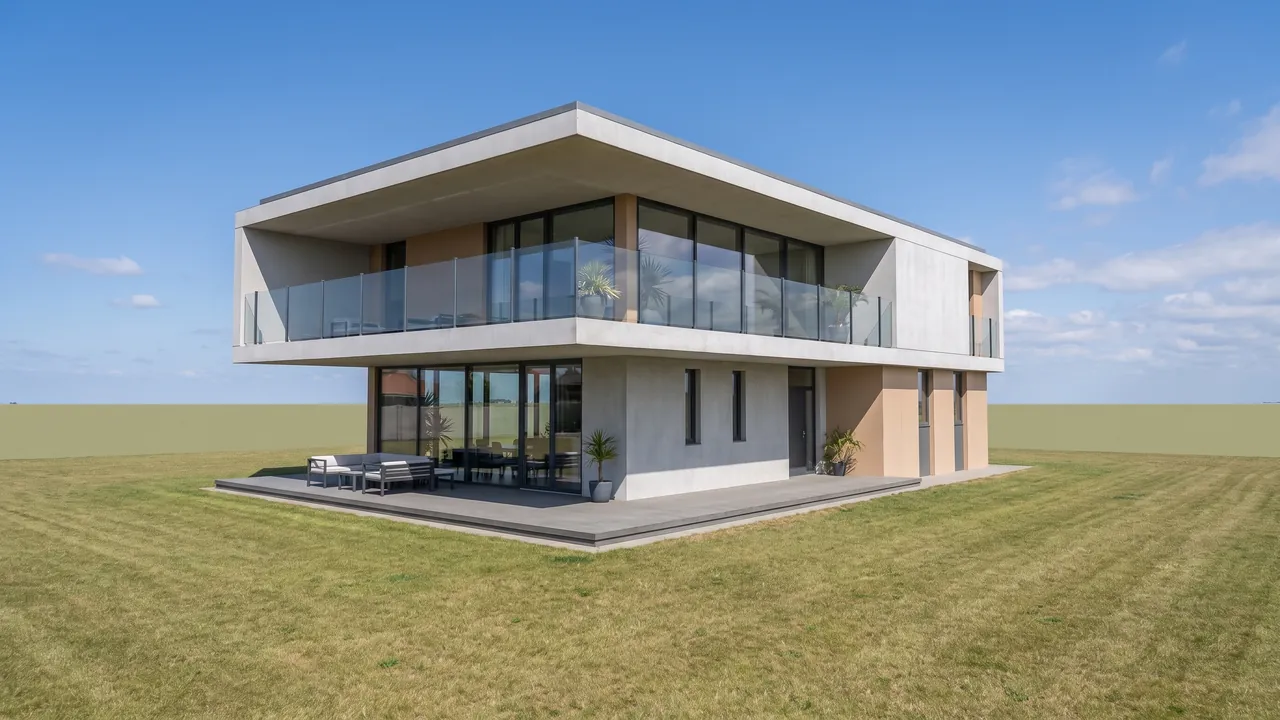
النموذج نفسه، قبل وبعد.
كل زوج أدناه رندر حقيقي من RendScene أُنشئ من الصورة الموجودة على اليسار.


قبل
بعد


قبل
بعد


قبل
بعد
يعمل مع الصور المُصدَّرة من أي برنامج تصميم
تكفي لقطة شاشة رمادية أو بخامات من أيٍّ من هذه البرامج.
- SketchUp
- Revit
- Archicad
- Rhino
- Chief Architect
- Vectorworks
- AutoCAD
- Blender
- Enscape
الأسئلة الشائعة
من النموذج ثلاثي الأبعاد إلى رندر: إجابات أسئلتك.
نعم، أو مجرد لقطة شاشة. تُفتح ملفات SKP وIFC و3DM وFBX وOBJ وGLB و3DS وDAE وSTL في عارض ثلاثي الأبعاد في متصفحك، حيث تختار المنظر؛ ويمكن تصدير ملفات RVT وPLN بصيغة IFC. وتعمل لقطة الشاشة أيضًا (PNG أو JPG أو WEBP أو PDF). يُقرأ النموذج في متصفحك ولا يُرفع أبدًا.
نعم. أطّر اللقطة كما تريد أن تبدو الصورة: يحافظ الذكاء الاصطناعي على الكاميرا والنسب والفتحات كما هي تمامًا.
كلاهما يعمل. النموذج الرمادي يترك للنمط الذي تختاره تحديد كل خامة؛ أما النموذج بالخامات فيحافظ على الخامات التي اخترتها بالفعل حيث حُددت.
نعم. يحصل كل حساب جديد على 5 رندرات مجانية، دون الحاجة إلى بطاقة ائتمان. وتضيف الخطط المدفوعة مزيدًا من النقاط ودقة 4K والفيديو المتحرك.
مزايا أخرى
عشر طرق للبدء. رندر واحد جاهز للعرض.
- الرندرمن ملف CAD إلى الصورة النهائية في ثلاث نقرات.
- من الاسكتش إلى رندرمن رسم يدوي إلى صورة نهائية واقعية.
- من المخطط الأرضي إلى رندرمخطط خطي يتحول إلى مخطط مؤثث بخامات.
- من الصورة إلى رندرواجهة قائمة مجددة، وغرفة قائمة مؤثثة.
- تحسين الرندرالمشهد نفسه، أكثر واقعية.
- من الواجهة إلى رندرالواجهة نفسها، بالخامات والزجاج والظلال والسماء.
- من المقطع إلى رندرالمقطع نفسه، بالخامات والأثاث والإضاءة والسماء.
- تنسيق المناظر الطبيعيةالمكان نفسه، من الكاميرا نفسها، بحديقة مصممة.
- الإنشاء من الصفرابدأ من وصف، دون أي صورة.
- أداة رفع الدقةدقة أعلى، والرندر الأصلي دون أي تغيير.