كيف تحوّل مخططًا أرضيًا ثنائي الأبعاد إلى رندر ثلاثي الأبعاد
المخطط بالأبيض والأسود صعب القراءة على العملاء. أما المخطط المُرندر، بأرضياته وأثاثه وإضاءته، فيُظهر من أول نظرة كيف سيكون الإحساس في المنزل. يوضح هذا الدليل كيف تحصل عليه من المخطط الذي لديك بالفعل، دون أي نمذجة.
قراءة 5 دقائق
ما الذي ستحصل عليه


اسحب شريط التمرير للمقارنة بين قبل وبعد.
ما الذي تحتاجه
- مخطط أرضي كصورة أو PDF، مُصدَّر من AutoCAD أو Revit أو Archicad أو SketchUp أو أي برنامج آخر. يصلح أيضًا مسح ضوئي نظيف.
- مخطط واحد في كل صورة، ويُفضَّل دون إطار العنوان ومفتاح الرموز.
- حساب RendScene مجاني (5 رندرات مجانية، دون بطاقة ائتمان).
خطوة بخطوة
- الخطوة 1
صدّر مخططًا نظيفًا
صدّر الرسم فقط: طابق واحد في كل صورة، دون إطار العنوان أو مفتاح الرموز أو الأبعاد غير الضرورية. كلما ارتفعت الدقة كان أفضل: الجدران الرفيعة والأبواب والنوافذ تضيع في الصورة الصغيرة. ملف PDF من برنامجك مباشرة هو الأمثل. ملفات DWG لا تُقرأ مباشرة: صدّر اللوحة أولًا إلى PDF أو صورة.
- الخطوة 2
ارفعه بوصفه مخطط أرضي
في الاستوديو، اختر مخطط أرضي في نقطة البداية وارفع الملف. يتعرف RendScene على المخطط تلقائيًا وينبهك إذا كانت الدقة منخفضة جدًا.
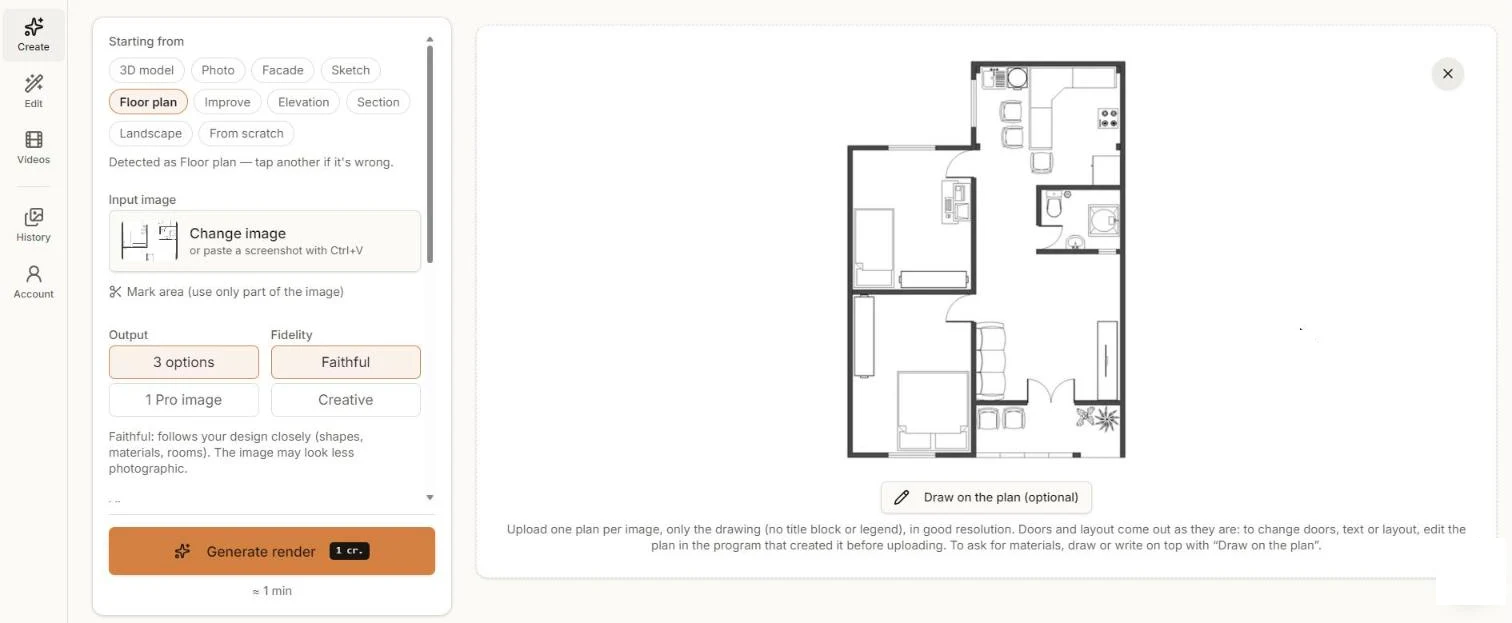
المخطط مرفوع بوصفه مخطط أرضي. يتيح لك الرسم على المخطط كتابة الخامات فوقه مباشرة. - الخطوة 3
حدّد الخامات (اختياري)
تخرج الأبواب والتوزيع كما في الرسم. لطلب خامات، مثل الخشب في غرف النوم أو البلاط في الحمام، استخدم الرسم على المخطط لتكتب أو ترسم فوقه، أو أضف تعليمات.
- الخطوة 4
أنشئ وقارن
انقر على إنشاء رندر. خلال دقيقة تقريبًا تحصل على الخيارات: جدران وأرضيات وأثاث ونباتات من منظر علوي مع ظلال ناعمة.
- الخطوة 5
نزّل أو تابع التعديل
نزّل بدقة 2K أو 4K للوحة العرض. لتغيير غرفة واحدة، افتح الصورة في تعديل بدلًا من إعادة إنشاء كل شيء.
نصائح لنتائج أفضل
- احذف النصوص التي لا تريدها في الصورة، مثل مساحات الغرف أو إطار العنوان؛ فقد يقرأها الذكاء الاصطناعي على أنها جزء من الرسم.
- لتغيير الأبواب أو الجدران أو التوزيع، عدّل الرسم في البرنامج الذي أنشأه ثم ارفعه من جديد. الرندر يتبع المخطط.
- المخططات التي تحتوي رموز أثاث تعطي الذكاء الاصطناعي معلومات أكثر من الغرف الفارغة.
- قسّم اللوحات متعددة الطوابق إلى صورة لكل طابق.