كيف تعمل رندر لنموذج SketchUp بالذكاء الاصطناعي
لا تحتاج إلى V-Ray أو Enscape أو كمبيوتر قوي للحصول على صورة واقعية من SketchUp. يوضح هذا الدليل كيف تنتقل من لقطة للنموذج إلى رندر نهائي في بضع دقائق، مع بقاء الشكل الهندسي كما صممته تمامًا.
قراءة 6 دقائق
ما الذي ستحصل عليه
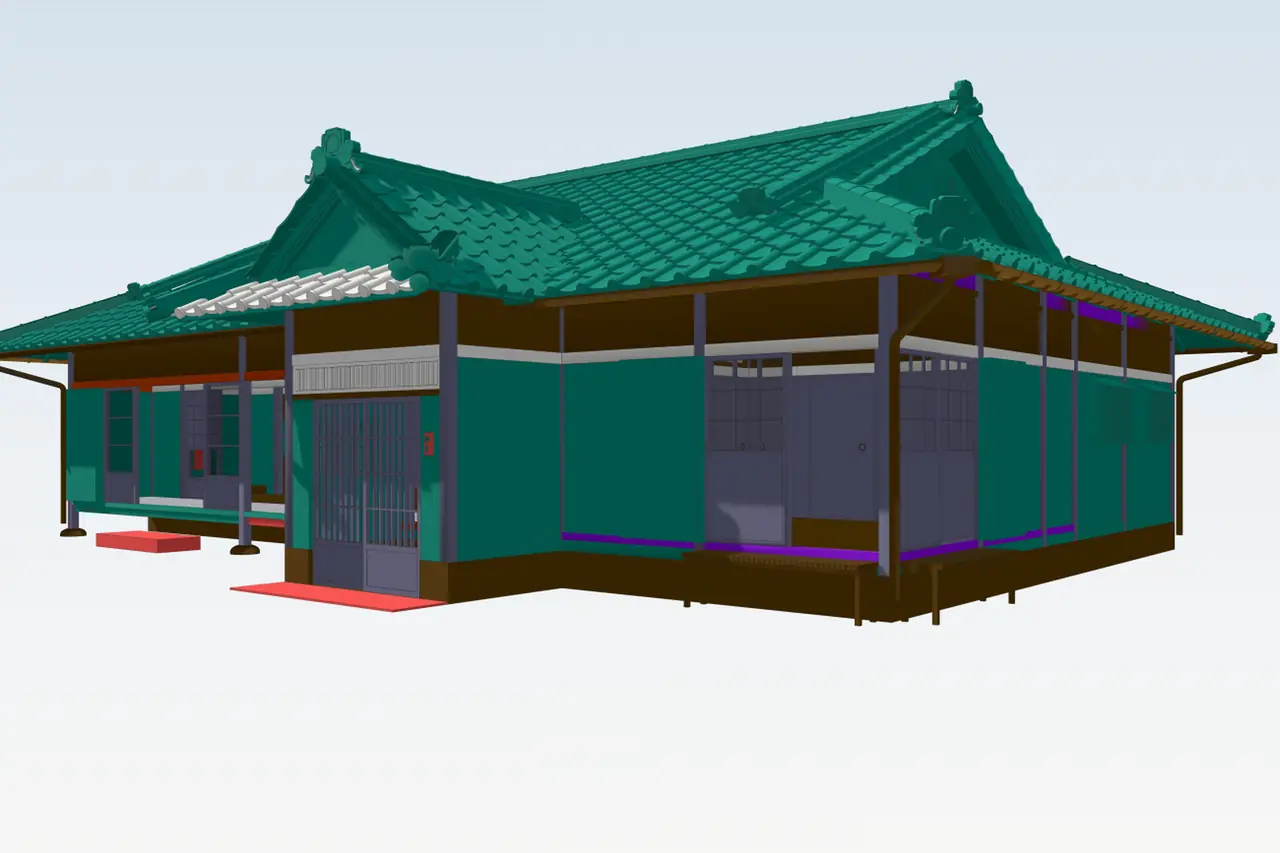
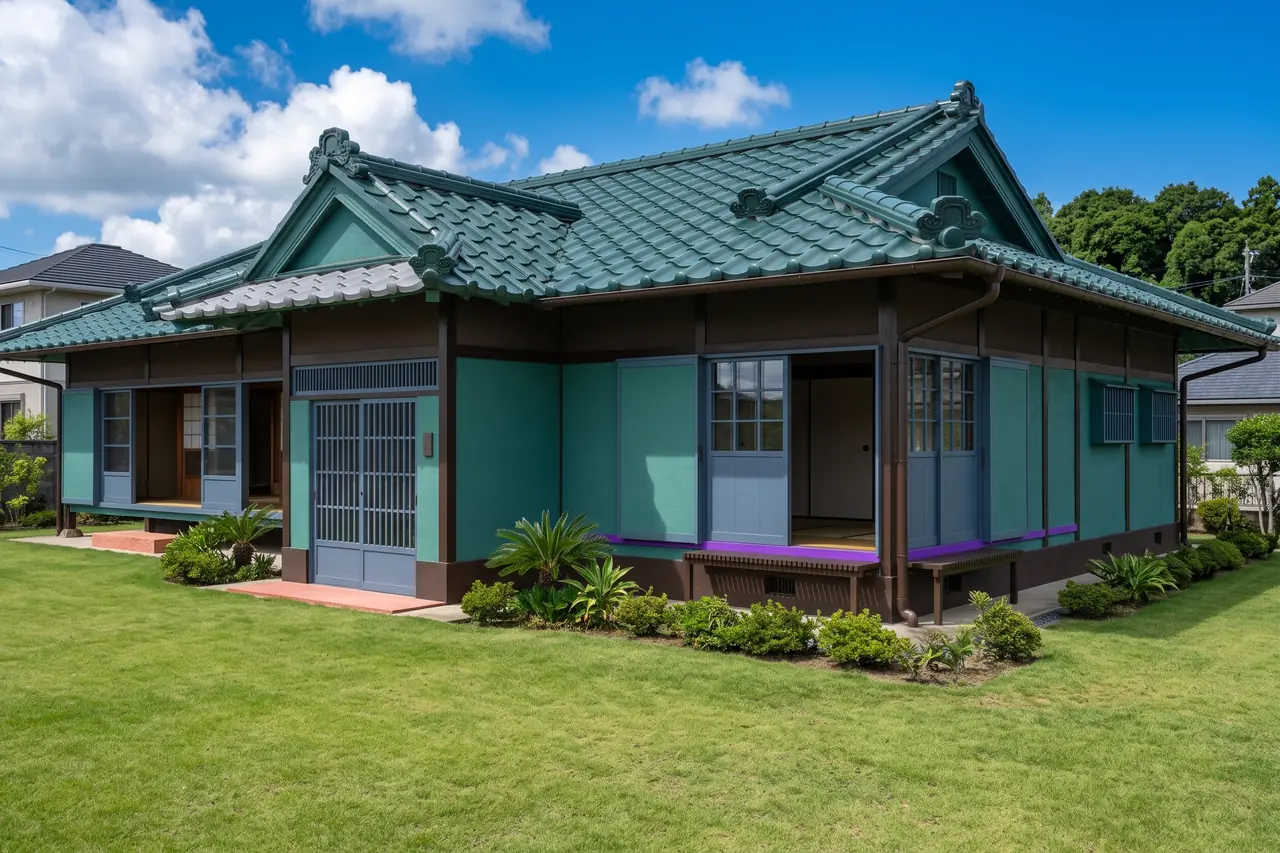
اسحب شريط التمرير للمقارنة بين قبل وبعد.
ما الذي تحتاجه
- نموذج SketchUp (أي إصدار، بما في ذلك SketchUp Free) أو لقطة شاشة للمنظر الذي تريده.
- متصفح. لا شيء لتثبيته ولا حاجة إلى بطاقة رسومات.
- حساب RendScene مجاني (5 رندرات مجانية، دون بطاقة ائتمان).
خطوة بخطوة
- الخطوة 1
اضبط المنظر في SketchUp
اختر الكاميرا التي تريد عرضها. المنظر بمستوى العين (نحو 1.6 م) يبدو عادةً الأكثر طبيعية. أطفئ خطوط الإرشاد ومستويات القطع والأشكال المخفية التي لا تريدها في الصورة. الخامات اختيارية: يعمل النموذج الأبيض بلا خامات، ويعمل كذلك النموذج المكسو بالخامات.
- الخطوة 2
صدّر المنظر أو ارفع ملف .skp
هناك طريقتان: صدّر صورة عبر File › Export › 2D Graphic (أو التقط لقطة شاشة فقط)، أو ارفع ملف .skp نفسه. عند رفع الملف يُفتح في عارض ثلاثي الأبعاد داخل متصفحك وتختار المنظر هناك؛ يُقرأ النموذج في متصفحك ولا يُرفع إلى أي مكان. في الاستوديو، اختر نموذج ثلاثي الأبعاد في نقطة البداية.
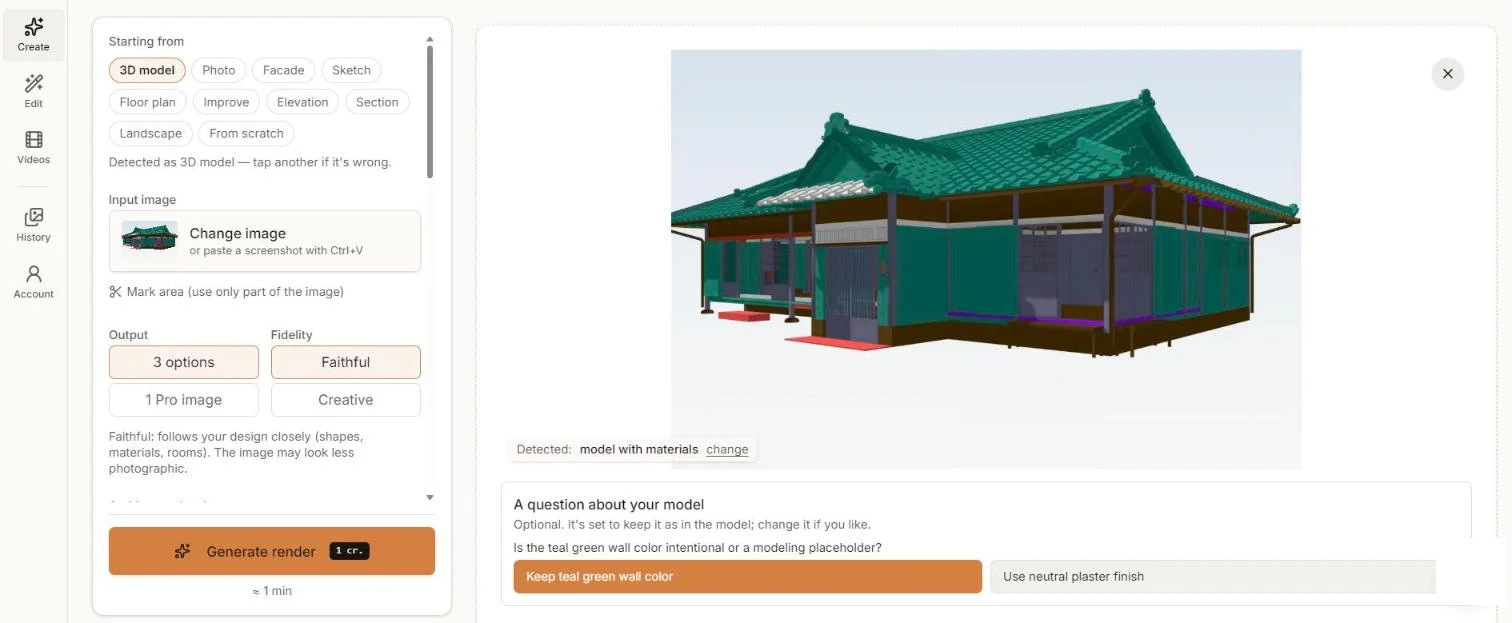
منظر SketchUp في الاستوديو. سأل RendScene قبل الرندر هل الجدران بلون أزرق مخضر مقصودة. - الخطوة 3
اختر درجة المطابقة والنمط
مطابق يُبقي الأشكال والخامات والغرف أقرب ما يمكن إلى نموذجك. إبداعي يترك للذكاء الاصطناعي حرية أكبر في تحسين الصورة. اختر 3 خيارات لمقارنة عدة نسخ، أو صورة Pro واحدة. إذا كانت في نموذجك ألوان قد تكون مؤقتة فقط، يسألك RendScene هل تُبقيها أم تستخدم خامات حقيقية. يمكنك أيضًا اختيار نمط معماري وكتابة تعليمات إضافية، مثل وقت النهار.
- الخطوة 4
أنشئ وقارن
انقر على إنشاء رندر. خلال دقيقة تقريبًا تظهر الخيارات جنبًا إلى جنب. اختر الأقرب إلى فكرتك.
- الخطوة 5
حسّن ونزّل
نزّل بدقة 2K أو 4K. إذا كانت هناك تفصيلة غير صحيحة، افتح الصورة في تعديل لتغيير خامة، أو إضافة عنصر أو حذفه، أو تغيير الإضاءة، أو إنشاء زوايا أخرى، دون البدء من جديد.
نصائح لنتائج أفضل
- استخدم كاميرا بمستوى العين ومجال رؤية عاديًا. الزوايا الواسعة جدًا تشوّه النتيجة.
- أخفِ خطوط الإرشاد والمحاور والمقاطع والطبقات التي لا تريدها في الرندر: ما يظهر في الصورة يظهر غالبًا في الرندر.
- إذا كان أحد الألوان في النموذج مؤقتًا فقط، فاذكر ذلك (أو دع الذكاء الاصطناعي يقترح الخامات). وإلا سيحتفظ به وضع مطابق.
- تريد المبنى نفسه بإضاءة أخرى؟ أبقِ المنظر واكتب «الساعة الذهبية» أو «ليلًا» في التعليمات.