كيف تعمل رندر لنموذج Rhino بالذكاء الاصطناعي
Rhino ممتاز في الهندسة المعقدة، لكن الحصول على صورة مقنعة يعني عادةً إضافة رندر وخامات وضبط إضاءة. يوضح هذا الدليل كيف تحوّل منظرًا بسيطًا من Rhino إلى رندر واقعي في دقيقة تقريبًا، مع بقاء المنحنيات في مكانها.
قراءة 5 دقائق
ما الذي ستحصل عليه
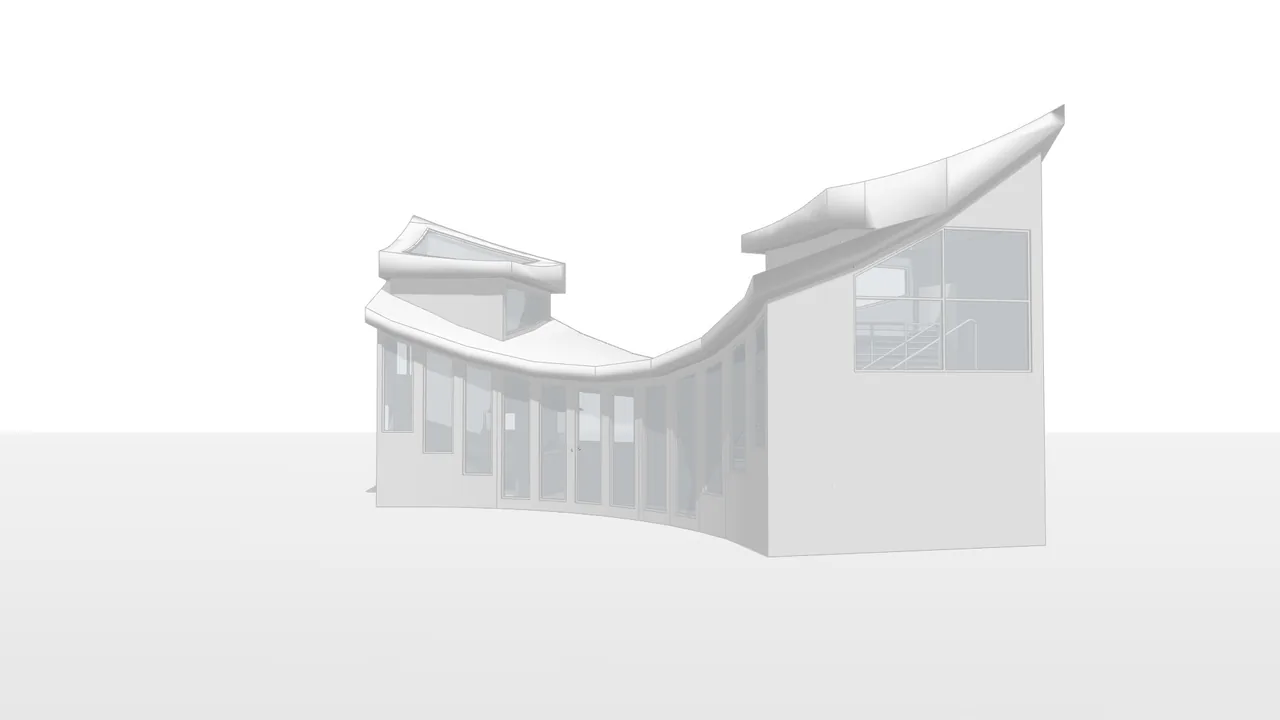
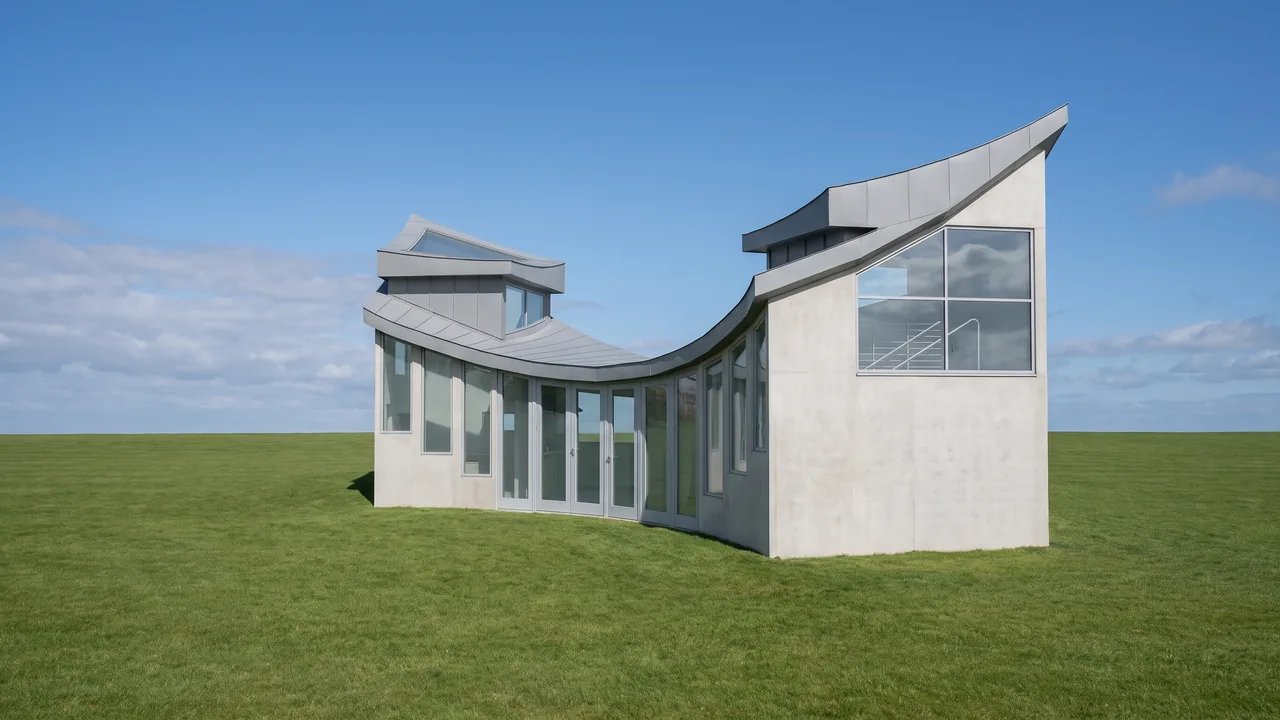
اسحب شريط التمرير للمقارنة بين قبل وبعد.
ما الذي تحتاجه
- Rhino لنظام Windows أو Mac مع منظر منظوري لنموذجك، أو ملف .3dm.
- متصفح. دون إضافة ودون بطاقة رسومات.
- حساب RendScene مجاني (5 رندرات مجانية، دون بطاقة ائتمان).
خطوة بخطوة
- الخطوة 1
اضبط نافذة العرض
أطّر المنظور واضبط وضع العرض على Arctic أو Shaded. أخفِ الشبكة والمحاور والمنحنيات المساعدة التي لا تريدها في الصورة.
- الخطوة 2
التقط المنظر أو ارفع .3dm
احفظ نافذة العرض باستخدام ViewCaptureToFile (View › Capture › To File) واختر PNG أو JPG والحجم بالبكسل. أو ارفع ملف .3dm: يُفتح في عارض ثلاثي الأبعاد داخل متصفحك حيث تختار الكاميرا. في الاستوديو، اختر نموذج ثلاثي الأبعاد في نقطة البداية.
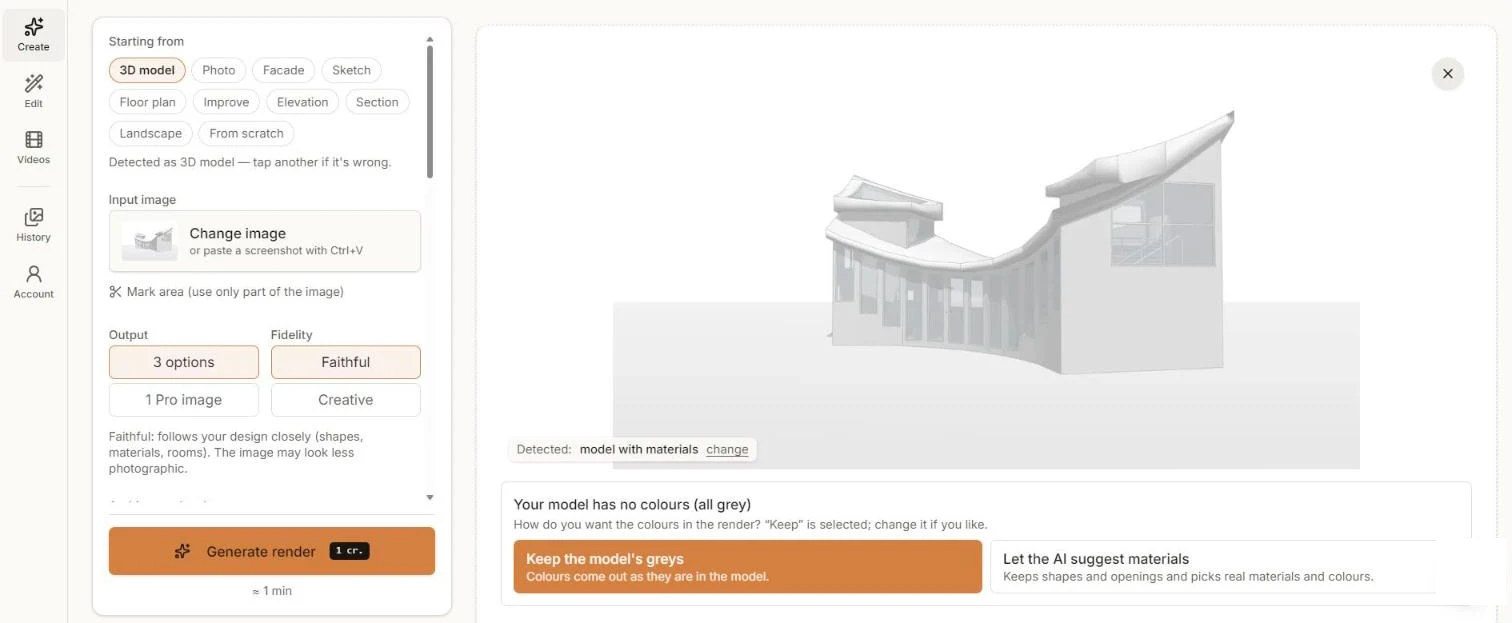
منظر من Rhino بوضع Arctic، جاهز للرندر. - الخطوة 3
اختر طريقة التعامل مع الألوان
منظر Arctic أو الرمادي بلا ألوان، لذا يسأل RendScene هل يُبقي الرمادي أم يترك الذكاء الاصطناعي يقترح خامات حقيقية. أبقِ مطابق لتظل قريبًا من هندستك.
- الخطوة 4
أنشئ وقارن
انقر على إنشاء رندر وقارن الخيارات خلال دقيقة تقريبًا.
- الخطوة 5
حسّن ونزّل
نزّل بدقة 2K أو 4K. لتغيير السماء أو وقت النهار أو خامة، استخدم تعديل على الصورة التي اخترتها.
نصائح لنتائج أفضل
- يعطي وضع Arctic إضاءة نظيفة ومتساوية يقرؤها الذكاء الاصطناعي جيدًا.
- التقط بعرض 1920 بكسل على الأقل حتى لا تضيع العناصر الرفيعة.
- أطفئ الشبكة ومحاور العالم قبل الالتقاط.
- للمساقط والمقاطع، استخدم Make2D أو المنظر العلوي واختر في الاستوديو مخطط أرضي أو مقطع.