كيف تعمل رندر لنموذج Revit بالذكاء الاصطناعي
صُمم Revit للتوثيق، لا للصور الجميلة. ضبط الخامات والإضاءة ومحرك الرندر يستغرق ساعات. بالذكاء الاصطناعي يمكنك أخذ المنظر الذي لديك والحصول على رندر واقعي في دقيقة تقريبًا.
قراءة 6 دقائق
ما الذي ستحصل عليه


اسحب شريط التمرير للمقارنة بين قبل وبعد.
ما الذي تحتاجه
- Revit (أي إصدار، بما في ذلك Revit LT) مع منظر ثلاثي الأبعاد أو مسقط أو مقطع أو واجهة.
- متصفح. دون إضافة ودون بطاقة رسومات.
- حساب RendScene مجاني (5 رندرات مجانية، دون بطاقة ائتمان).
خطوة بخطوة
- الخطوة 1
جهّز المنظر
افتح منظرًا ثلاثي الأبعاد (View › Create › 3D View › Camera، أو المنظر ثلاثي الأبعاد الافتراضي). اضبط النمط المرئي على Shaded أو Realistic. يعمل Hidden Line أيضًا، كما في المثال في هذه الصفحة. أخفِ التعليقات التوضيحية والشبكات وصناديق القطع التي لا تريدها في الصورة.
- الخطوة 2
صدّر صورة أو IFC
صدّر المنظر عبر File › Export › Images and Animations › Image، أو صدّر النموذج بصيغة IFC. يُفتح ملف IFC في عارض ثلاثي الأبعاد داخل متصفحك حيث تختار الكاميرا. في الاستوديو، اختر نموذج ثلاثي الأبعاد في نقطة البداية وارفع الملف.
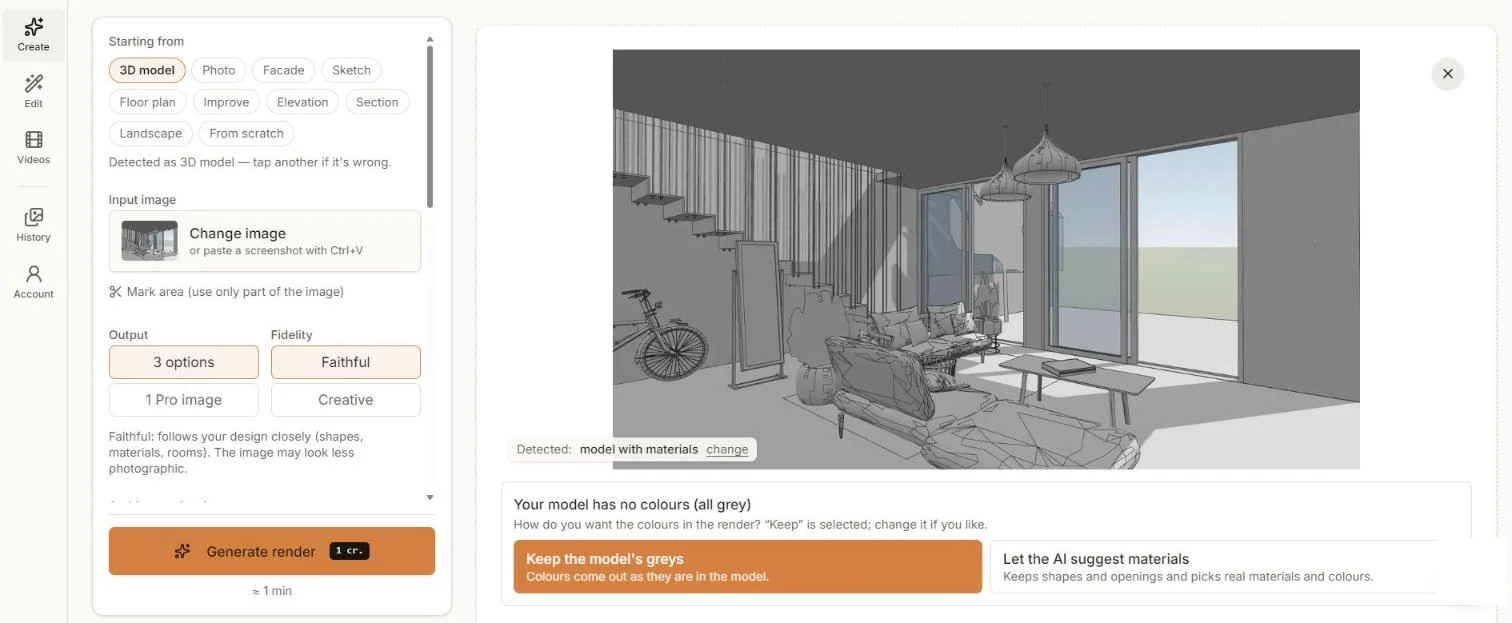
منظر رمادي من Revit: يسأل RendScene هل يُبقي الرمادي أم يقترح خامات حقيقية. - الخطوة 3
قرّر بشأن الألوان
مناظر Revit غالبًا رمادية. يلاحظ RendScene ذلك ويسأل: الإبقاء على الرمادي كما في النموذج، أم ترك الذكاء الاصطناعي يقترح خامات وألوانًا حقيقية. اختر مطابق لتبقى الهندسة قريبة من نموذجك، واختر نمطًا إن شئت.
- الخطوة 4
أنشئ وقارن
انقر على إنشاء رندر وقارن الخيارات جنبًا إلى جنب خلال دقيقة تقريبًا.
- الخطوة 5
اضبط ونزّل
نزّل بدقة 2K أو 4K. استخدم تعديل لتبديل خامة، أو تغيير الإضاءة، أو تأثيث الغرفة، أو تحريك الصورة في فيديو قصير.
نصائح لنتائج أفضل
- Shaded مع الحواف هو أكثر الأنماط المرئية أمانًا؛ ويفيد Realistic عندما تكون الخامات مضبوطة مسبقًا.
- صدّر بحجم جيد (عرض 1920 بكسل على الأقل). القوائم الرفيعة والدرابزين تصبح أوضح.
- أطفئ حدود منطقة القص والمناسيب والشبكات قبل التصدير.
- تعمل أيضًا المساقط والمقاطع والواجهات من Revit: اختر مخطط أرضي أو مقطع أو واجهة بدلًا من نموذج ثلاثي الأبعاد.