كيف تعمل رندر لنموذج Archicad بالذكاء الاصطناعي
يحتاج CineRender وTwinmotion إلى وقت وكمبيوتر قوي. عندما تحتاج فقط إلى صورة مقنعة لعميل أو للوحة مسابقة، يمكنك أخذ 3D Window الموجودة لديك وعمل رندر لها بالذكاء الاصطناعي في دقيقة تقريبًا.
قراءة 5 دقائق
ما الذي ستحصل عليه
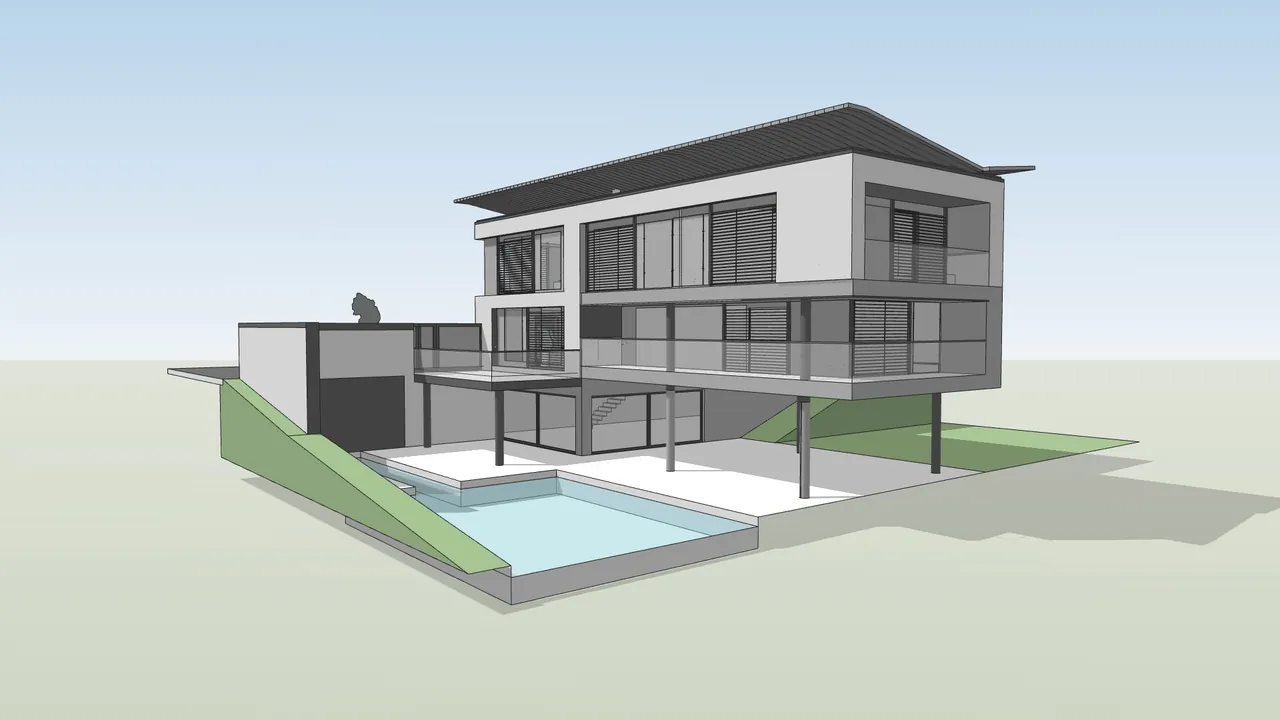
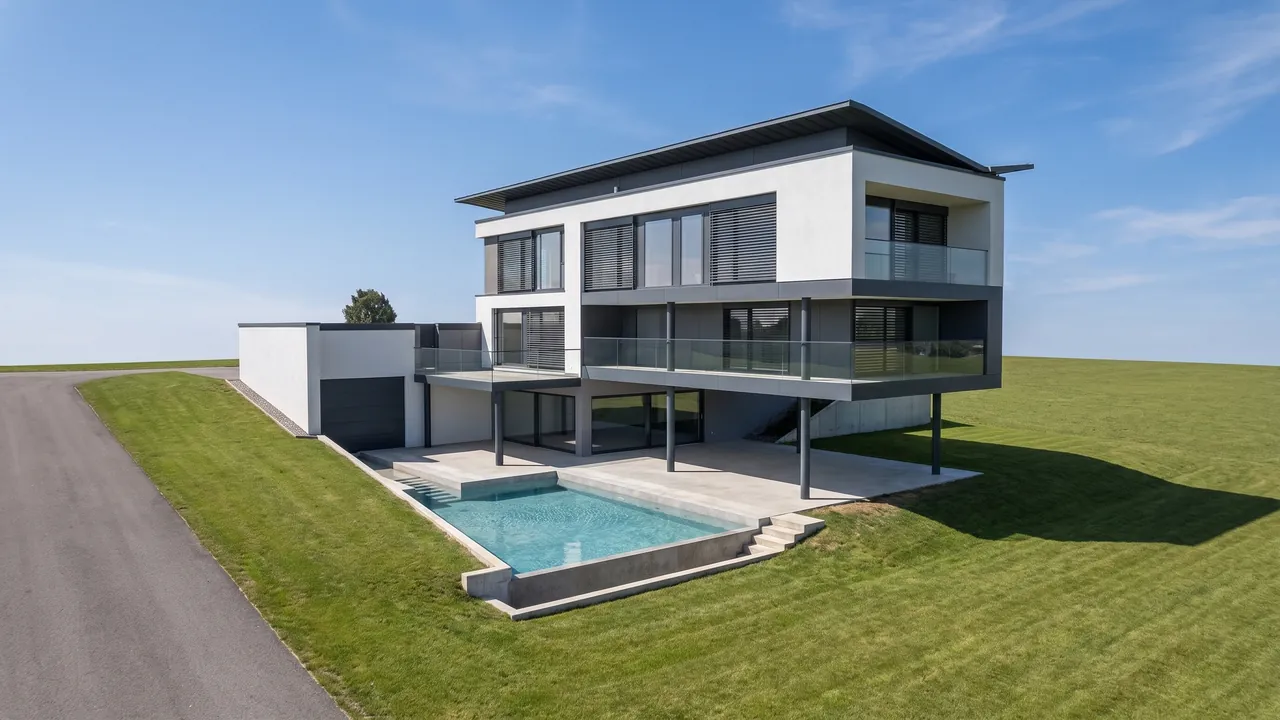
اسحب شريط التمرير للمقارنة بين قبل وبعد.
ما الذي تحتاجه
- Archicad (Solo أو Studio أو Collaborate) مع منظر في 3D Window، أو ملف IFC مُصدَّر.
- متصفح. دون إضافة ودون بطاقة رسومات.
- حساب RendScene مجاني (5 رندرات مجانية، دون بطاقة ائتمان).
خطوة بخطوة
- الخطوة 1
أطّر 3D Window
افتح 3D Window (F3 أو Window › 3D Window) وأطّر المنظور. يعمل المنظر المظلل مع الخامات جيدًا. اضبط الحجم بالبكسل عبر Set Window Size من القائمة السياقية لـ 3D Window.
- الخطوة 2
احفظ كصورة أو IFC
استخدم File › Save As واختر PNG Image، أو احفظ النموذج بصيغة IFC. يُفتح ملف IFC في عارض ثلاثي الأبعاد داخل متصفحك حيث تختار الكاميرا. في الاستوديو، اختر نموذج ثلاثي الأبعاد في نقطة البداية وارفع الملف.
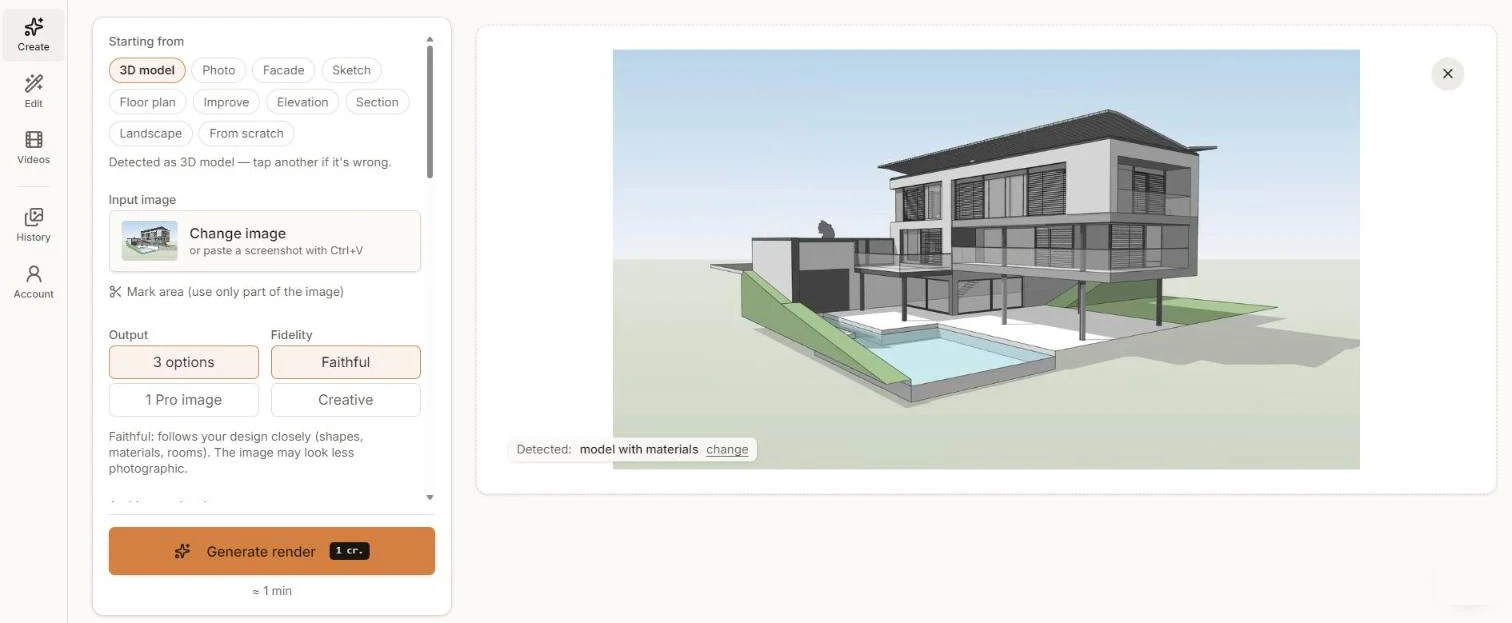
نافذة 3D Window من Archicad، تم التعرف عليها كنموذج بخامات. - الخطوة 3
اختر درجة المطابقة والنمط
مطابق يُبقي الهندسة والفتحات والخامات قريبة من النموذج. إبداعي يعطي الذكاء الاصطناعي مساحة أكبر لتحسين الصورة. اختر نمطًا، أو اكتب تعليمات مثل «آخر العصر، إضاءة دافئة».
- الخطوة 4
أنشئ وقارن
انقر على إنشاء رندر وقارن الخيارات خلال دقيقة تقريبًا.
- الخطوة 5
اضبط ونزّل
نزّل بدقة 2K أو 4K. استخدم تعديل لتغيير الإضاءة أو إضافة تنسيق الحدائق أو إنشاء زوايا أخرى.
نصائح لنتائج أفضل
- أبقِ ظلال الشمس مفعّلة في 3D Window: فهي تساعد الذكاء الاصطناعي على فهم الكتل.
- اضبط حجم النافذة قبل الحفظ؛ الصورة الأكبر تُبقي الدرابزين والإطارات حادة.
- أخفِ العلامات والمناطق والقطوع ثلاثية الأبعاد التي لا تريدها في الرندر.
- تعمل أيضًا المقاطع والواجهات من Archicad: اختر في الاستوديو مقطع أو واجهة.