كيف تعمل رندر لواجهة مبنى
الواجهات الخطية دقيقة لكنها مسطحة. الواجهة المُرندرة، بخاماتها وظلالها وسمائها وتنسيق حدائقها، تجعل الواجهة سهلة الفهم للعملاء وجهات الترخيص. يوضح هذا الدليل كيف تحصل عليها من رسم CAD الخاص بك.
قراءة 5 دقائق
ما الذي ستحصل عليه
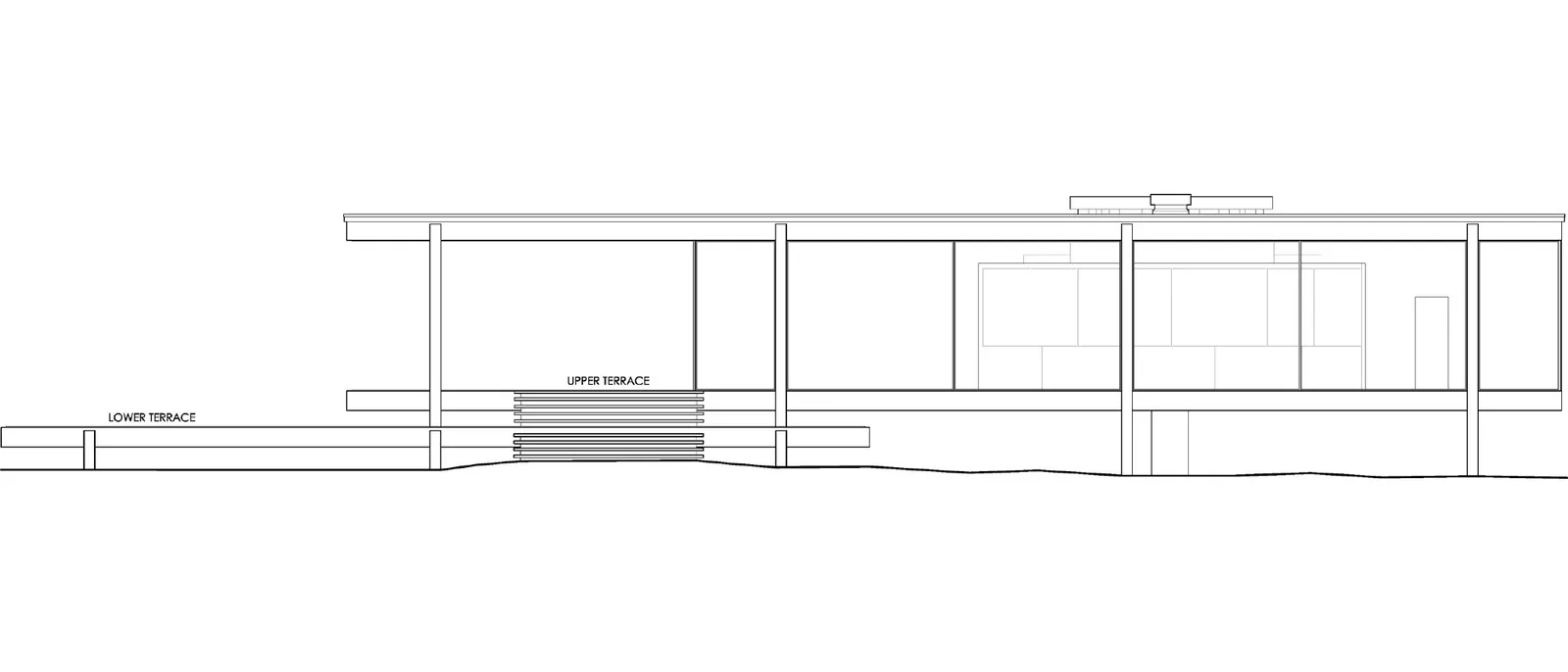
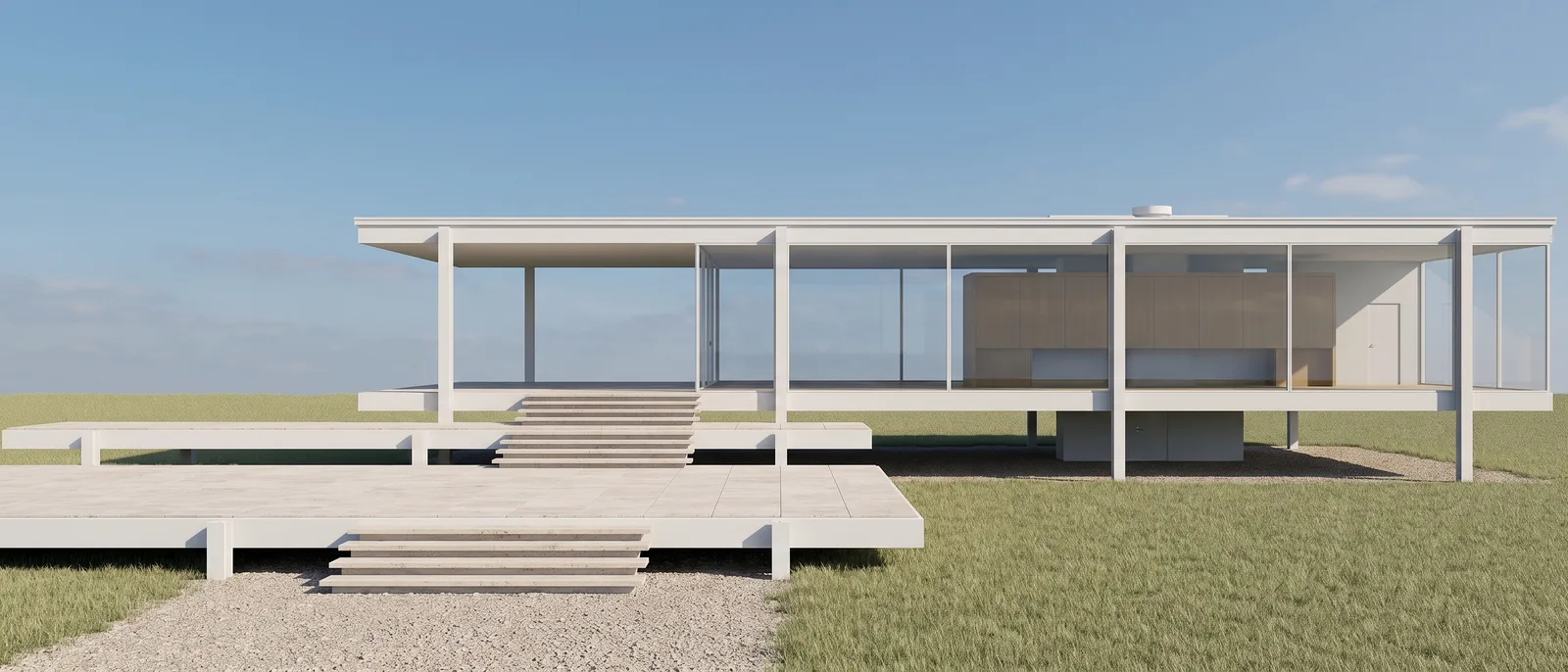
اسحب شريط التمرير للمقارنة بين قبل وبعد.
ما الذي تحتاجه
- واجهة مُصدَّرة من AutoCAD أو Revit أو Archicad أو Rhino أو أي برنامج CAD، كصورة أو PDF.
- واجهة واحدة في كل صورة.
- حساب RendScene مجاني (5 رندرات مجانية، دون بطاقة ائتمان).
خطوة بخطوة
- الخطوة 1
صدّر واجهة نظيفة
صدّر الرسم فقط، دون إطار العنوان. يمكن أن تبقى الأبعاد وعلامات المناسيب صغيرة، لكن الملاحظات الطويلة قد تظهر في الصورة. استخدم دقة جيدة حتى لا تضيع الخطوط الرفيعة.
- الخطوة 2
ارفعها بوصفها واجهة
في الاستوديو، اختر واجهة في نقطة البداية وارفع الصورة. يتعرف RendScene على الواجهات تلقائيًا؛ ويمكنك تغيير ذلك بلمسة واحدة إذا أخطأ.
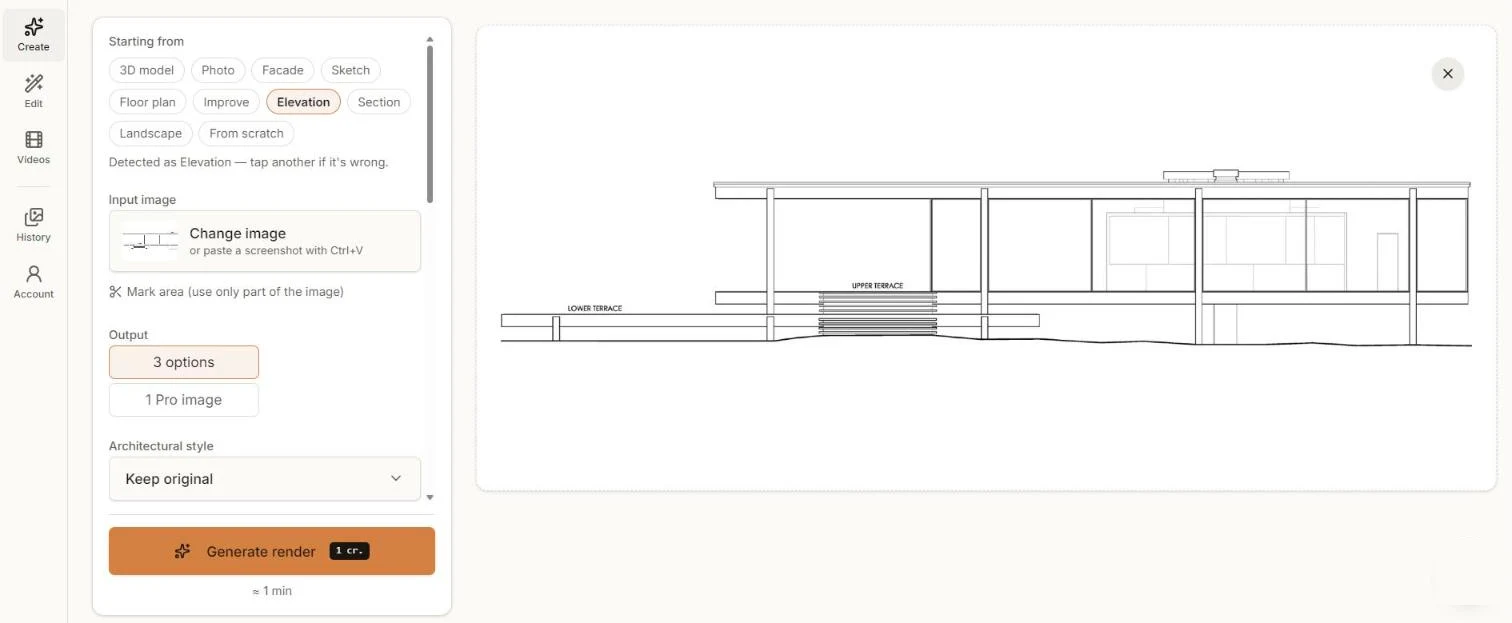
واجهة خطية مرفوعة بوصفها واجهة، مع ضبط النمط على الإبقاء على الأصلي. - الخطوة 3
اختر النمط
الإبقاء على الأصلي يحافظ على العمارة كما رُسمت. اختر نمطًا معماريًا آخر فقط إذا أردت استكشاف بدائل. اكتب الخامات ووقت النهار في التعليمات، مثل «فولاذ أبيض، زجاج، تراس من الترافرتين، سماء صافية».
- الخطوة 4
أنشئ وقارن
انقر على إنشاء رندر وقارن الخيارات خلال دقيقة تقريبًا.
- الخطوة 5
نزّل أو حسّن
نزّل بدقة 2K أو 4K للوحاتك. استخدم تعديل لإضافة أشجار أو أشخاص أو تغيير السماء.
نصائح لنتائج أفضل
- احذف مفاتيح التهشير والملاحظات الطويلة؛ وأبقِ الرسم نفسه.
- ارسم خط الأرض: يساعد الذكاء الاصطناعي على وضع الأرض وتنسيق الحدائق.
- اذكر أسماء الخامات في التعليمات، لأن الرسم الخطي لا يُظهرها.
- للمقاطع، اختر مقطع: يُعالَج القطع بشكل مختلف عن الواجهة.