Render de Revit com IA, direto no navegador
Exporte uma vista do Revit como imagem e receba um render fotorrealista em segundos. Sem plug-in, sem placa de vídeo e sem configurar material e luz no modelo.
- Funciona com qualquer versão do Revit, inclusive o Revit LT
- Vistas 3D, plantas, cortes e elevações
- O que você modelou continua lá: geometria, proporções, aberturas e a câmera
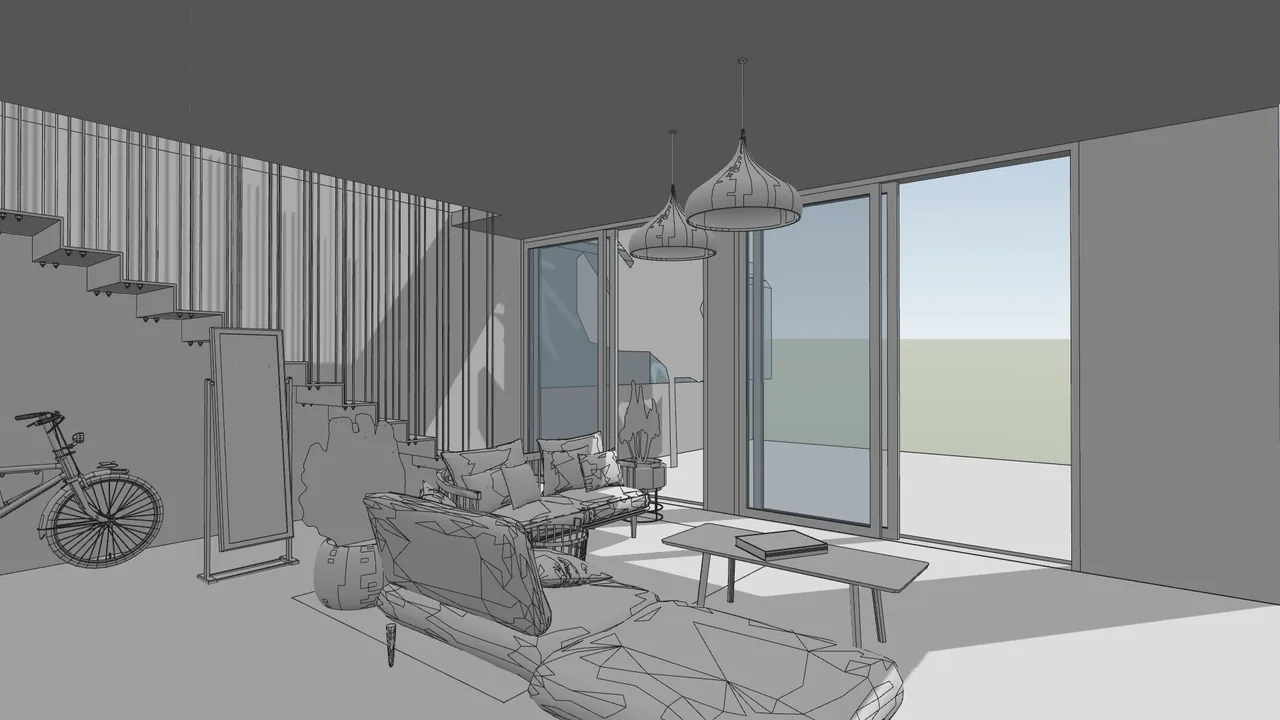
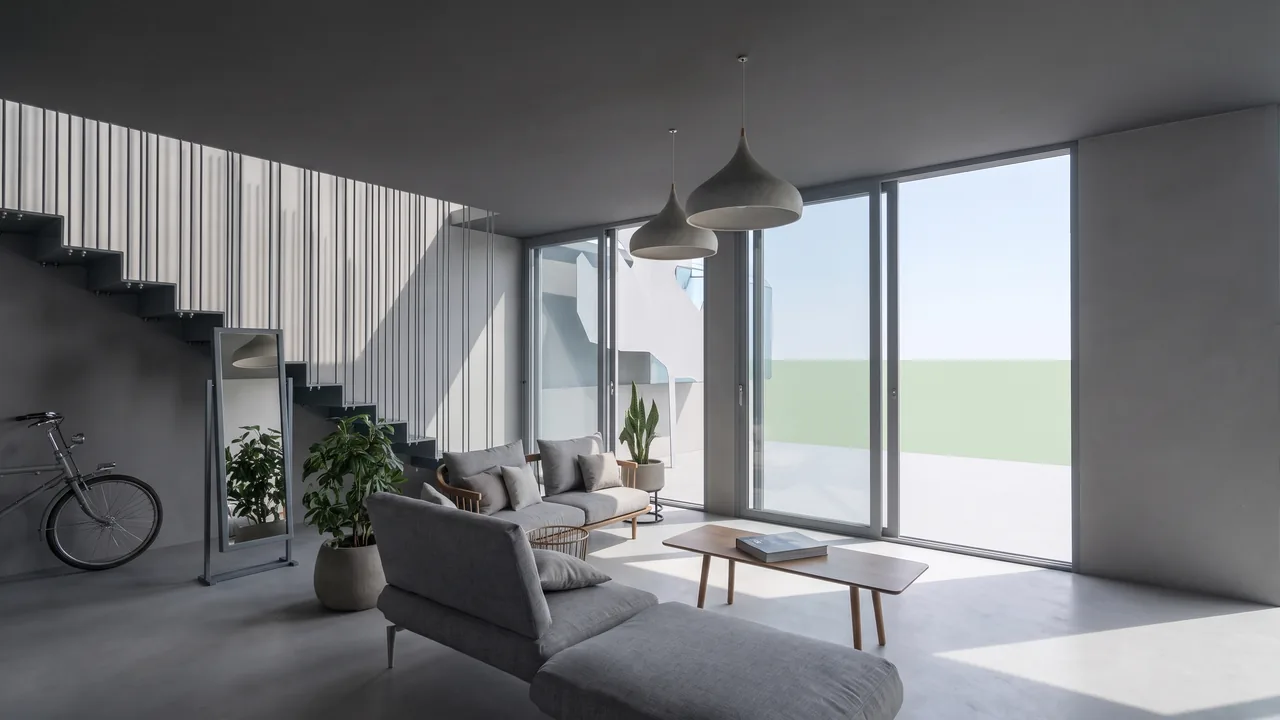
Arraste a alça para comparar. Funciona com mouse e toque.
O que você pode mudar num render de Revit
O modelo fica igual. Em cima dele, você escolhe o resto — ou deixa a IA propor.

Estilo e materiais
Moderno, escandinavo, industrial, clássico — ou descreva o acabamento que quer.

Hora do dia e clima
Manhã, tarde dourada, noite, céu nublado, neve.
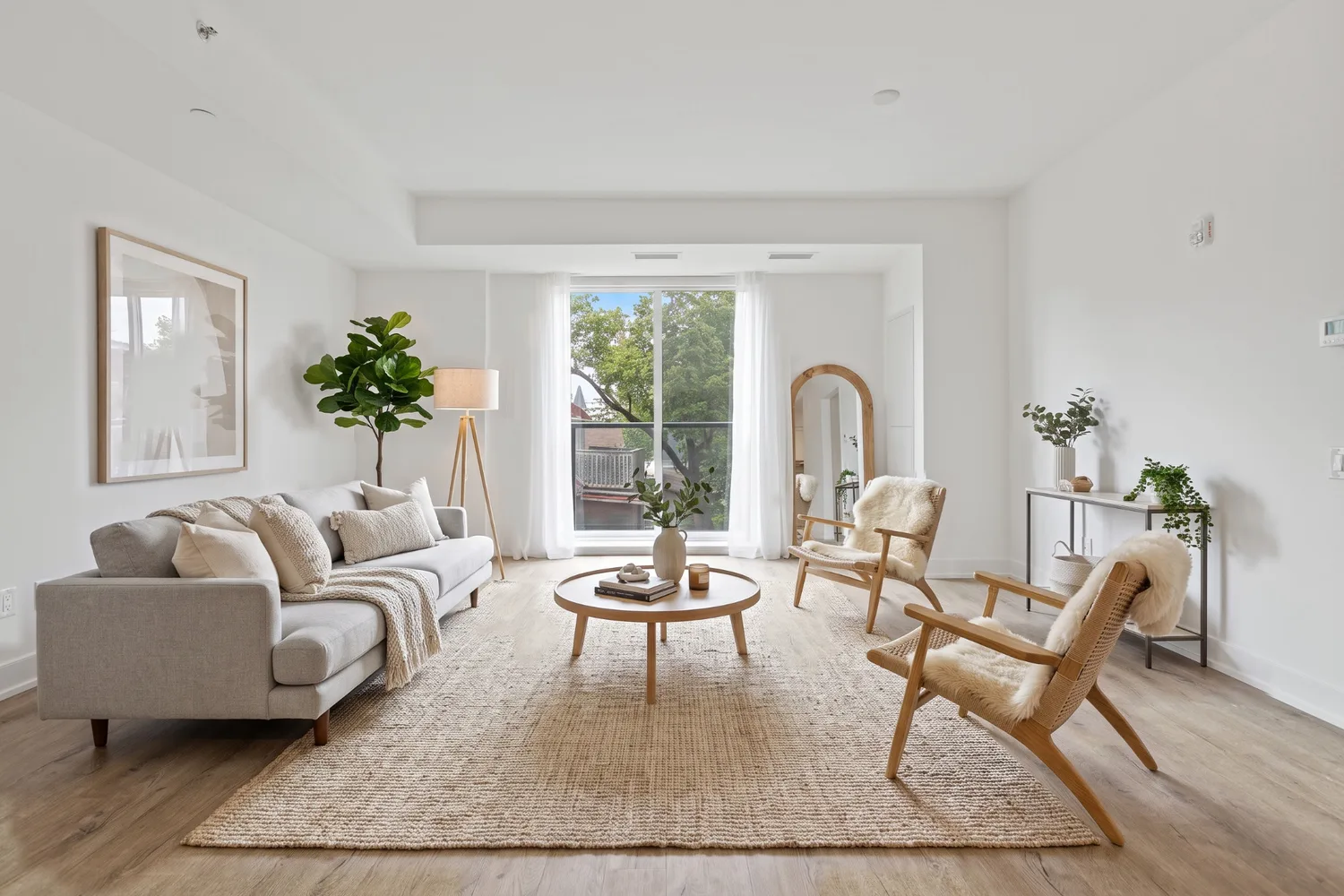
Interiores
Materiais, luz e decoração num ambiente modelado no Revit — ou mobilie um que só tem paredes e aberturas.
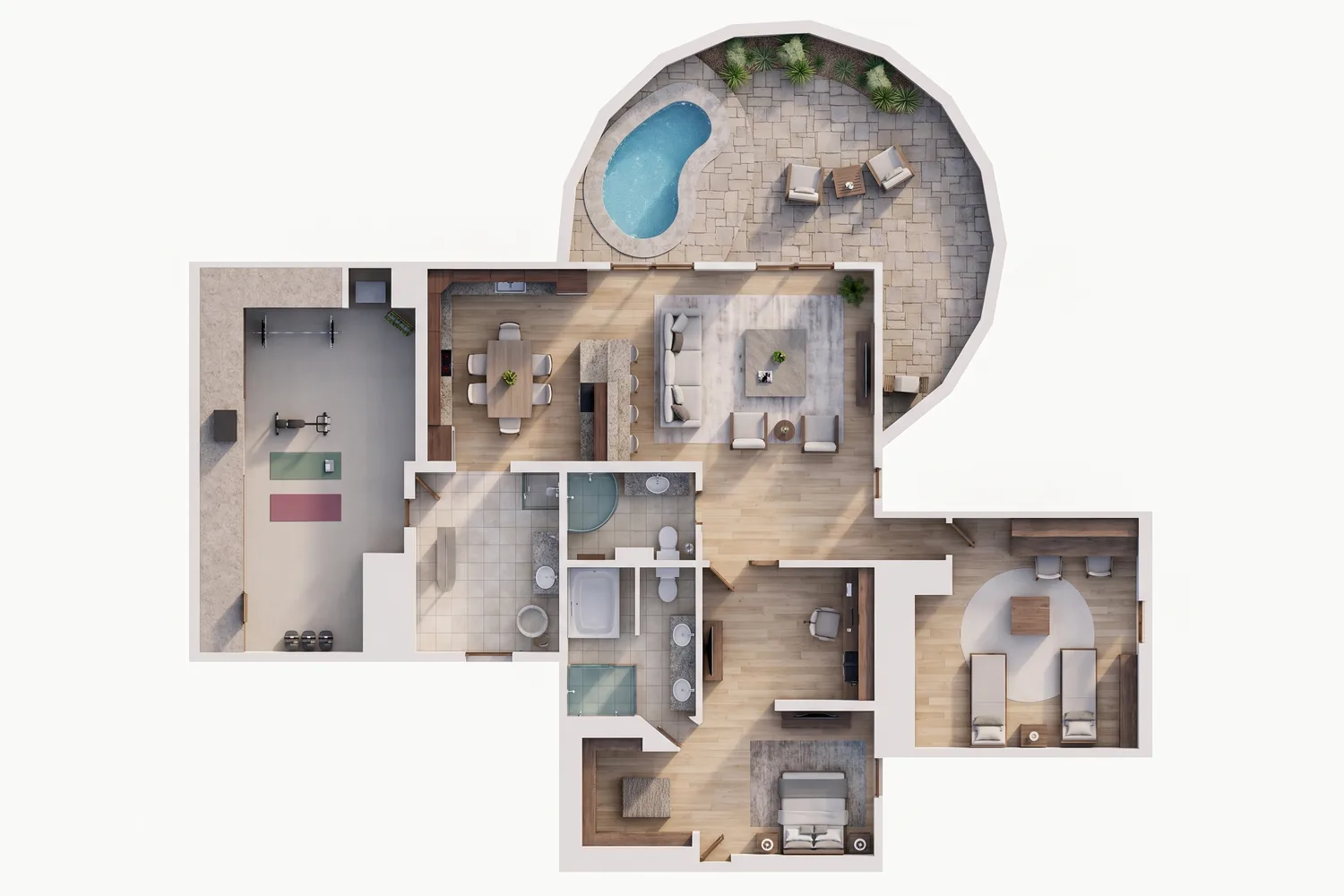
Plantas, cortes e elevações
A planta vira planta humanizada; corte e elevação ganham material, luz e entorno.
Como renderizar um modelo do Revit em 3 passos
- 1
Exporte a vista
Abra uma vista 3D (Vista › Criar › Vista 3D › Câmera, ou a Vista 3D padrão), deixe o estilo visual em Sombreado ou Realista e exporte em Arquivo › Exportar › Imagens e animações › Imagens. Plantas, cortes e elevações saem pelo mesmo caminho.
- 2
Escolha o estilo ou descreva
Suba a imagem (PNG, JPG, WEBP ou PDF), escolha estilo, hora e entorno. Se quiser, escreva o que imagina.
- 3
Receba e ajuste
Em segundos o render chega em 2K ou 4K. Depois dá para editar uma parte, trocar a luz ou animar.
O estilo visual que funciona melhor
Antes de exportar, troque o estilo visual da vista. Cada um entrega uma coisa diferente para a IA.
Sombreado
O mais seguro. Volumes cinza com sombra: o estilo que você escolher no RendScene decide cada material.
Realista
Use quando os materiais do modelo já estão definidos e você quer mantê-los onde estão.
Cores consistentes
Separa os materiais por cor, mas sem sombra a profundidade fica menos clara.
Linha oculta
Para plantas, cortes e elevações em linha. Em vista 3D, prefira Sombreado.
IA no navegador x render do Revit e plug-ins
Para estudo, apresentação ao cliente e venda antes da obra. Quando você precisa controlar cada material, o render do próprio Revit ou um plug-in ainda dá mais controle.
| RendScene | Render do Revit ou plug-in (Enscape, V-Ray…) | |
|---|---|---|
| Instalação | Nenhuma, abre no navegador | Licença do Revit; plug-in com licença própria |
| Computador | Qualquer um, até notebook simples | Placa de vídeo dedicada recomendada para plug-ins |
| Tempo por imagem | Segundos | De minutos a horas, conforme a cena |
| Materiais e luz | Escolhidos por estilo ou descritos | Atribuídos e ajustados no modelo |
| Controle fino de cada material | Menor: você descreve ou aponta | Total |
| Preço | 5 renders grátis; planos a partir de US$ 29/mês (100 créditos, cerca de US$ 0,29 por render) | O render na nuvem da Autodesk usa Cloud Credits; plug-ins têm licença paga |
Modelos 3D, antes e depois
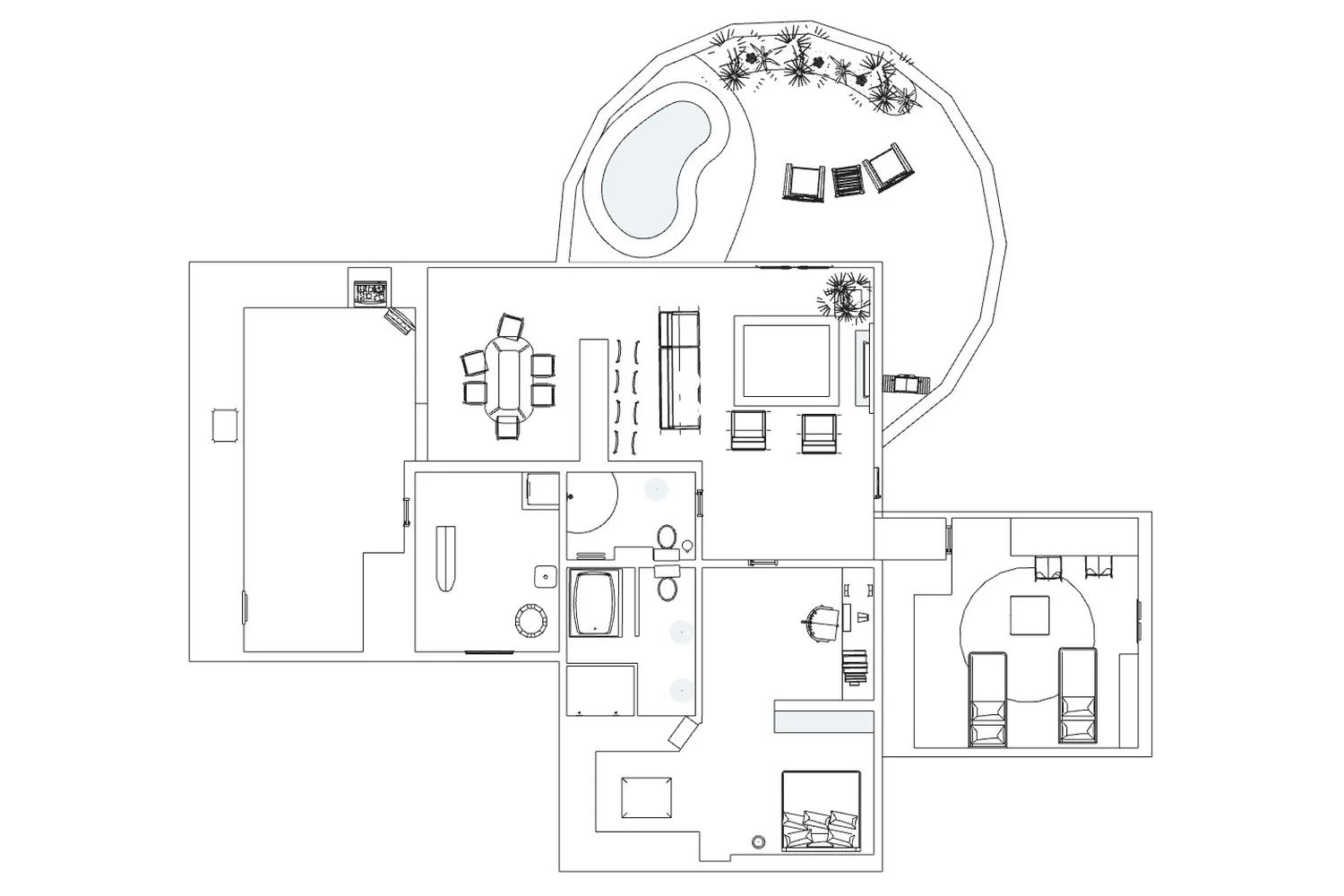
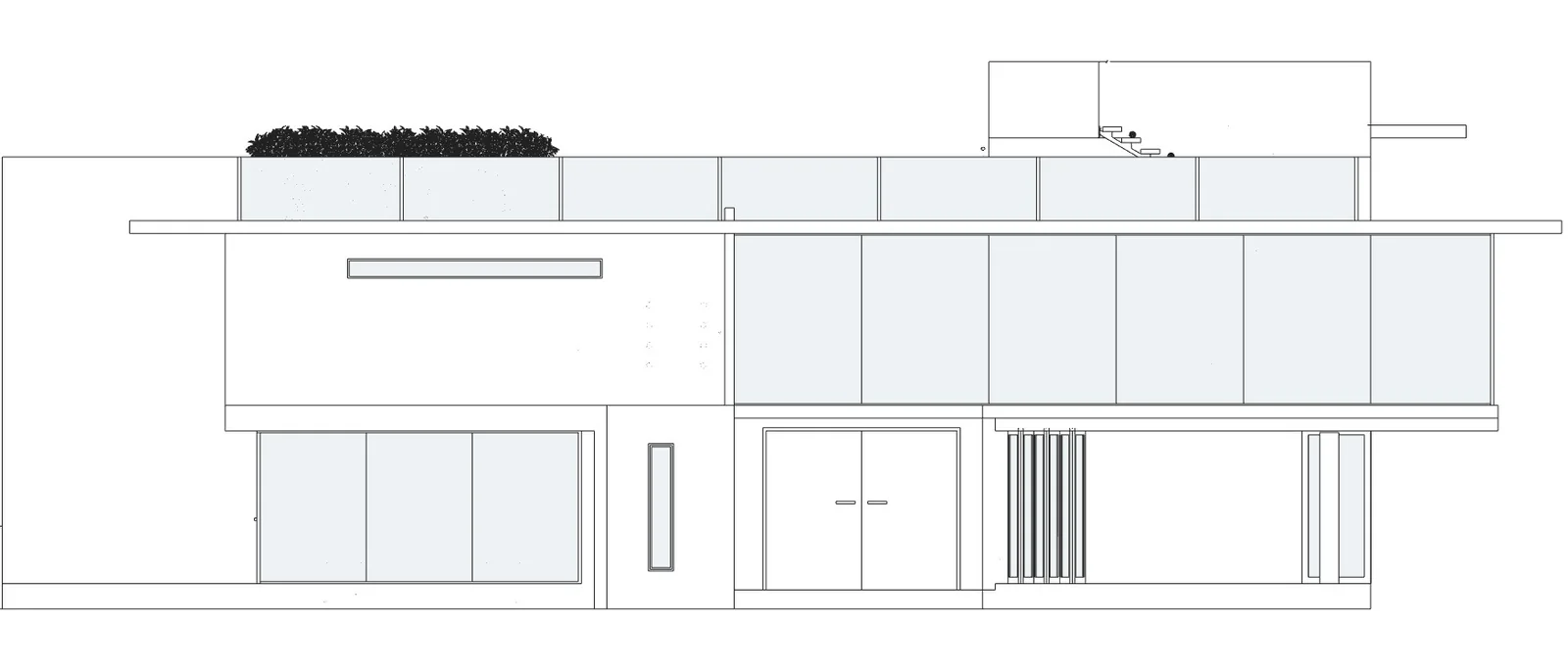
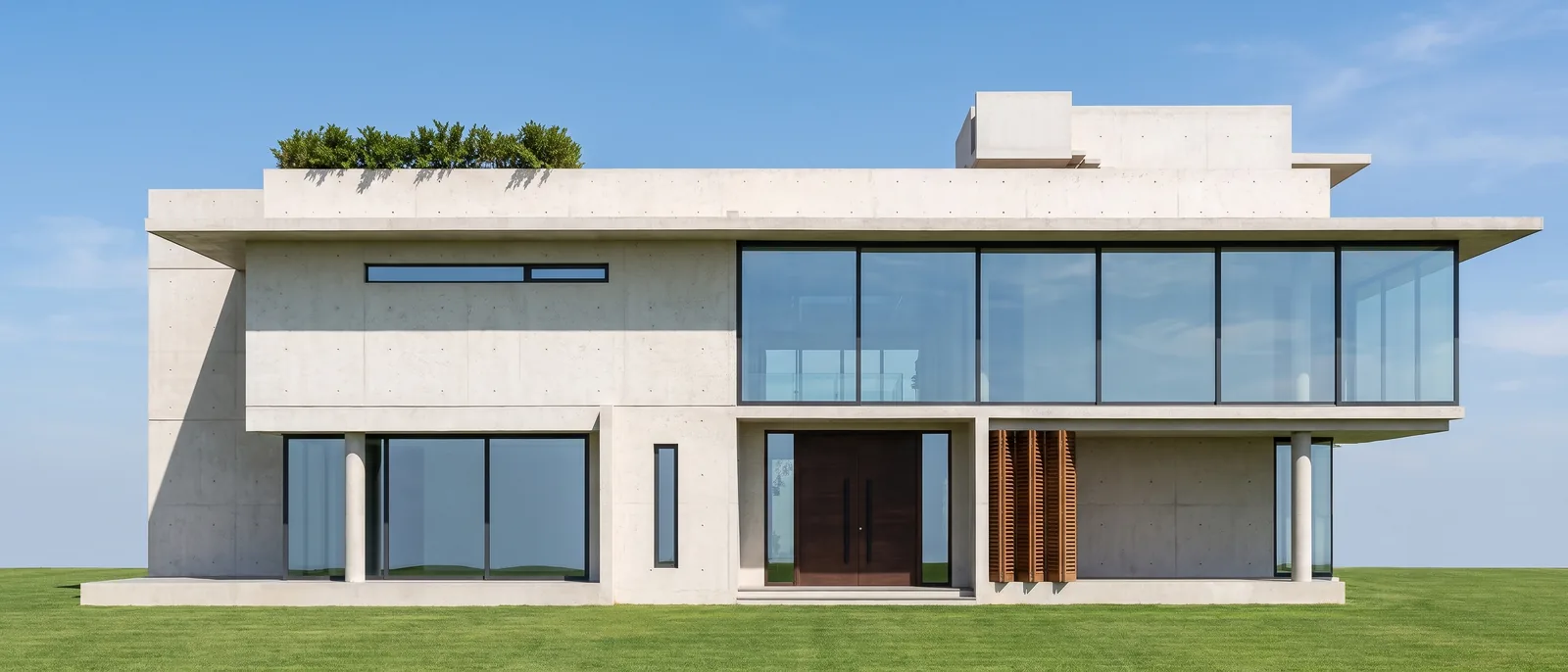
Vistas de modelos 3D no estilo do Revit, renderizadas no RendScene.
Tudo o que você faz com uma imagem
Clique em um quadro para ver como funciona.
Dez jeitos de começar. Um render para apresentar.

Do CAD à imagem final em três cliques.
- 1Envie seu projeto
JPG ou PNG exportado de qualquer software de CAD ou modelagem 3D.
- 2Clique em renderizar
A IA mantém o que você modelou e aplica materiais e iluminação fotorrealistas. Onde o modelo não define nada, ela propõe.
- 3Baixe em alta resolução
Imagens prontas para apresentação, portfólio ou impressão.
Preços simples, feitos para estúdios.
Assine por mês ou por ano. Créditos todo mês, animação liberada em todo plano pago e histórico salvo.
Você escolhe a moeda da cobrança. Assinaturas já em andamento continuam sendo cobradas na moeda original.
Para arquitetos autônomos e projetos pontuais.
Para estúdios ativos com fluxo constante de projetos.
Para escritórios com equipe e alto volume.
As assinaturas, mensais e anuais, renovam automaticamente. Você pode cancelar quando quiser, pela sua conta, sem fidelidade e sem falar com ninguém: a renovação para no fim do período já pago. O direito de arrependimento de 7 dias, com devolução do valor, continua valendo à parte.
* Preços em dólar. Em compras internacionais, o banco emissor pode acrescentar impostos e taxas de câmbio — o valor final na sua fatura pode ser um pouco maior.
Créditos avulsos, sem assinar
Compra única, sem renovação. Os créditos valem 12 meses, a imagem sai sem marca e você usa tudo: 4K, Ampliar e histórico.
Conta avulsa: 1 GB de armazenamento e imagens guardadas por 1 ano. Nada é apagado sem aviso por e-mail antes.
Créditos do plano não acumulam: zeram na virada do ciclo. Como funcionam os créditos
Quem usa render de Revit com IA
Arquitetos
Mostre o estudo ao cliente no mesmo dia, direto do modelo, sem parar para montar o render.
Designers de interiores
Teste estilos, cores e mobiliário no mesmo ambiente em segundos.
Coordenadores BIM e projetistas
Uma imagem de apresentação sem mexer nos materiais do modelo de documentação.
Construtoras e incorporadoras
Imagens para vender antes da obra começar.