Atalhos de teclado do Lumion
Os atalhos do Lumion 2024 e mais novos (até o Lumion Pro 2026) para navegar, colocar e editar objetos e trabalhar nos modos Foto e Filme, separados por grupo e conferidos no suporte oficial do Lumion. Baixe o PDF de graça.
44 atalhos oficiais
Sem cadastro e sem e-mail. Imprima e deixe do lado do teclado.
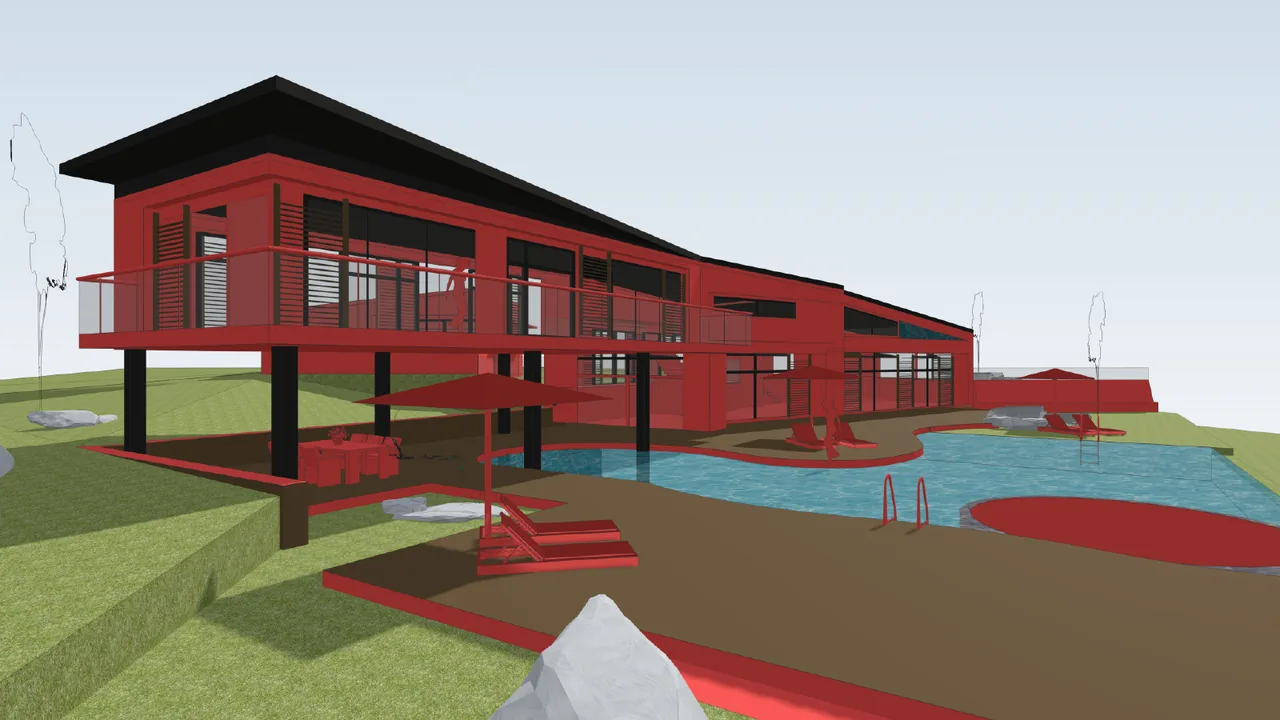
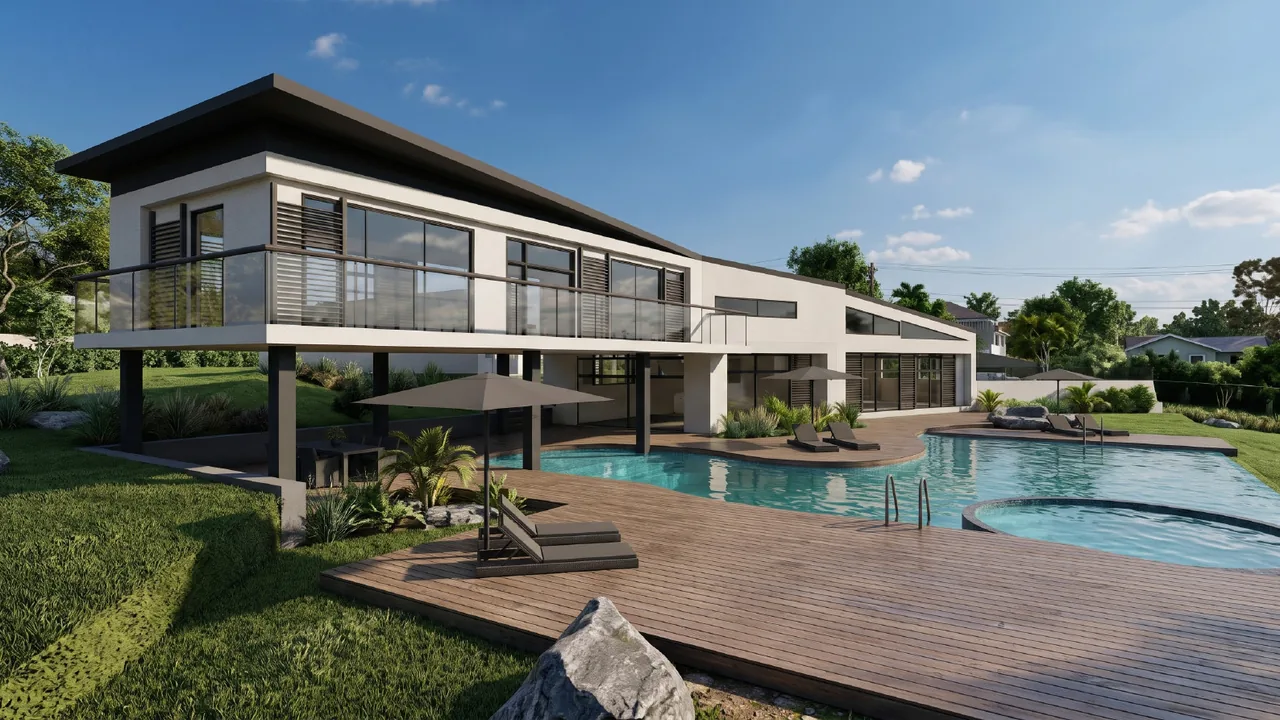
Render feito no RendScene a partir de uma imagem de modelo 3D.
Navegação e câmera
| Atalho | Comando |
|---|---|
| W/↑ | Andar para a frente |
| S/↓ | Andar para trás |
| A/← | Andar para a esquerda |
| D/→ | Andar para a direita |
| Q | Subir |
| E | Descer |
| Shift+W A S D | Andar mais rápido |
| Espaço+W A S D | Andar bem devagar |
| Shift+Espaço+W A S D | Andar muito rápido |
| arrastar com botão direito | Olhar em volta |
| arrastar com a roda | Panorâmica |
| roda do mouse | Andar para a frente / para trás |
| O+arrastar com botão direito | Orbitar em volta de um ponto |
| duplo clique direito | Teleportar para o ponto clicado |
| Ctrl+H | Deixar a câmera na horizontal |
Qualidade e exibição
| Atalho | Comando |
|---|---|
| F1 | Qualidade do editor: 1 estrela (sem sombras) |
| F2 | Qualidade do editor: 2 estrelas |
| F3 | Qualidade do editor: 3 estrelas |
| F4 | Qualidade do editor: 4 estrelas (máxima) |
| F6 | Prévia em alta qualidade: automática / manual |
| F7 | Alternar a resolução do editor |
| F8 | Mostrar sombras dos spots (segurar) |
| F9 | Árvores e plantas em baixa / alta qualidade |
| F11 | Modo construção / modo teatro |
Inserir objetos
| Atalho | Comando |
|---|---|
| clique | Colocar uma cópia do modelo escolhido |
| V+clique | Colocar com tamanho aleatório |
| H+clique | Subir / descer enquanto coloca |
| Ctrl+clique | Colocar 10 cópias aleatórias (cluster) |
| Ctrl+V+clique | Colocar 10 cópias com tamanho aleatório |
Seleção
| Atalho | Comando |
|---|---|
| Ctrl+clicar e arrastar | Seleção retangular |
| Ctrl+Shift+clicar e arrastar | Adicionar à seleção |
| Ctrl+clique | Desmarcar tudo (num espaço vazio) |
Modificar
| Atalho | Comando |
|---|---|
| Alt+clicar e arrastar | Duplicar o objeto selecionado |
| G+clicar e arrastar | Prender só ao terreno |
| F+clicar e arrastar | Alinhar com a superfície de baixo |
| Shift+clicar e arrastar | Mover sem snap |
| R+clicar e arrastar | Girar (direção) |
| L+clicar e arrastar | Escala |
| K | Virar objetos para o cursor (ao girar) |
Modos Foto e Filme
| Atalho | Comando |
|---|---|
| Ctrl+1…0 | Salvar um ponto de vista da câmera |
| Shift+1…0 | Abrir um ponto de vista salvo |
| Ctrl+C/Ctrl+V | Copiar / colar uma foto ou clipe |
| Espaço | Tocar / parar (sobre a linha do tempo) |
| F | Vista ortográfica: alinhar à superfície |
Lista conferida em 25 de outubro de 2026 na página oficial de ajuda do Lumion. Ver a fonte oficial
Crie os seus próprios atalhos
No Lumion os atalhos padrão não podem ser trocados. O que dá para mudar é o esquema de controle da câmera: nas configurações você escolhe o que corresponde ao seu programa de CAD, e o mouse passa a orbitar e fazer panorâmica do jeito que você já está acostumado.
Render pronto sem esperar e sem placa de vídeo
Quer comparar? No RendScene você envia um print do modelo (do SketchUp, Revit, Archicad ou Rhino) ou abre o modelo 3D no navegador e recebe renders em 2K ou 4K em minutos, sem instalar nada. Funciona em qualquer computador.
- 5 renders grátis para testar, sem cartão
- Várias opções por render para você escolher
- Troque materiais, luz e entorno depois