Como funciona
Do corte ao render em três passos.
Três passos. Sem software 3D, sem curva de aprendizado.
- 1
Envie o corte
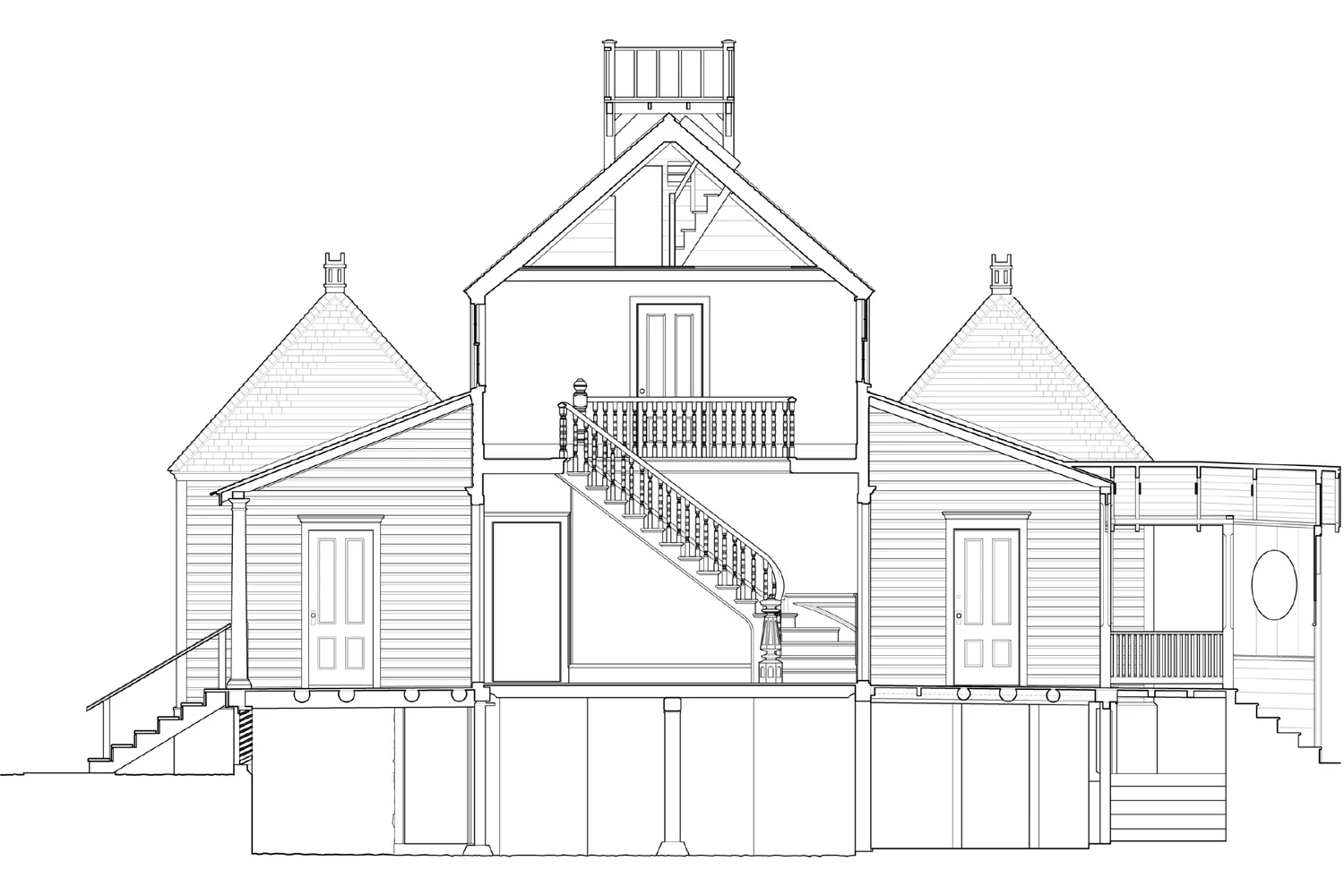
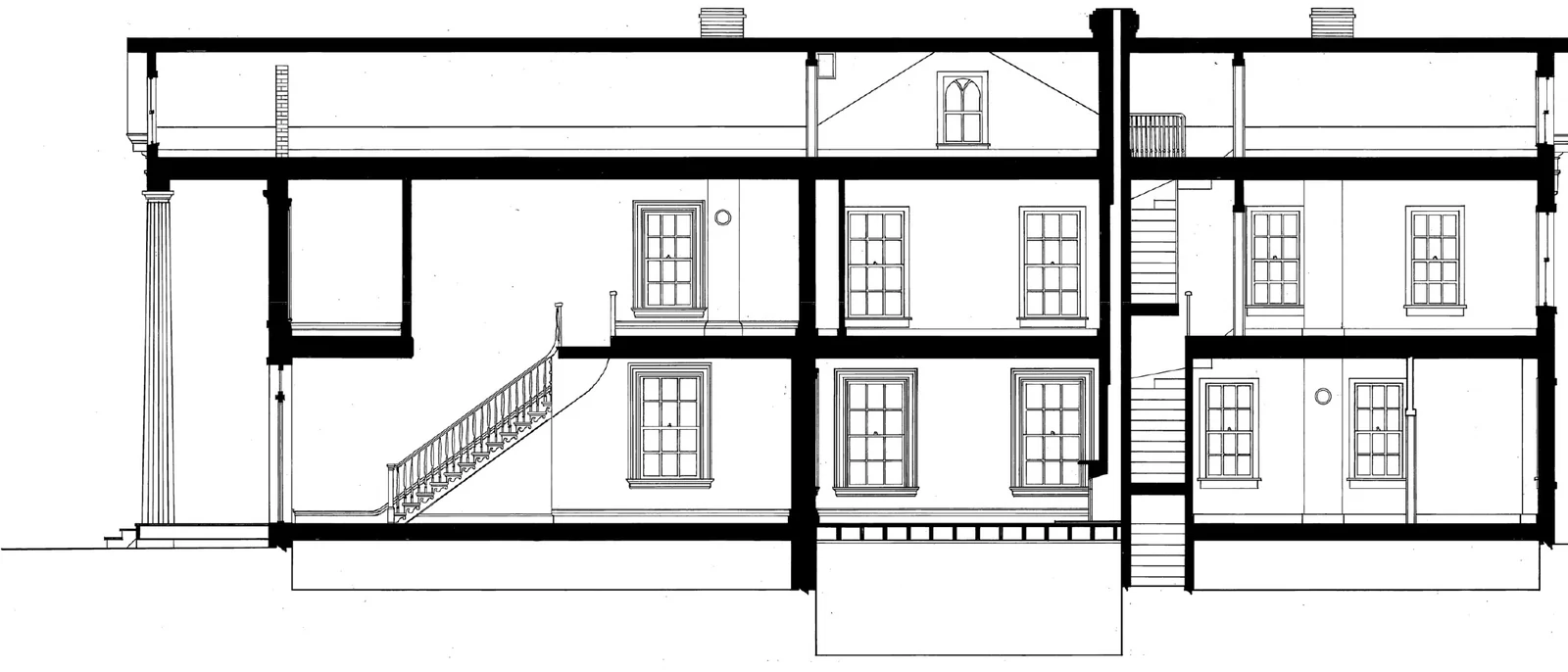
Um corte do edifício, visto de frente: uma exportação do CAD, Revit ou SketchUp, ou um desenho técnico à mão, limpo.
- 2
Escolha um estilo
Os materiais vêm do estilo que você escolhe; a luz, de Personalizar cena. Cada cômodo ganha piso, teto, acabamentos e móveis conforme o uso.
- 3
Baixe o corte renderizado
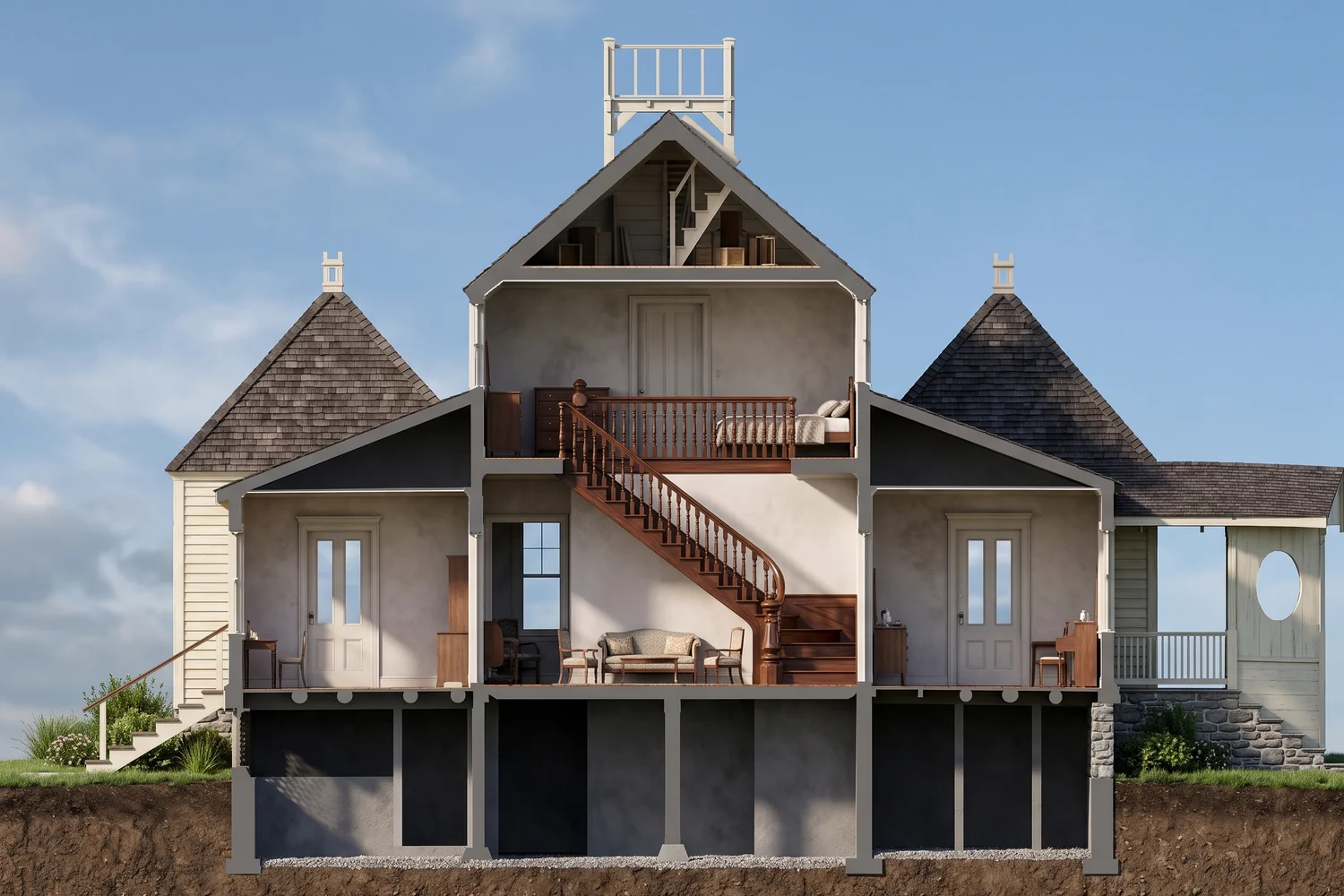
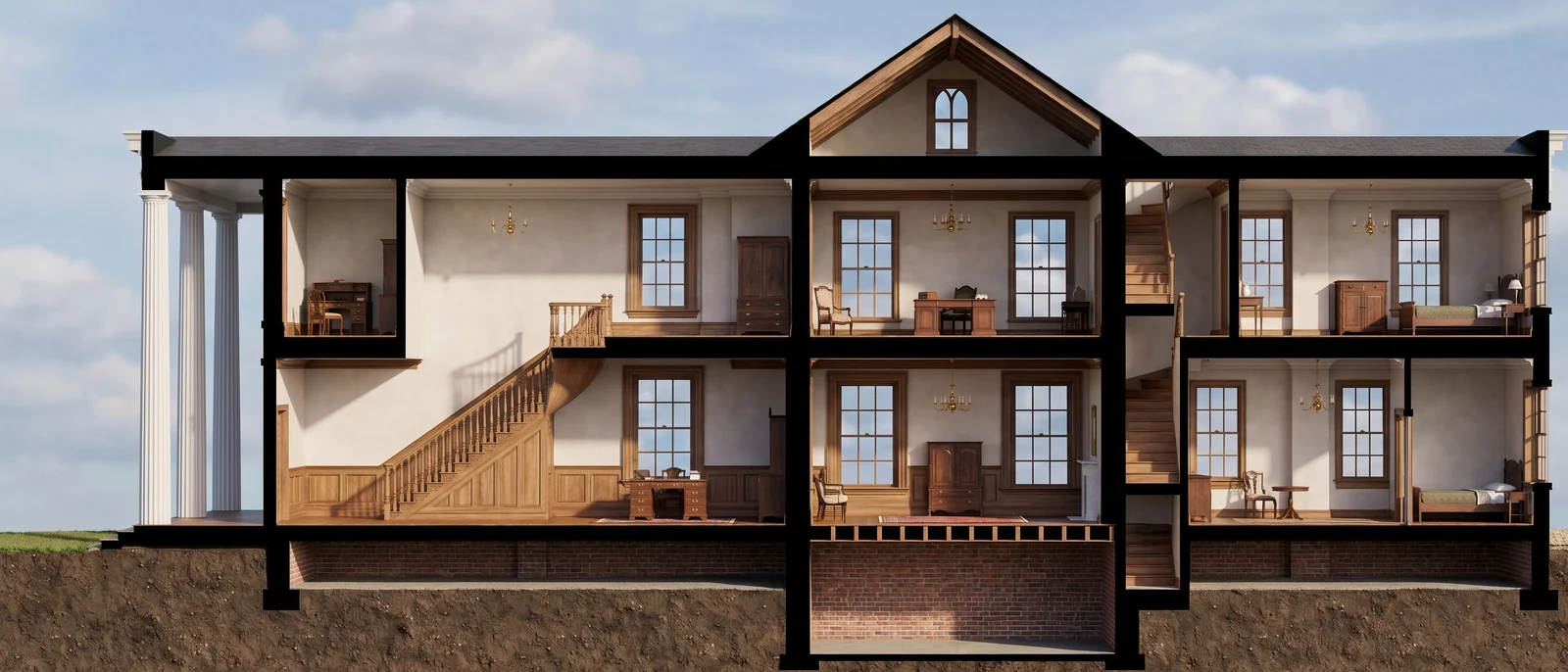
Plano, exatamente como desenhado — sem perspectiva. Paredes e lajes cortadas continuam cortadas.
O que você envia
O que enviar
- Um corte do edifício, visto de frente: exportado do CAD, Revit ou SketchUp (projeção paralela), ou um desenho técnico à mão, limpo.
- Envie limpo: sem cotas, textos, notas ou carimbo — texto no desenho distorce no render. Hachura densa pode ser lida como material.
- Um corte por imagem, preenchendo o quadro, sobre fundo branco. Uma prancha com dois cortes devolve um render da prancha.
- Alturas dos pavimentos, lajes, largura e a posição e o tamanho de cada parede, janela, porta e escada ficam como desenhados. Os materiais vêm do estilo que você escolher; a luz, de Personalizar cenário.
Arquivos aceitos: PNG, JPG, WEBP ou PDF.
- O que fica
- Pé-direito, lajes, largura e a posição e o tamanho de cada parede, janela, porta e escada ficam como desenhados.
- O que a IA acrescenta
- Pisos, tetos, acabamentos e móveis de cada cômodo, além de luz, materiais e céu.
- Resolução
- Renderize em 2K ou 4K nativo, ou amplie depois de 2K para 4K
- Depois do render
- Troque materiais, remova e acrescente objetos sem mexer no resto da imagem
- O que esta função não faz
- Uma página com vários desenhos vira render da página inteira — recorte uma vista por imagem.
- Medidas exatas: a imagem é de apresentação, não documento de obra.
- Textos, placas e logotipos da imagem podem sair distorcidos.
Exemplos
O mesmo corte, antes e depois.
Cada par abaixo é um render real do RendScene feito a partir da imagem da esquerda.
Antes
Depois
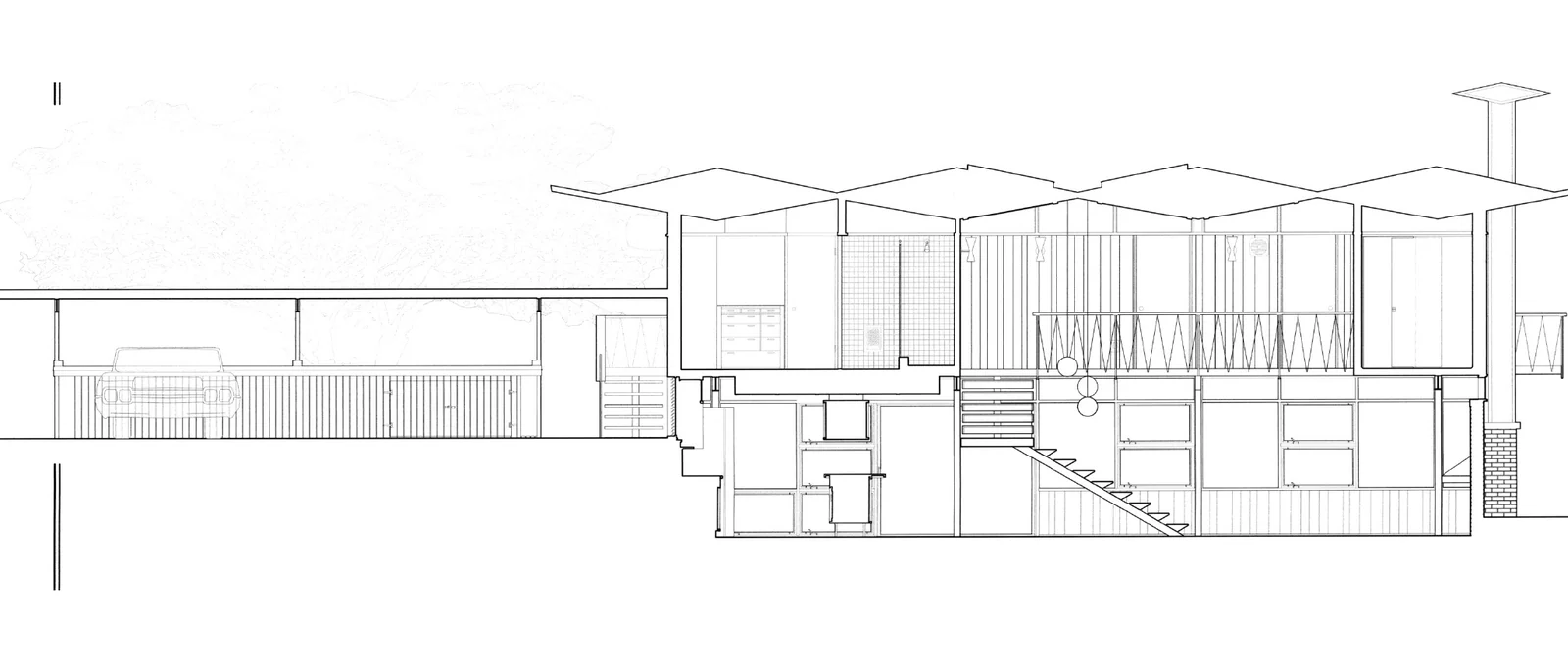
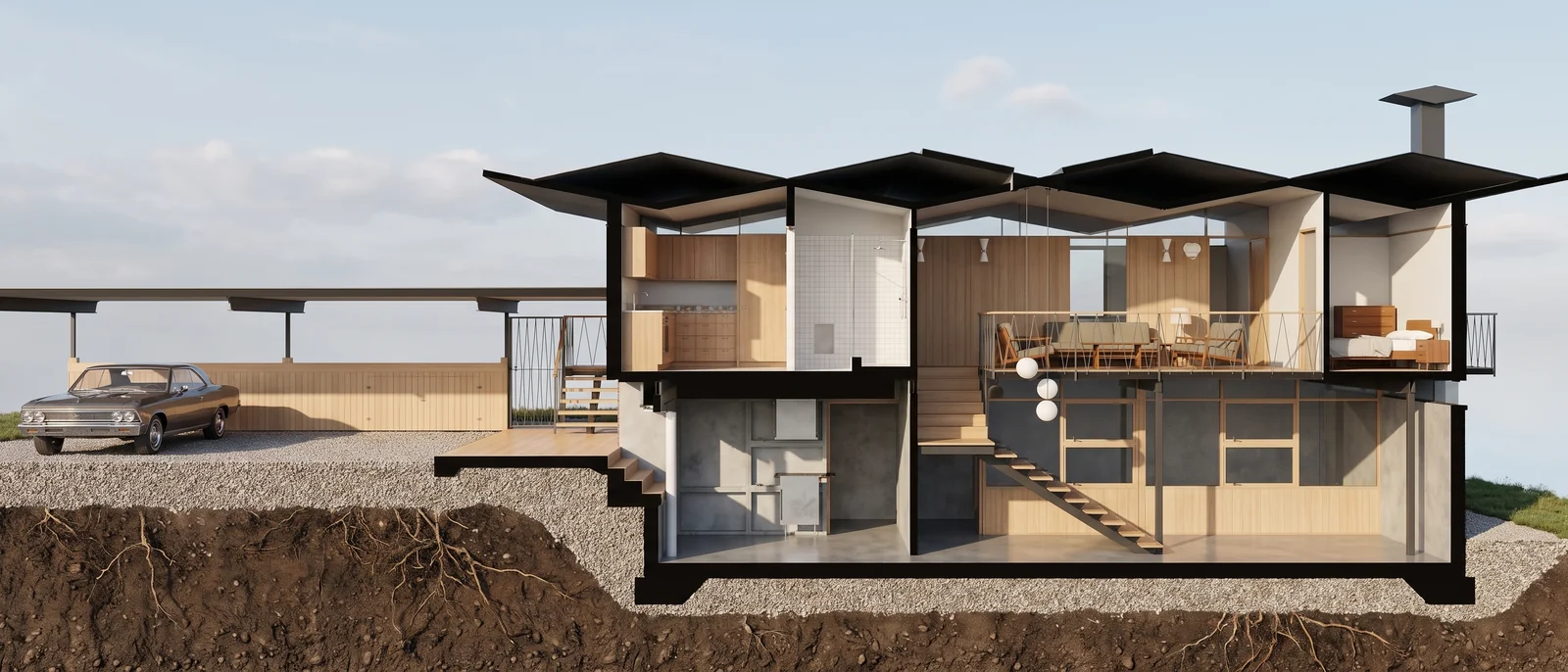
Antes
Depois
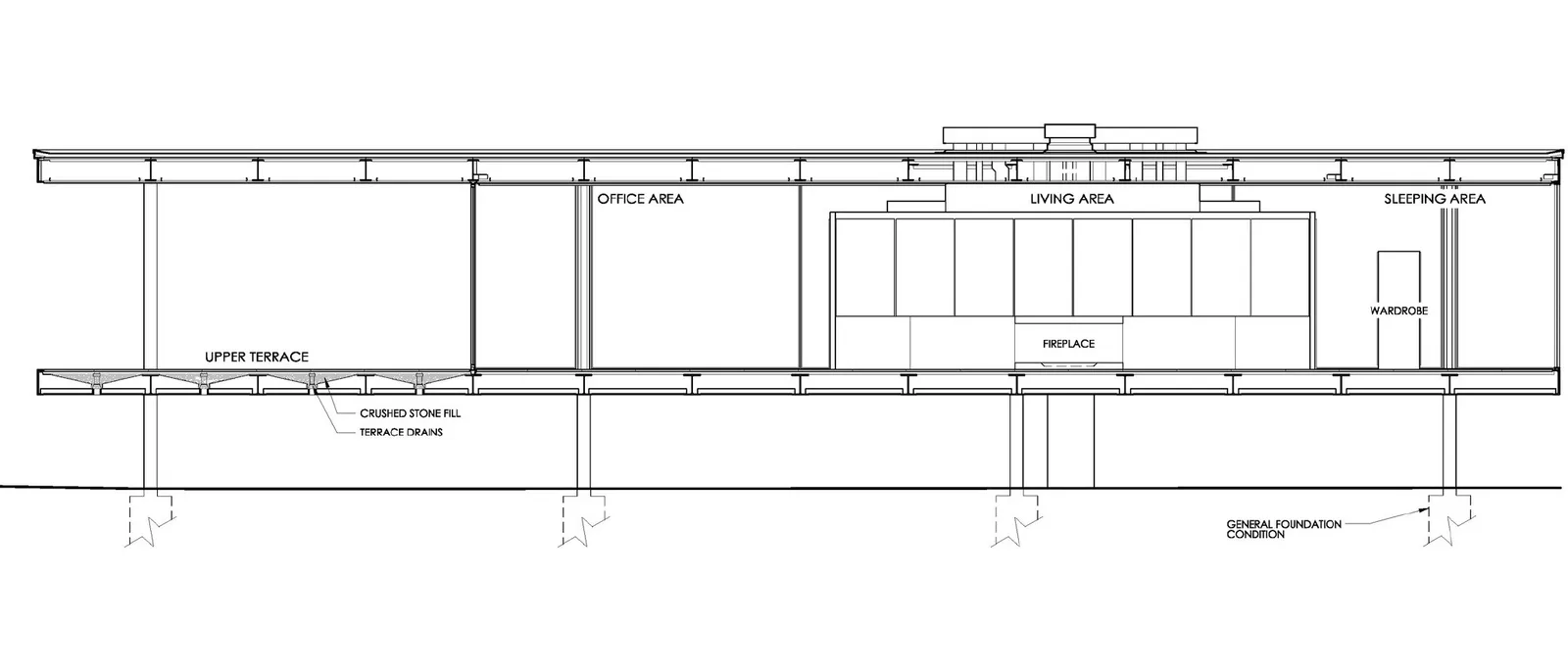
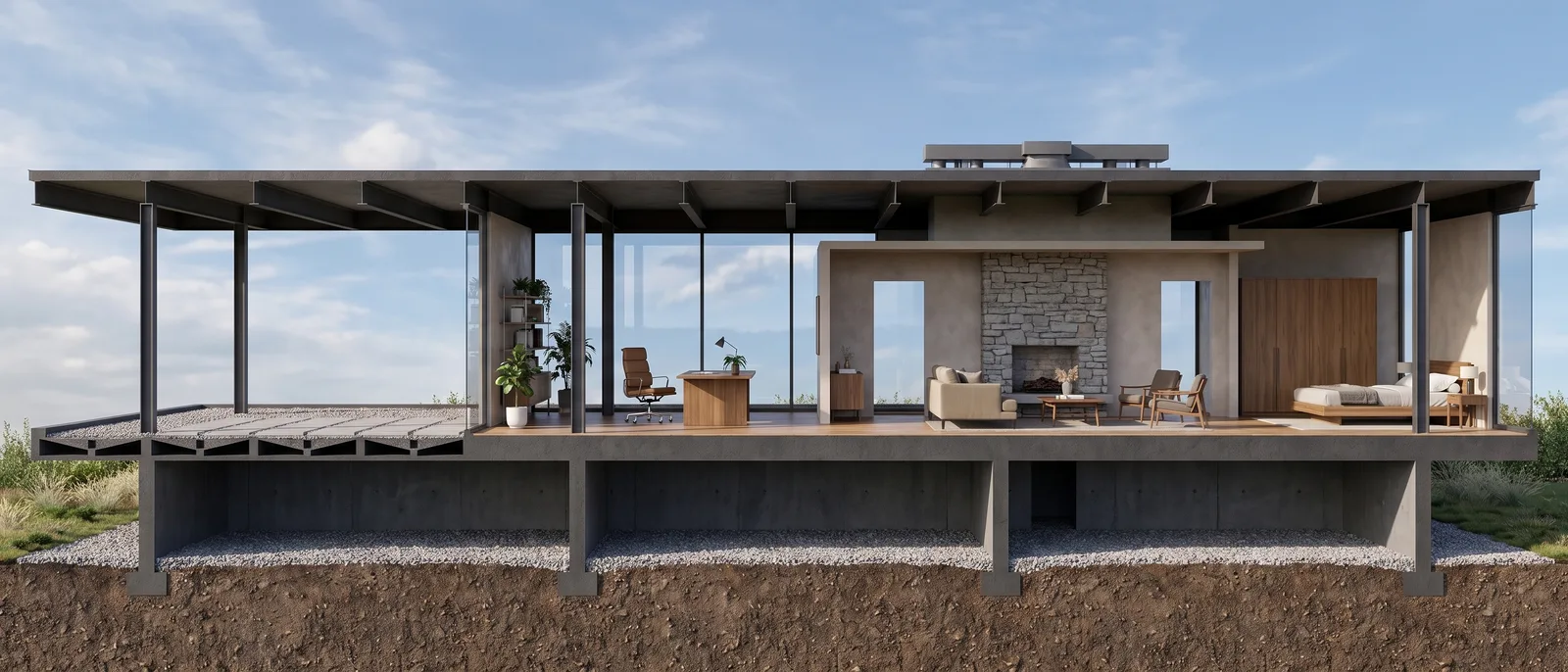
Antes
Depois
Funciona com exportações de qualquer software
Um corte exportado de qualquer um destes.
- SketchUp
- Revit
- Archicad
- Rhino
- Chief Architect
- Vectorworks
- AutoCAD
- Blender
Dúvidas
Corte para render, respondido.
Sim. Paredes e lajes cortadas continuam cortadas, e cada cômodo ganha piso, teto, acabamentos e móveis conforme o uso.
Outras funções
Dez jeitos de começar. Um render para apresentar.
- RenderizaçãoDo CAD à imagem final em três cliques.
- Croqui para renderDe um desenho à mão a uma imagem final fotorrealista.
- Planta baixa para renderUma planta em linhas vira planta mobiliada e com materiais.
- Foto para renderUma fachada existente reformada, um ambiente existente mobiliado.
- Melhorar renderA mesma cena, mais realista.
- Elevação para renderA mesma elevação, com materiais, vidro, sombras e céu.
- Corte para renderO mesmo corte, com materiais, móveis, luz e céu.
- PaisagismoO mesmo lugar, da mesma câmera, com um jardim projetado.
- Criar do zeroComece de uma descrição, sem nenhuma imagem.
- Melhorador de resoluçãoMais resolução, sem perder o render original.
Depois, sobre o resultado
- Transferência de estiloAplique qualquer estética mantendo a geometria.
- Editor de renderSelecione a área e troque materiais na hora.
- Controle de atmosferaMude a luz sem refazer a cena.
- Mobiliar ambienteMóveis num cômodo vazio ou desatualizado.
- AnimaçõesDe imagem estática a cinemática em segundos.
- Histórico e exportaçãoTodo o seu trabalho salvo e organizado.