Home staging virtual com IA: como mobiliar um ambiente vazio
Ambientes vazios são difíceis de vender e de imaginar. Com o home staging virtual por IA você acrescenta móveis, tapetes, luminárias e plantas a uma foto ou render em cerca de um minuto, e o ambiente em si fica exatamente como foi fotografado.
4 min de leitura
O que você vai ter
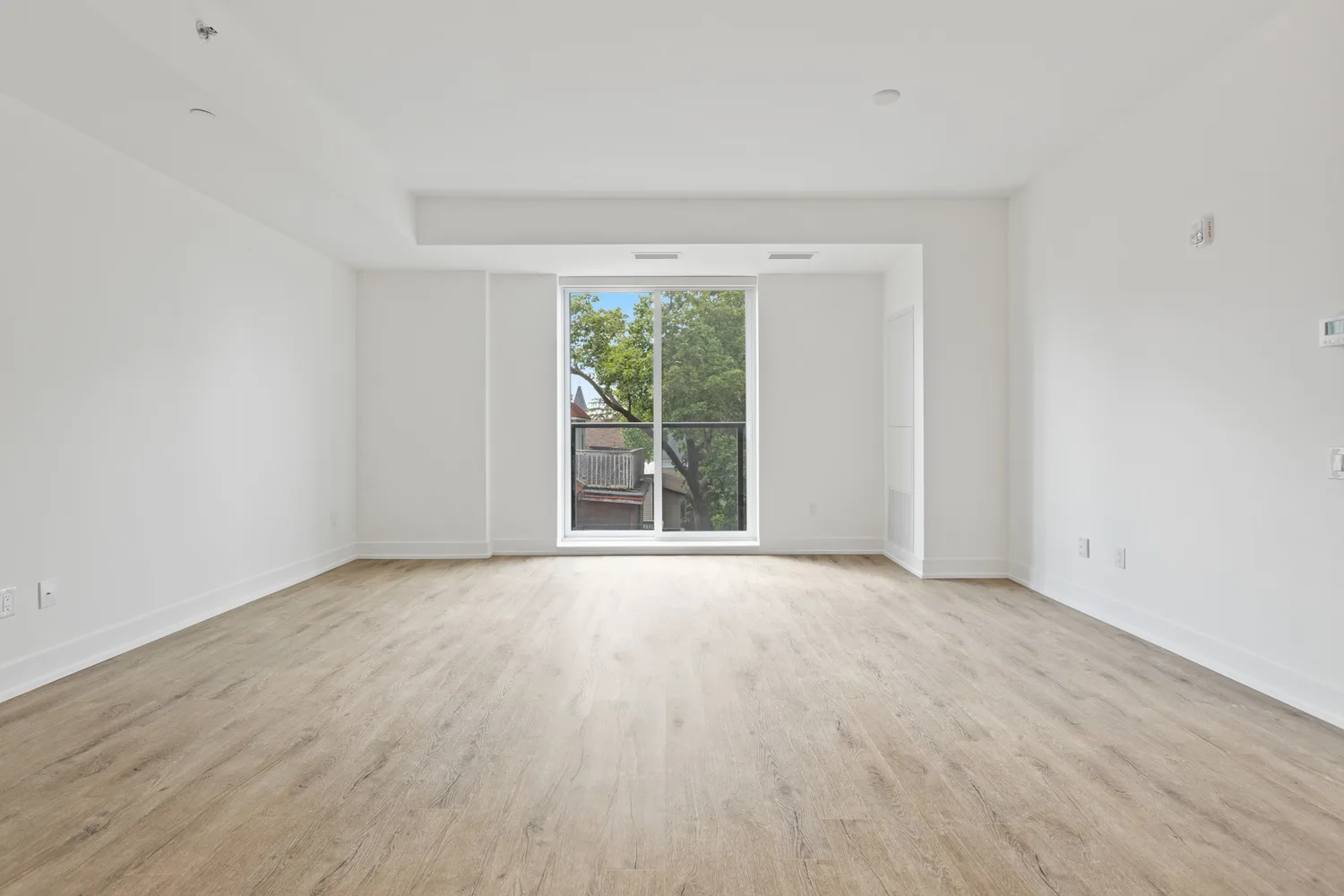
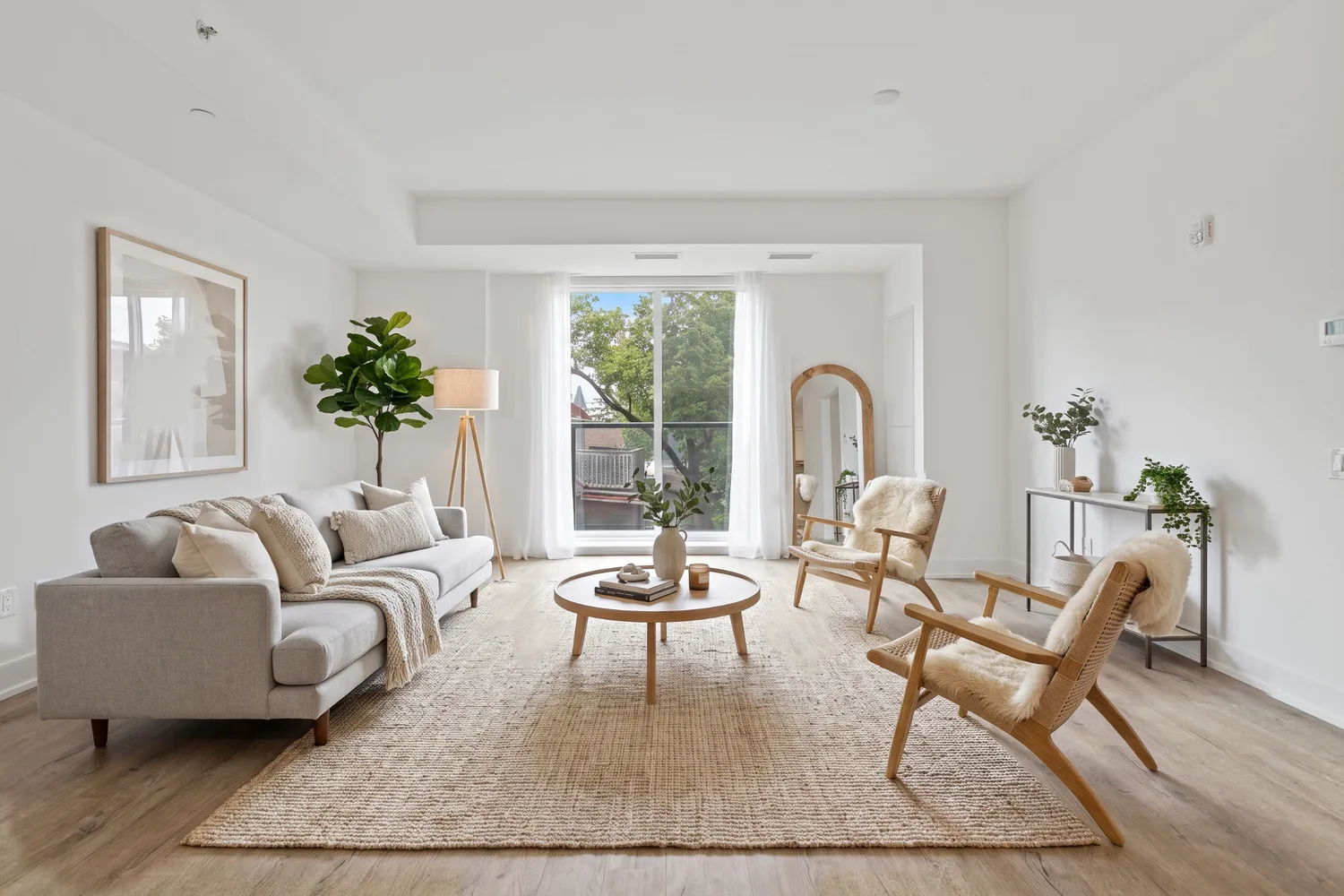
Arraste a barra para comparar o antes e o depois.
Do que você precisa
- Uma foto de um ambiente vazio, ou um render dele.
- Uma foto boa e reta: câmera nivelada, ambiente bem iluminado.
- Uma conta grátis no RendScene (5 renders grátis, sem cartão de crédito).
Passo a passo
- Passo 1
Abra a imagem em Editar
No RendScene, vá em “Editar” e envie a foto do ambiente, ou escolha um render dos seus trabalhos recentes.
- Passo 2
Escolha Mobiliar o ambiente
Em “Ferramentas da imagem”, escolha “Mobiliar o ambiente”. Ele só acrescenta ou troca móveis, tapetes, cortinas, luminárias, quadros e plantas. Piso, paredes, teto, janelas, portas, marcenaria fixa e luz ficam como estão. Se você também quiser trocar acabamentos, use “Decorar o ambiente”.
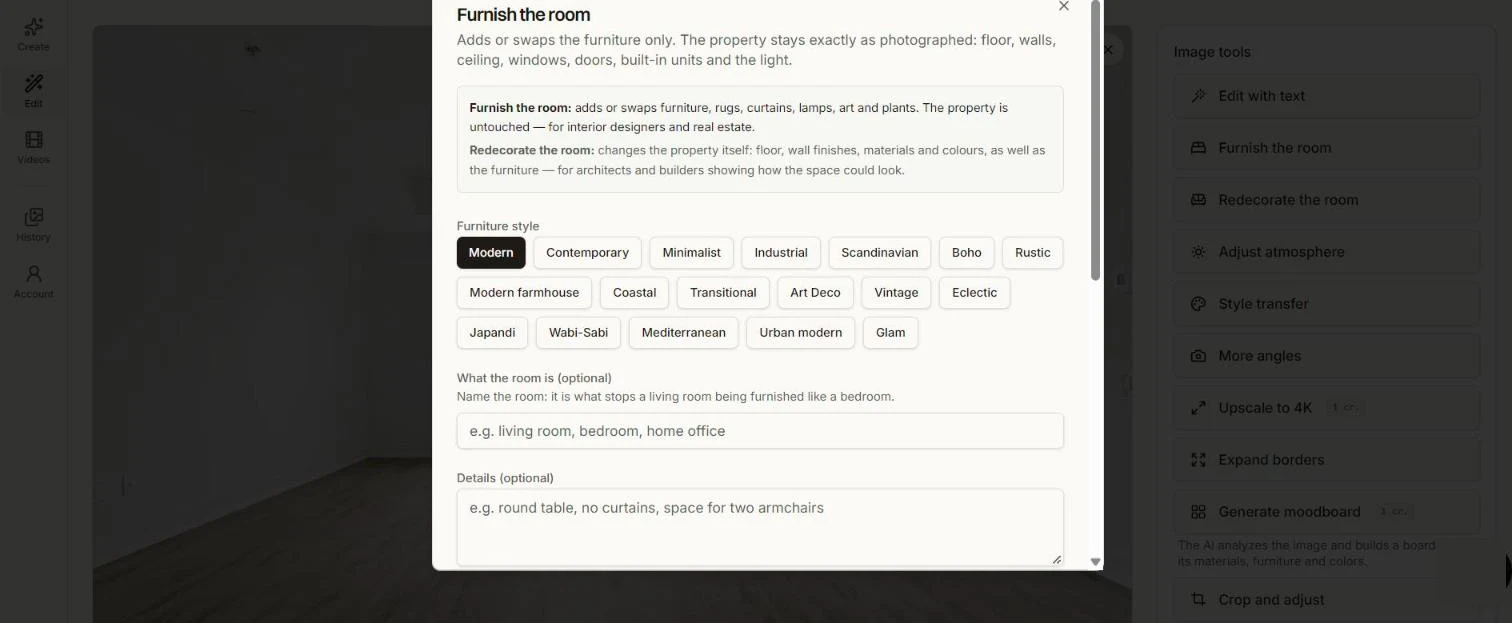
Mobiliar o ambiente: escolha um estilo e diga qual é o ambiente. - Passo 3
Escolha um estilo e diga qual é o ambiente
Escolha um estilo dos móveis: Moderno, Escandinavo, Japandi, Praiano e muitos outros. Diga qual é o ambiente (sala de estar, quarto, home office): isso evita que uma sala seja mobiliada como quarto. Se quiser, acrescente detalhes, como “mesa redonda, espaço para duas poltronas”.
- Passo 4
Gere e compare
Gere e compare as opções. Escolha a que combina com o ambiente e com o comprador.
- Passo 5
Baixe
Baixe em 2K ou 4K. Teste outro estilo na mesma foto para mostrar outras possibilidades.
Dicas para um resultado melhor
- Sempre diga qual é o ambiente. É o que mais ajuda a acertar o layout.
- Fotografe de um canto, na altura do peito, para um resultado mais natural.
- Acenda as luzes e abra as cortinas antes de tirar a foto.
- Se você vende imóveis, siga as regras do seu país sobre avisar que a foto foi mobiliada virtualmente.