Como transformar uma planta 2D em render 3D
Uma planta em preto e branco é difícil de ler para o cliente. Uma planta humanizada, com pisos, móveis e luz, mostra num relance como a casa vai ser. Este guia mostra como fazer uma a partir da planta que você já tem, sem modelar nada.
5 min de leitura
O que você vai ter


Arraste a barra para comparar o antes e o depois.
Do que você precisa
- Uma planta baixa em imagem ou PDF, exportada do AutoCAD, Revit, Archicad, SketchUp ou qualquer outro programa. Uma digitalização limpa também serve.
- Uma planta por imagem, de preferência sem carimbo e sem legenda.
- Uma conta grátis no RendScene (5 renders grátis, sem cartão de crédito).
Passo a passo
- Passo 1
Exporte uma planta limpa
Exporte só o desenho: um pavimento por imagem, sem carimbo, legenda ou cotas de que você não precisa. Quanto maior a resolução, melhor: paredes finas, portas e janelas se perdem numa imagem pequena. Um PDF direto do seu programa é o ideal. Arquivos DWG não são lidos diretamente: exporte a prancha em PDF ou imagem antes.
- Passo 2
Envie como Planta baixa
No estúdio, em “Você está partindo de”, escolha “Planta baixa” e envie o arquivo. O RendScene reconhece a planta sozinho e avisa se a resolução estiver baixa demais.
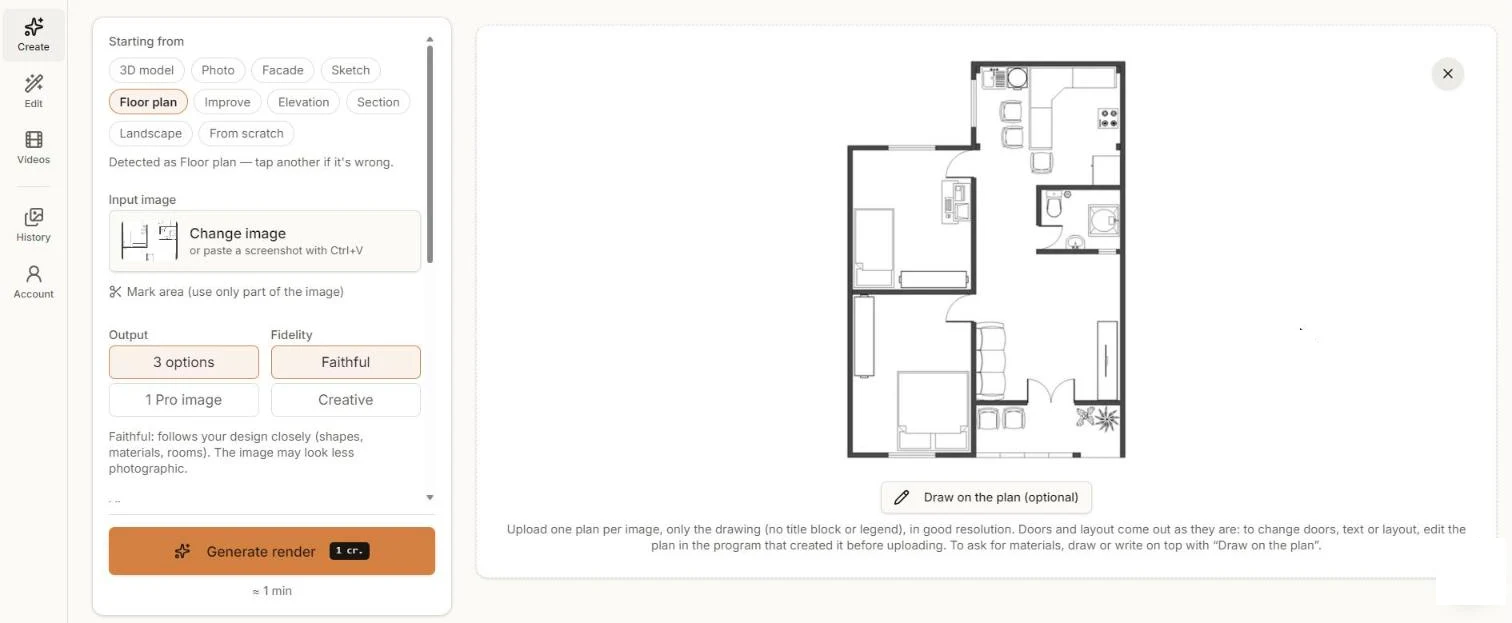
A planta enviada como Planta baixa. Com “Desenhar na planta” você escreve os materiais por cima dela. - Passo 3
Diga os materiais (opcional)
Portas e layout saem como estão no desenho. Para pedir materiais, como madeira nos quartos ou revestimento no banheiro, use “Desenhar na planta” para escrever ou desenhar por cima dela, ou acrescente instruções extras.
- Passo 4
Gere e compare
Clique em “Gerar render”. Em cerca de um minuto você tem as opções: paredes, pisos, móveis e plantas, vistos de cima com sombras suaves.
- Passo 5
Baixe ou continue editando
Baixe em 2K ou 4K para a sua prancha de apresentação. Para mudar um cômodo, abra a imagem em “Editar” em vez de gerar tudo de novo.
Dicas para um resultado melhor
- Tire os textos que você não quer na imagem, como áreas dos cômodos ou o carimbo; a IA pode lê-los como parte do desenho.
- Para mudar portas, paredes ou o layout, edite o desenho no programa em que ele foi feito e envie de novo. O render segue a planta.
- Plantas com símbolos de mobiliário dão mais informação à IA do que cômodos vazios.
- Separe pranchas com vários pavimentos em uma imagem por pavimento.