Como transformar um croqui à mão em render realista
O croqui é o jeito mais rápido de explorar uma ideia, mas o cliente muitas vezes precisa ver como vai ficar de verdade. Com IA você transforma um desenho a lápis numa imagem fotorrealista em cerca de um minuto, mantendo os volumes e as aberturas que desenhou.
5 min de leitura
O que você vai ter


Arraste a barra para comparar o antes e o depois.
Do que você precisa
- Um croqui à mão, desenho a lápis ou caneta, ou um esboço digital.
- Uma foto ou digitalização dele. Foto de celular serve se estiver nítida e reta.
- Uma conta grátis no RendScene (5 renders grátis, sem cartão de crédito).
Passo a passo
- Passo 1
Fotografe ou digitalize o croqui
Tire a foto bem de cima, com boa luz, sem sombra atravessando o papel. Corte a mesa e as bordas da folha.
- Passo 2
Envie como Croqui
No estúdio, em “Você está partindo de”, escolha “Croqui” e envie a imagem. O RendScene costuma reconhecer o croqui sozinho. Se só uma parte da folha importa, use “Marcar área” para renderizar só aquela parte.
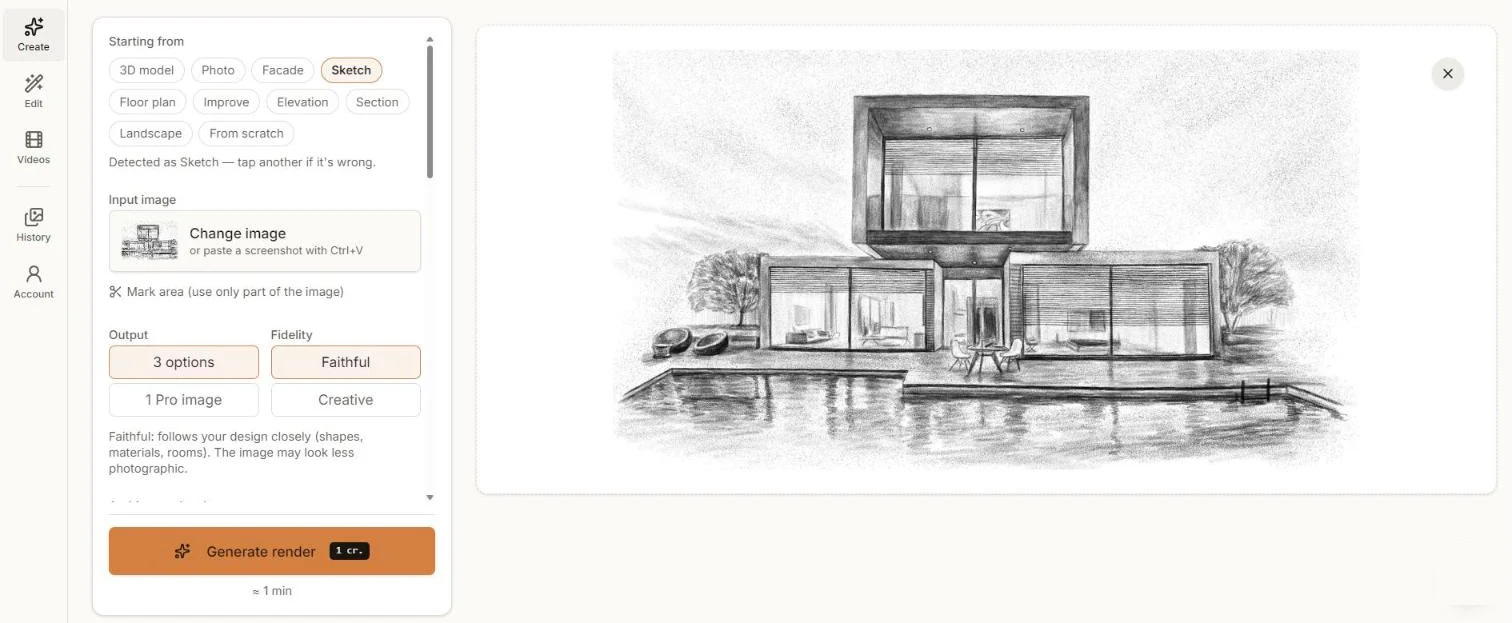
Um croqui a lápis enviado como Croqui. - Passo 3
Diga o que não está no desenho
Um croqui não diz o que é madeira e o que é concreto. Escolha um estilo e escreva os materiais principais e a hora do dia, por exemplo “madeira no pavimento de cima, concreto embaixo, entardecer”. “Fiel” segue as suas linhas de perto; “Criativo” completa com mais liberdade.
- Passo 4
Gere e compare
Clique em “Gerar render” e compare as opções lado a lado em cerca de um minuto.
- Passo 5
Ajuste e baixe
Baixe em 2K ou 4K. Use “Editar” para trocar um material ou acrescentar pessoas, plantas ou móveis.
Dicas para um resultado melhor
- Contornos claros são lidos melhor do que muitos traços sobrepostos.
- Desenhe as aberturas: a IA mantém janelas e portas onde você as colocou.
- Escreva os materiais nas instruções em vez de hachurá-los.
- Use “Criativo” nos primeiros estudos e “Fiel” quando o projeto estiver definido.