Como renderizar um modelo do Rhino com IA
O Rhino é ótimo para geometria complexa, mas uma imagem convincente costuma exigir plugin de render, materiais e configuração de luz. Este guia mostra como transformar uma vista simples do Rhino num render fotorrealista em cerca de um minuto, com as curvas no lugar.
5 min de leitura
O que você vai ter
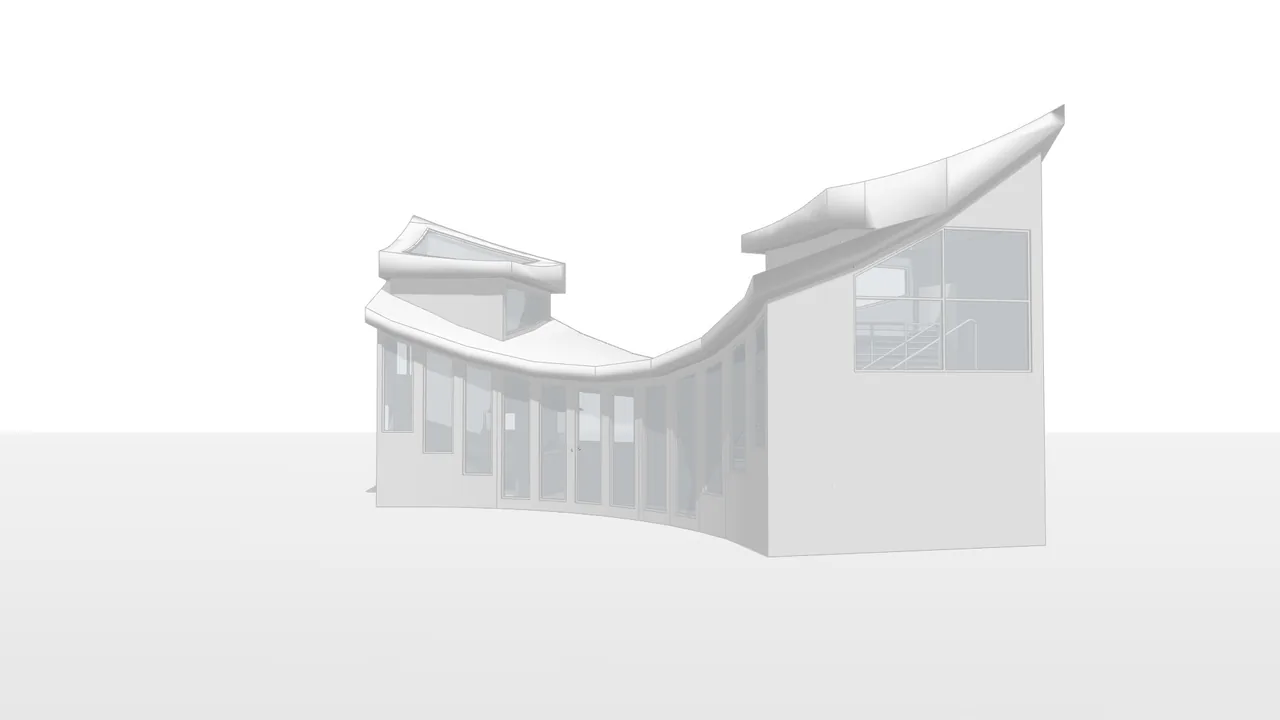
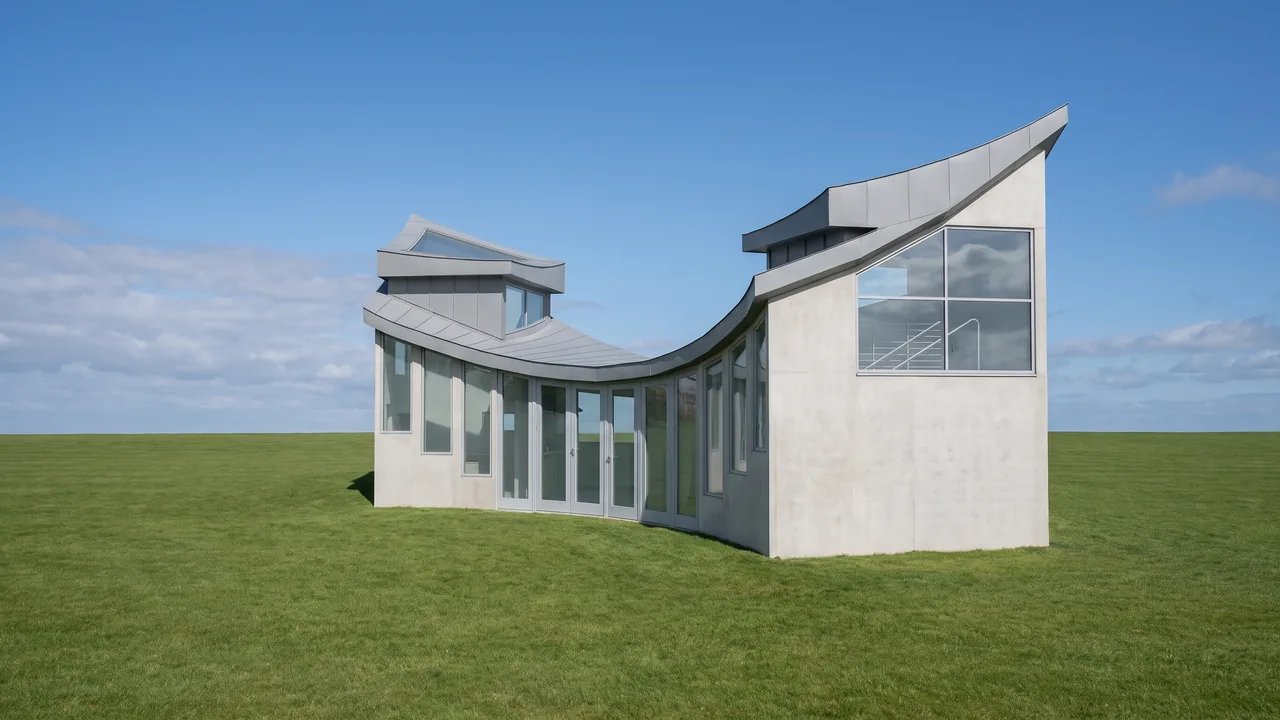
Arraste a barra para comparar o antes e o depois.
Do que você precisa
- Rhino para Windows ou Mac, com uma vista em perspectiva do modelo, ou o arquivo .3dm.
- Um navegador. Sem plugin e sem placa de vídeo.
- Uma conta grátis no RendScene (5 renders grátis, sem cartão de crédito).
Passo a passo
- Passo 1
Prepare a viewport
Enquadre a perspectiva e coloque o modo de exibição em “Arctic” ou “Shaded”. Esconda o grid, os eixos e as curvas de construção que você não quer na imagem.
- Passo 2
Capture a vista ou envie o .3dm
Salve a viewport com ViewCaptureToFile (View › Capture › To File), escolhendo PNG ou JPG e o tamanho em pixels. Ou envie o arquivo .3dm: ele abre num visualizador 3D no navegador, onde você escolhe a câmera. No estúdio, em “Você está partindo de”, escolha “Modelo 3D”.
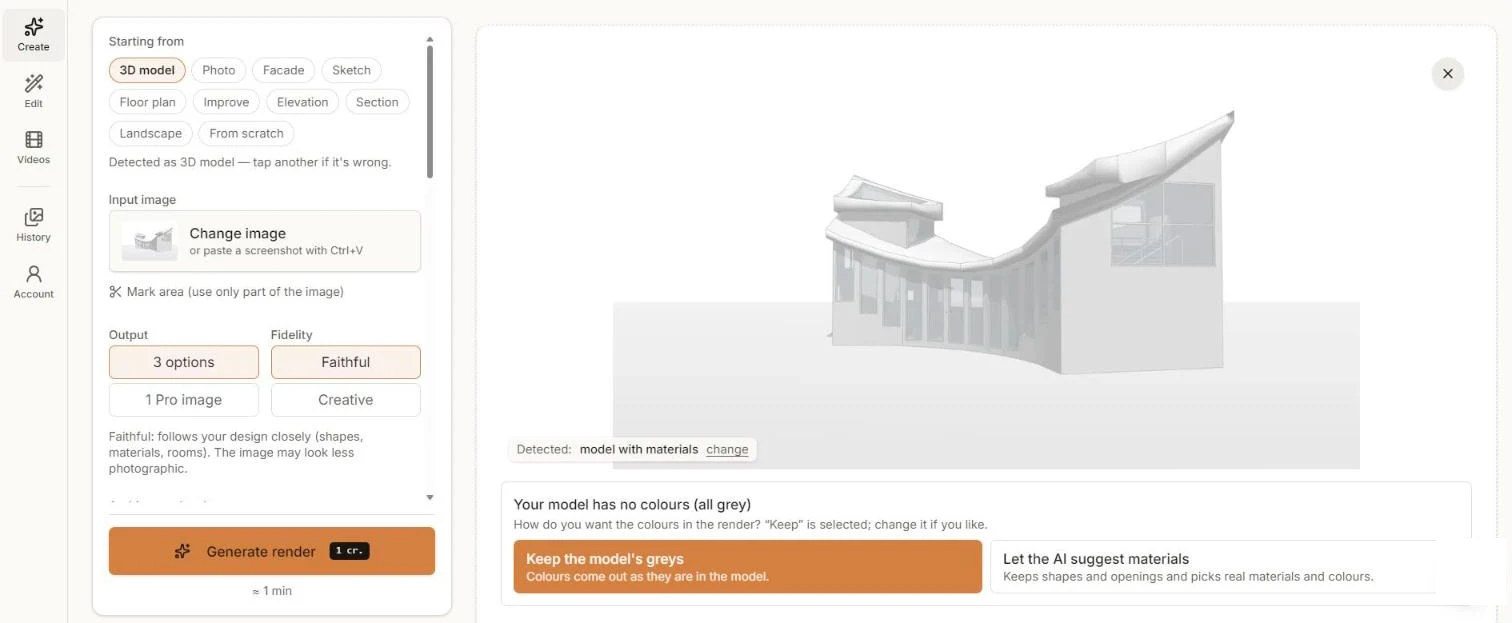
Uma vista do Rhino em modo Arctic, pronta para renderizar. - Passo 3
Escolha o que fazer com as cores
Uma vista “Arctic” ou cinza não tem cores, então o RendScene pergunta se é para manter os cinzas ou deixar a IA sugerir materiais reais. Mantenha “Fiel” para ficar perto da sua geometria.
- Passo 4
Gere e compare
Clique em “Gerar render” e compare as opções em cerca de um minuto.
- Passo 5
Ajuste e baixe
Baixe em 2K ou 4K. Para mudar o céu, a hora do dia ou um material, use “Editar” na imagem que você escolheu.
Dicas para um resultado melhor
- O modo “Arctic” dá uma luz limpa e uniforme que a IA lê bem.
- Capture com pelo menos 1920 px de largura para os elementos finos não sumirem.
- Desligue o grid e os eixos antes de capturar.
- Para plantas e cortes, use Make2D ou uma vista de topo e escolha “Planta baixa” ou “Corte” no estúdio.