Como renderizar um modelo do Revit com IA
O Revit foi feito para documentar, não para fazer imagens bonitas. Configurar materiais, luzes e um motor de render leva horas. Com IA você pega a vista que já tem e recebe um render fotorrealista em cerca de um minuto.
6 min de leitura
O que você vai ter


Arraste a barra para comparar o antes e o depois.
Do que você precisa
- Revit (qualquer versão, inclusive o Revit LT) com uma vista 3D, planta, corte ou elevação.
- Um navegador. Sem plugin e sem placa de vídeo.
- Uma conta grátis no RendScene (5 renders grátis, sem cartão de crédito).
Passo a passo
- Passo 1
Prepare a vista
Abra uma vista 3D (View › Create › 3D View › Camera, ou a vista 3D padrão). Coloque o estilo visual em “Shaded” ou “Realistic”. “Hidden Line” também funciona, como no exemplo desta página. Esconda anotações, eixos e caixas de corte que você não quer na imagem.
- Passo 2
Exporte uma imagem ou um IFC
Exporte a vista em File › Export › Images and Animations › Image, ou exporte o modelo em IFC. O arquivo IFC abre num visualizador 3D no navegador, onde você escolhe a câmera. No estúdio, em “Você está partindo de”, escolha “Modelo 3D” e envie.
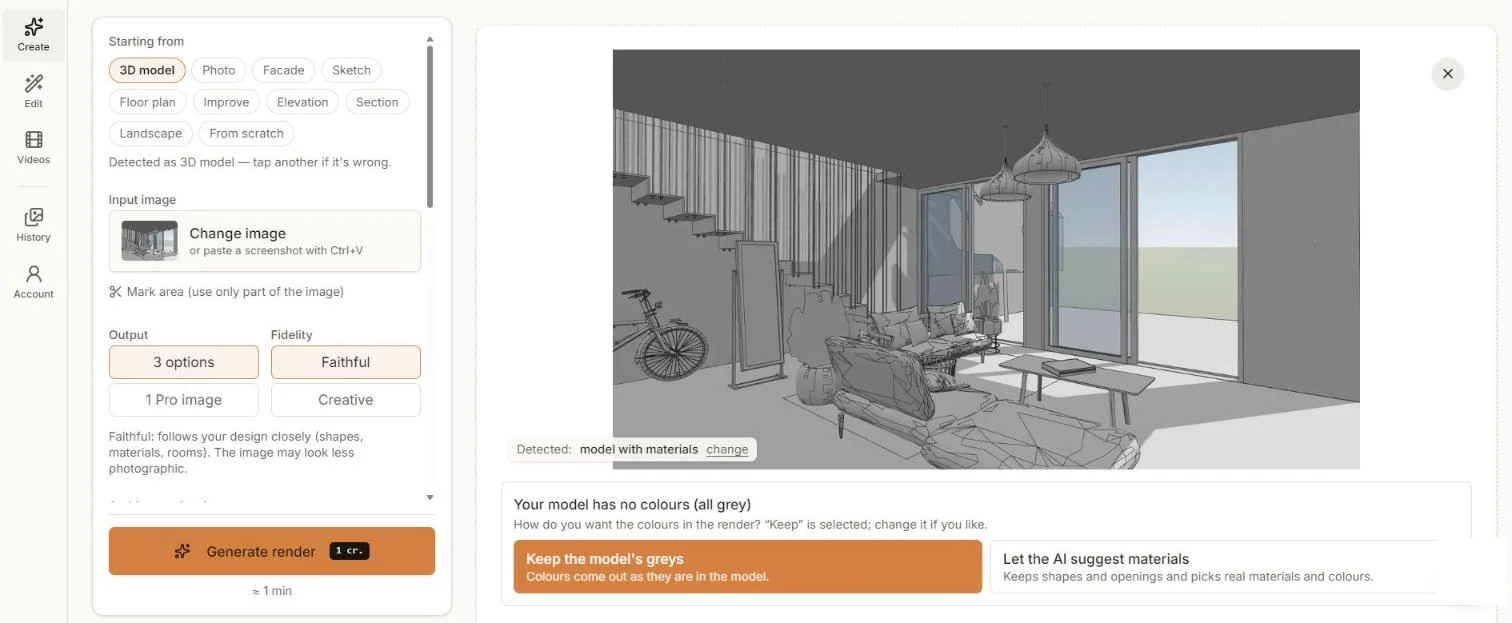
Uma vista cinza do Revit: o RendScene pergunta se mantém os cinzas ou sugere materiais reais. - Passo 3
Decida sobre as cores
Vistas do Revit costumam ser cinza. O RendScene percebe e pergunta: “Manter os cinzas do modelo” ou “A IA sugere os materiais” com cores reais. Escolha “Fiel” para manter a geometria perto do modelo e, se quiser, escolha um estilo.
- Passo 4
Gere e compare
Clique em “Gerar render” e compare as opções lado a lado em cerca de um minuto.
- Passo 5
Ajuste e baixe
Baixe em 2K ou 4K. Use “Editar” para trocar um material, mudar a luz, mobiliar o ambiente ou animar a imagem num vídeo curto.
Dicas para um resultado melhor
- “Shaded” com arestas é o estilo visual mais seguro; “Realistic” ajuda quando os materiais já estão definidos.
- Exporte num tamanho bom (pelo menos 1920 px de largura). Montantes finos e guarda-corpos ficam mais legíveis.
- Desligue o contorno da região de recorte, níveis e eixos antes de exportar.
- Plantas, cortes e elevações do Revit também funcionam: escolha “Planta baixa”, “Corte” ou “Elevação” em vez de “Modelo 3D”.