Como renderizar um modelo do Archicad com IA
O CineRender e o Twinmotion pedem tempo e um computador forte. Quando você só precisa de uma imagem convincente para um cliente ou uma prancha de concurso, dá para pegar a Janela 3D que você já tem e renderizar com IA em cerca de um minuto.
5 min de leitura
O que você vai ter
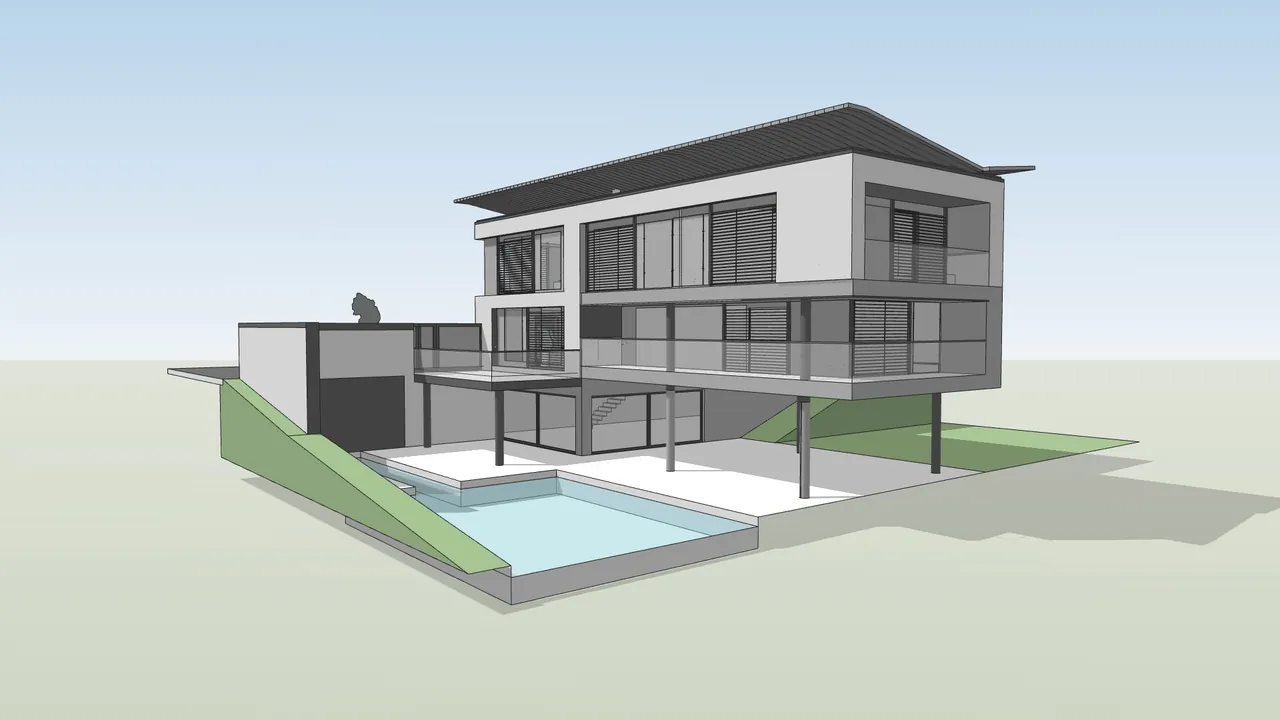
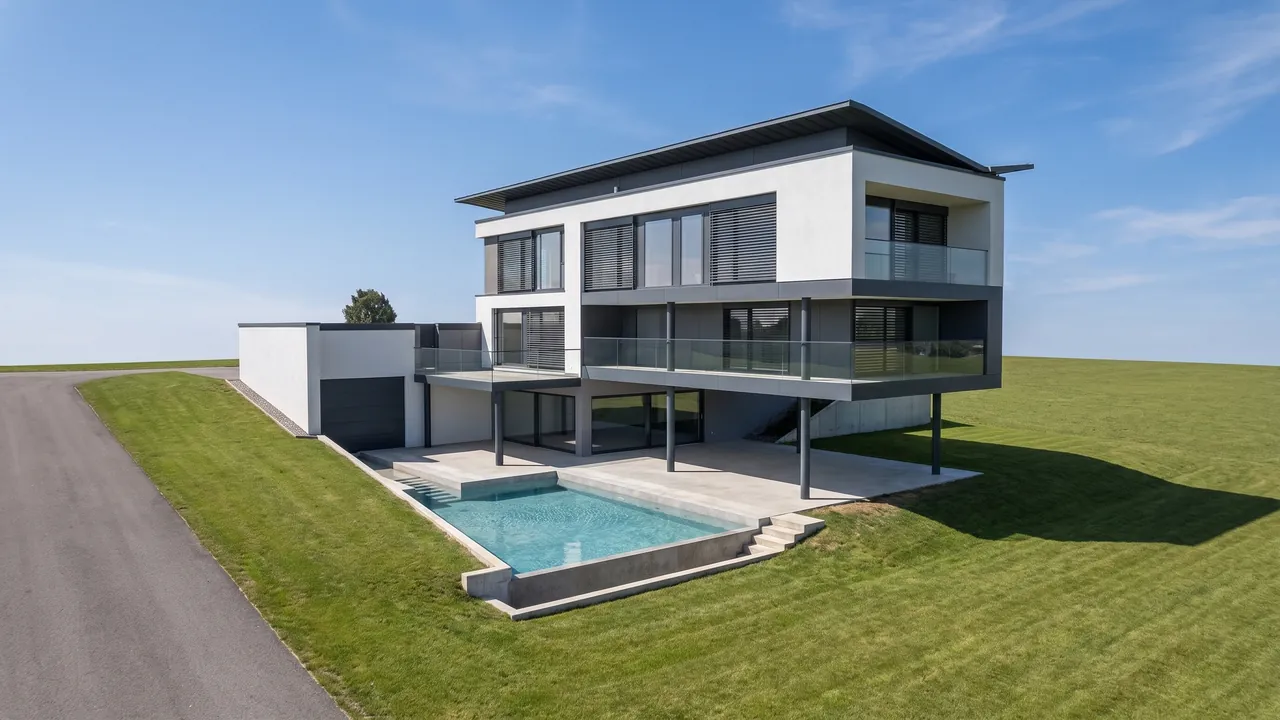
Arraste a barra para comparar o antes e o depois.
Do que você precisa
- Archicad (Solo, Studio ou Collaborate) com uma vista na Janela 3D, ou um IFC exportado.
- Um navegador. Sem plugin e sem placa de vídeo.
- Uma conta grátis no RendScene (5 renders grátis, sem cartão de crédito).
Passo a passo
- Passo 1
Enquadre a Janela 3D
Abra a Janela 3D (F3 ou Window › 3D Window) e enquadre a perspectiva. Uma vista sombreada com materiais funciona bem. Defina o tamanho em pixels com Set Window Size, no menu de contexto da Janela 3D.
- Passo 2
Salve como imagem ou IFC
Use File › Save As e escolha PNG Image, ou salve o modelo em IFC. O IFC abre num visualizador 3D no navegador, onde você escolhe a câmera. No estúdio, em “Você está partindo de”, escolha “Modelo 3D” e envie.
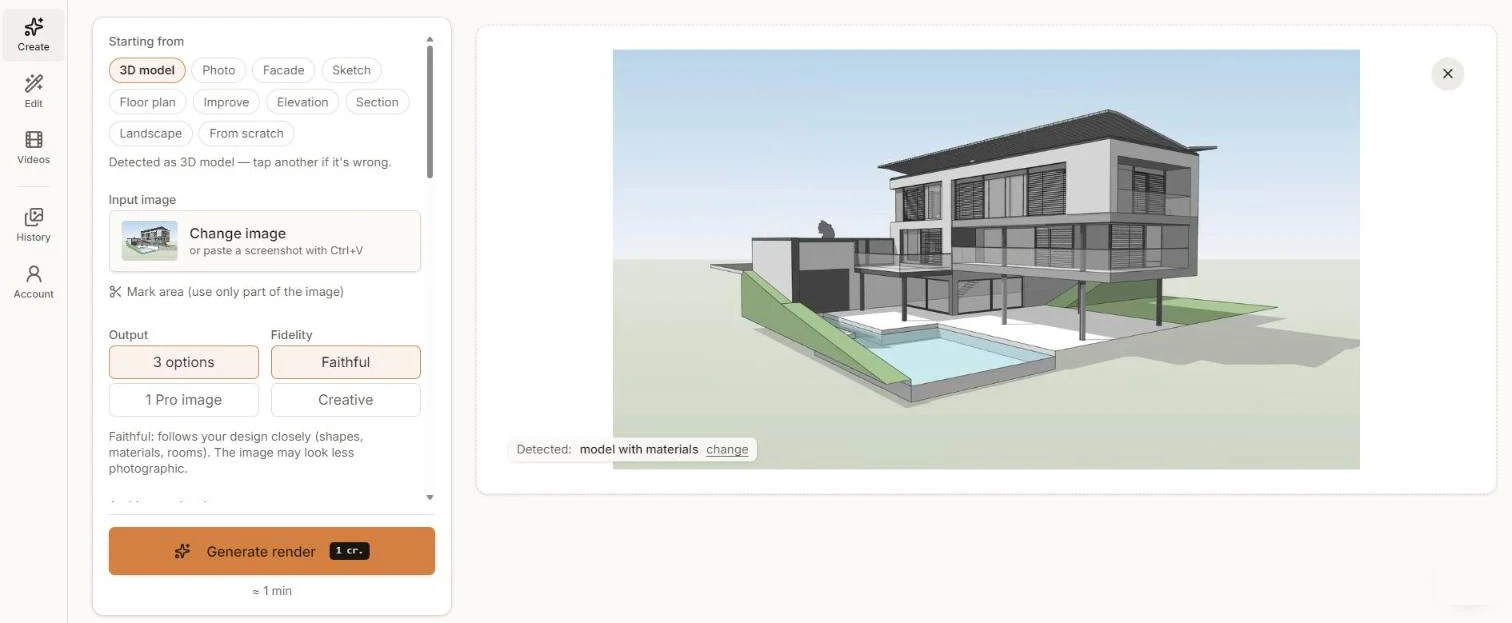
A Janela 3D do Archicad, reconhecida como modelo com materiais. - Passo 3
Escolha a fidelidade e o estilo
“Fiel” mantém a geometria, as aberturas e os materiais perto do modelo. “Criativo” dá mais liberdade à IA para melhorar a imagem. Escolha um estilo ou escreva instruções como “fim de tarde, luz quente”.
- Passo 4
Gere e compare
Clique em “Gerar render” e compare as opções em cerca de um minuto.
- Passo 5
Ajuste e baixe
Baixe em 2K ou 4K. Use “Editar” para mudar a luz, acrescentar paisagismo ou criar outros ângulos.
Dicas para um resultado melhor
- Deixe as sombras do sol ligadas na Janela 3D: elas ajudam a IA a entender os volumes.
- Defina o tamanho da janela antes de salvar; uma imagem maior mantém guarda-corpos e caixilhos nítidos.
- Esconda marcadores, zonas e cortes 3D que você não quer no render.
- Cortes e elevações do Archicad também funcionam: escolha “Corte” ou “Elevação” no estúdio.