Como renderizar um modelo do SketchUp com IA
Você não precisa de V-Ray, Enscape nem de um computador potente para tirar uma imagem fotorrealista do SketchUp. Este guia mostra como ir de uma vista do modelo a um render pronto em poucos minutos, mantendo a geometria exatamente como você modelou.
6 min de leitura
O que você vai ter
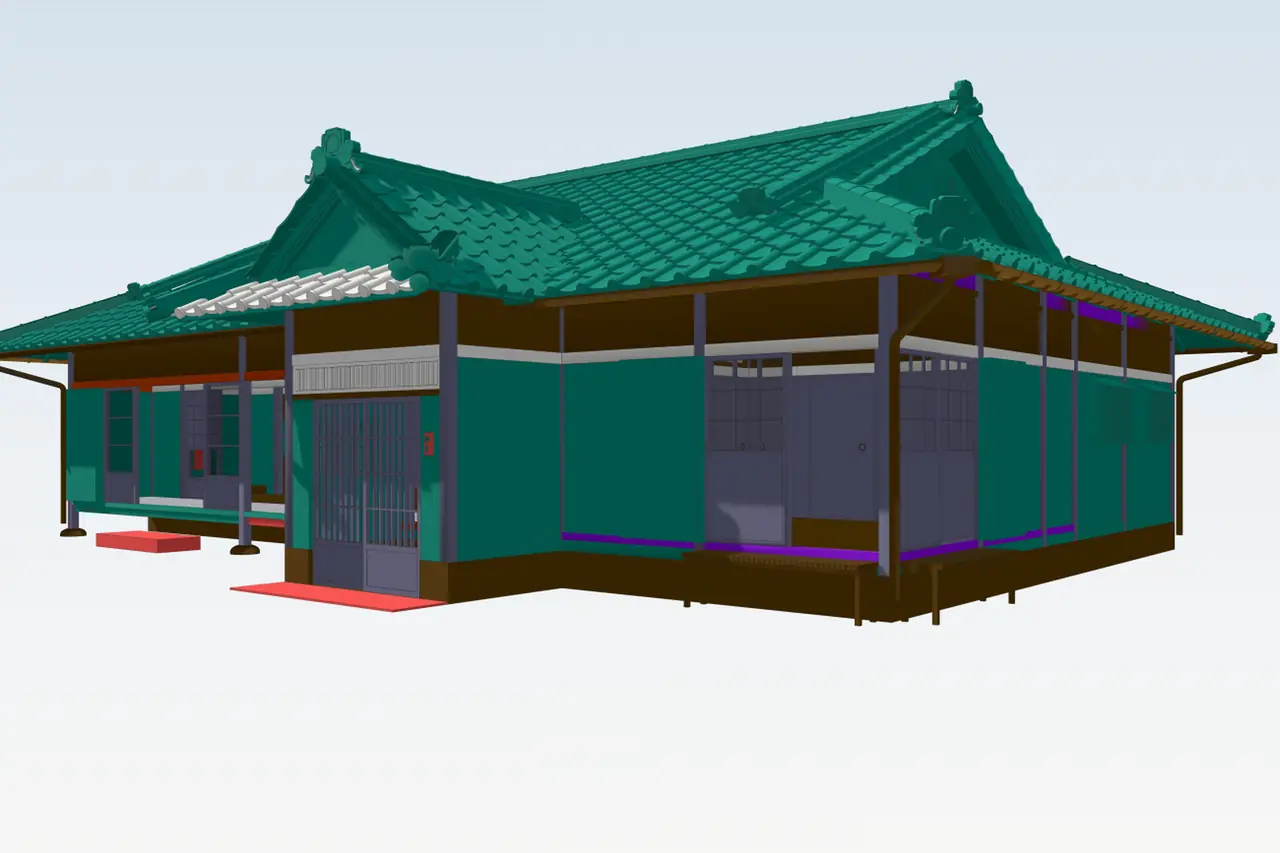
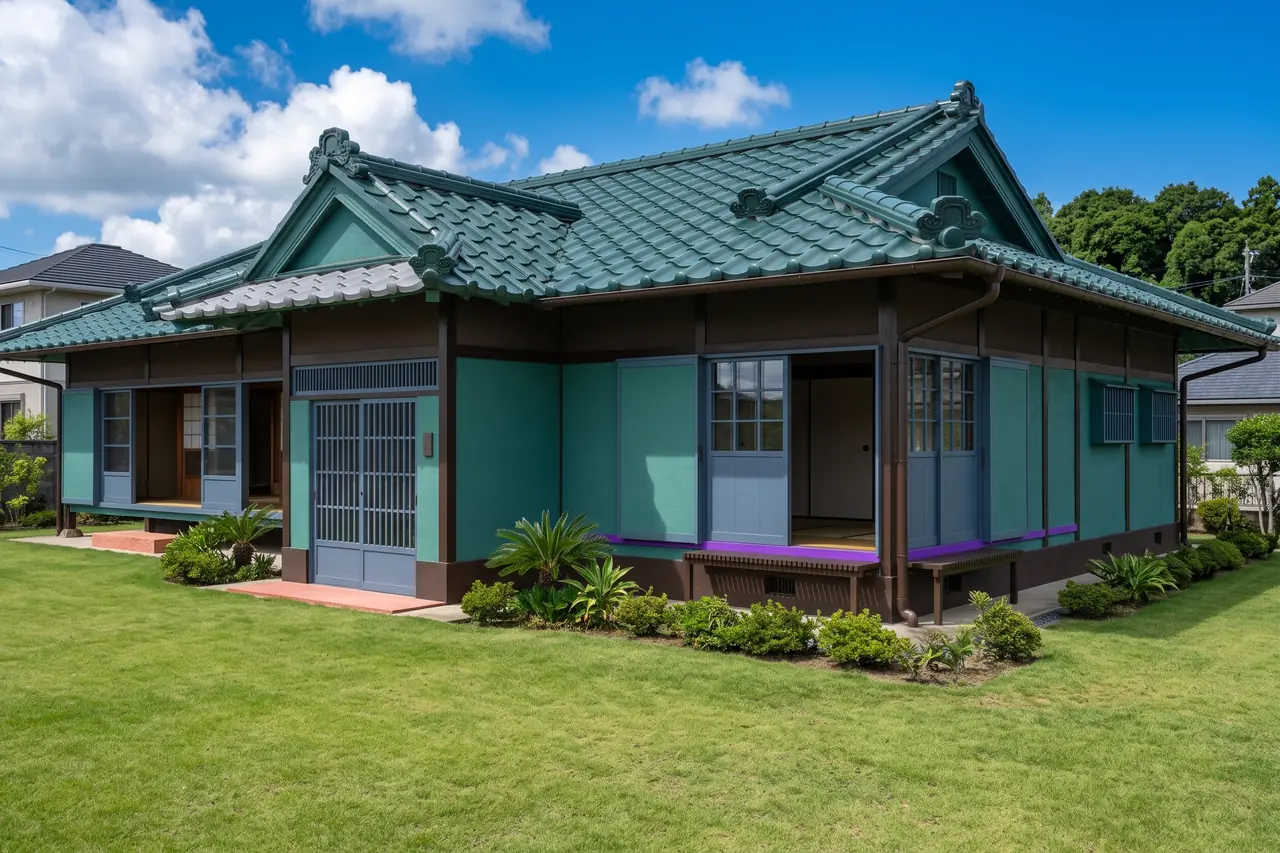
Arraste a barra para comparar o antes e o depois.
Do que você precisa
- Um modelo do SketchUp (qualquer versão, inclusive o SketchUp Free) ou um print da vista que você quer.
- Um navegador. Nada para instalar e nenhuma placa de vídeo.
- Uma conta grátis no RendScene (5 renders grátis, sem cartão de crédito).
Passo a passo
- Passo 1
Enquadre a vista no SketchUp
Escolha a câmera que quer mostrar. Uma vista na altura dos olhos (cerca de 1,6 m) costuma ficar mais natural. Desligue guias, planos de corte e geometria oculta que você não quer na imagem. Textura é opcional: funciona com o modelo branco, sem textura, e também com materiais.
- Passo 2
Exporte a vista ou envie o arquivo .skp
Dois jeitos: exporte uma imagem em File › Export › 2D Graphic (ou só tire um print), ou envie o próprio arquivo .skp. Ao enviar o arquivo, ele abre num visualizador 3D no navegador e você escolhe a vista ali; o modelo é lido no seu navegador e não é enviado. No estúdio, em “Você está partindo de”, escolha “Modelo 3D”.
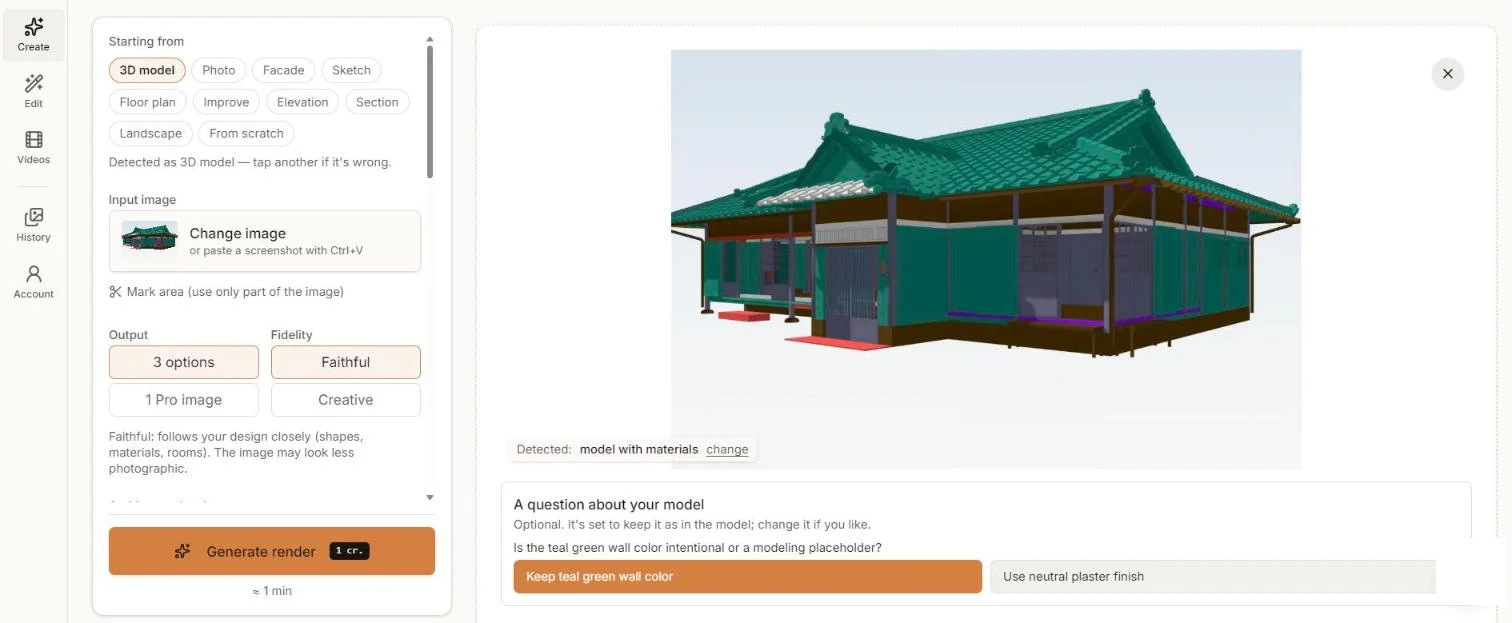
A vista do SketchUp no estúdio. Antes de renderizar, o RendScene perguntou se as paredes verde-azuladas eram de propósito. - Passo 3
Escolha a fidelidade e o estilo
“Fiel” mantém formas, materiais e ambientes o mais perto possível do seu modelo. “Criativo” deixa a IA melhorar a imagem com mais liberdade. Escolha “3 opções” para comparar várias versões, ou “1 imagem Pro”. Se o modelo tiver cores que podem ser provisórias, o RendScene pergunta se é para manter ou usar materiais reais. Você também pode escolher um estilo arquitetônico e escrever instruções extras, como a hora do dia.
- Passo 4
Gere e compare
Clique em “Gerar render”. Em cerca de um minuto você tem as opções lado a lado. Escolha a que mais combina com a sua ideia.
- Passo 5
Ajuste e baixe
Baixe em 2K ou 4K. Se um detalhe não ficou bom, abra a imagem em “Editar” para trocar um material, pôr ou tirar um objeto, mudar a luz ou criar outros ângulos, sem começar do zero.
Dicas para um resultado melhor
- Use uma câmera na altura dos olhos e um campo de visão normal. Ângulos muito abertos distorcem o resultado.
- Esconda guias, eixos, cortes e camadas que você não quer no render: o que está na imagem tende a aparecer no render.
- Se uma cor do modelo é só provisória, diga isso (ou deixe a IA sugerir materiais). Senão o “Fiel” mantém a cor.
- Quer o mesmo prédio com outra luz? Mantenha a vista e escreva “fim de tarde” ou “noite” nas instruções.