Como renderizar uma elevação ou fachada
Elevações em linha são precisas, mas chapadas. Uma elevação humanizada, com materiais, sombras, céu e paisagismo, deixa a fachada fácil de entender para clientes e órgãos de aprovação. Este guia mostra como fazer uma a partir do seu desenho em CAD.
5 min de leitura
O que você vai ter
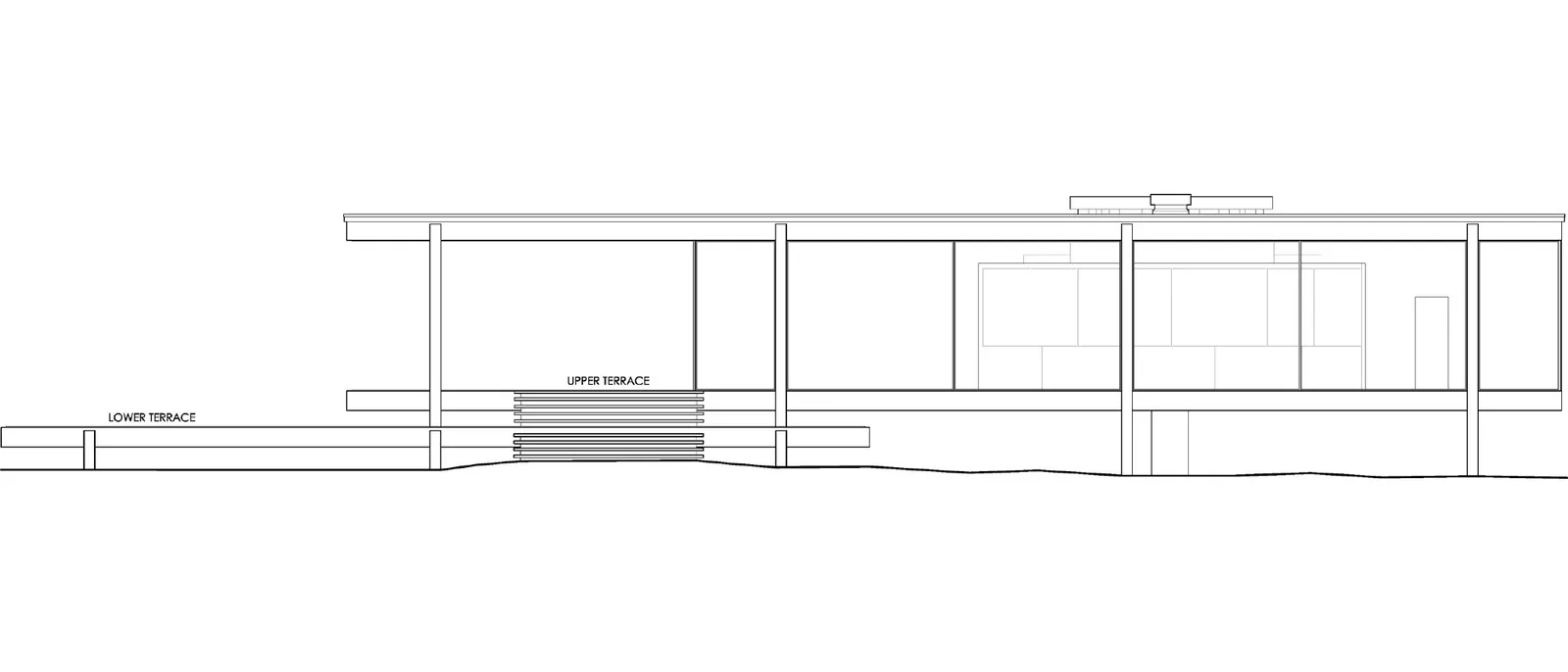
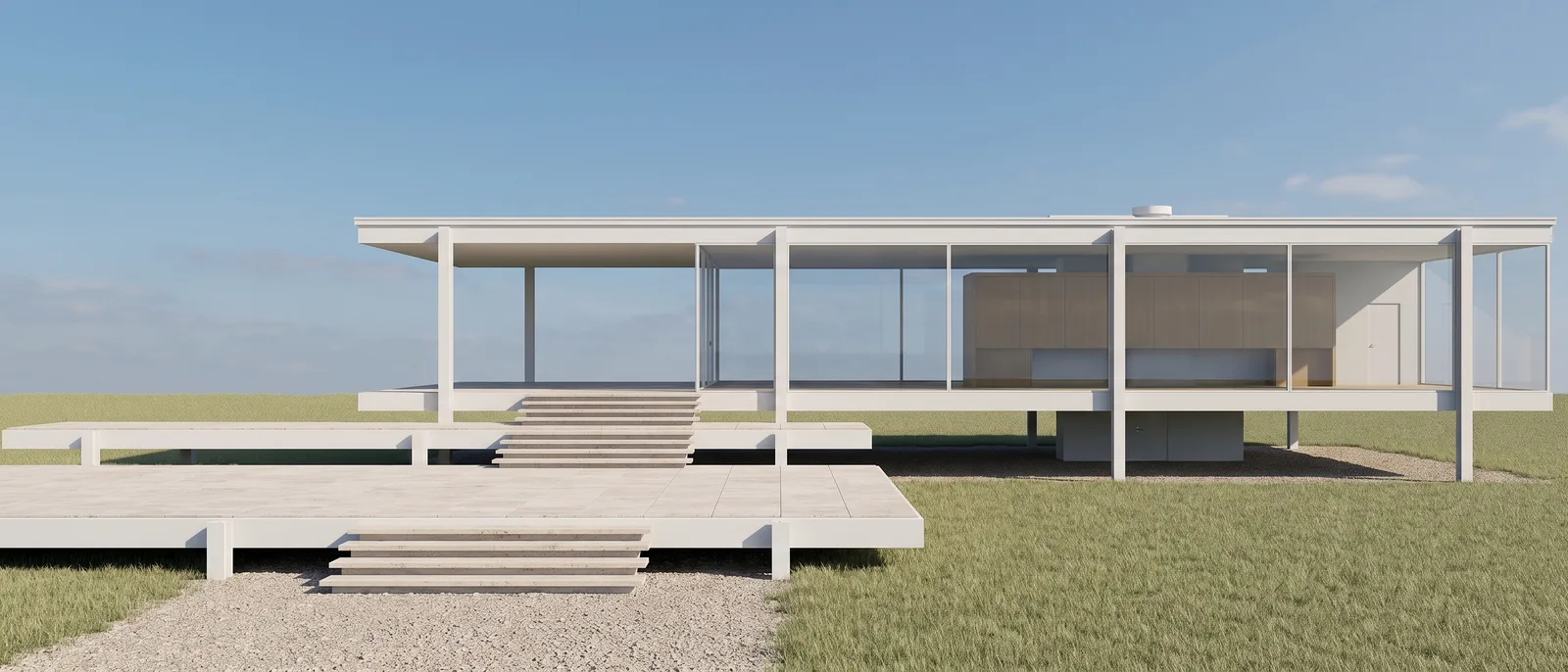
Arraste a barra para comparar o antes e o depois.
Do que você precisa
- Uma elevação exportada do AutoCAD, Revit, Archicad, Rhino ou qualquer programa de CAD, em imagem ou PDF.
- Uma elevação por imagem.
- Uma conta grátis no RendScene (5 renders grátis, sem cartão de crédito).
Passo a passo
- Passo 1
Exporte uma elevação limpa
Exporte só o desenho, sem o carimbo. Cotas e marcas de nível podem ficar pequenas, mas notas longas podem acabar aparecendo na imagem. Use uma boa resolução para as linhas finas não sumirem.
- Passo 2
Envie como Elevação
No estúdio, em “Você está partindo de”, escolha “Elevação” e envie a imagem. O RendScene reconhece elevações sozinho; se errar, você troca com um toque.
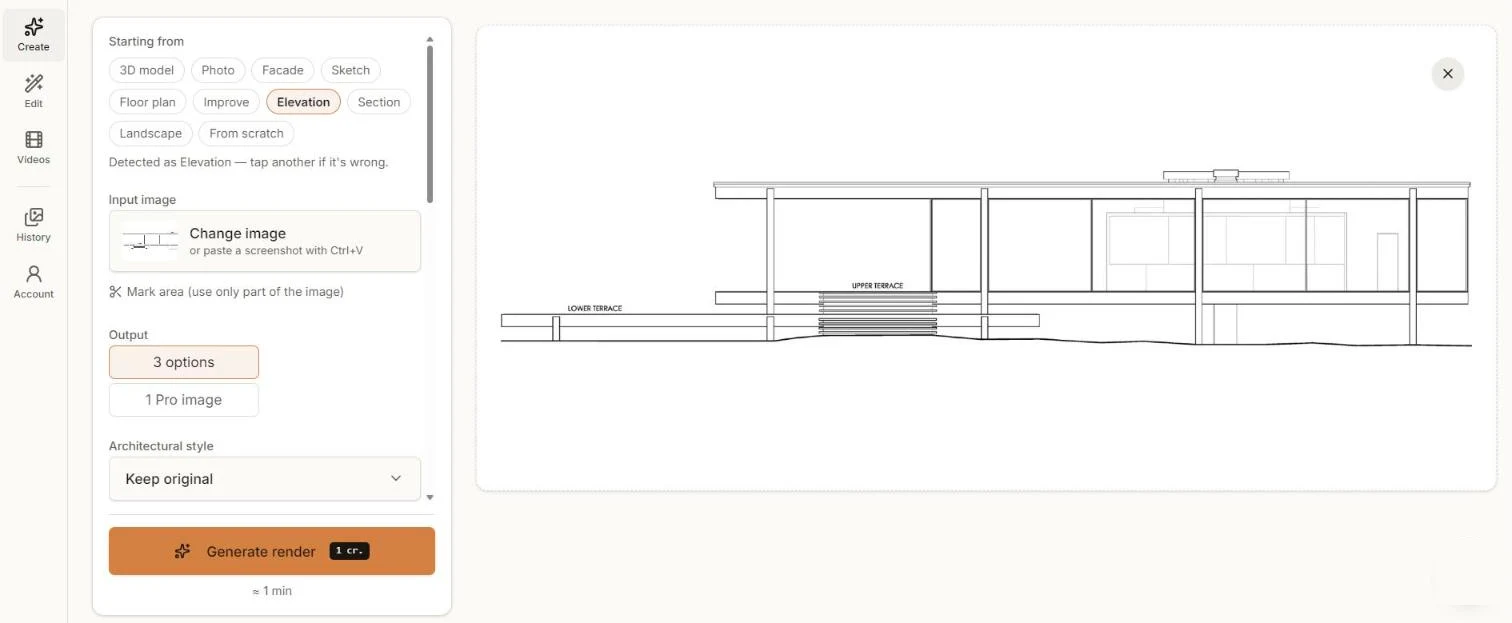
Uma elevação em linha enviada como Elevação, com o estilo em Manter o original. - Passo 3
Escolha o estilo
“Manter o original” mantém a arquitetura como foi desenhada. Escolha outro estilo arquitetônico só se quiser explorar opções. Escreva os materiais e a hora do dia nas instruções, como “aço branco, vidro, terraço de travertino, céu limpo”.
- Passo 4
Gere e compare
Clique em “Gerar render” e compare as opções em cerca de um minuto.
- Passo 5
Baixe ou ajuste
Baixe em 2K ou 4K para as suas pranchas. Use “Editar” para acrescentar árvores e pessoas ou trocar o céu.
Dicas para um resultado melhor
- Tire legendas de hachura e notas longas; deixe só o desenho.
- Desenhe a linha do terreno: ela ajuda a IA a colocar o chão e o paisagismo.
- Diga os materiais nas instruções, já que um desenho em linha não os mostra.
- Para cortes, escolha “Corte”: o corte é tratado de um jeito diferente da fachada.