2D kat planı 3D render'a nasıl dönüştürülür
Siyah beyaz bir planı müşteriler zor okur. Zeminleri, mobilyaları ve ışığıyla render edilmiş bir plan, evin nasıl bir his vereceğini bir bakışta gösterir. Bu rehber, hiçbir şey modellemeden elinizdeki plandan bunu nasıl elde edeceğinizi gösterir.
5 dk okuma
Ne elde edeceksiniz


Önce ve sonrayı karşılaştırmak için kaydırıcıyı sürükleyin.
Neye ihtiyacınız var
- AutoCAD, Revit, Archicad, SketchUp veya başka bir programdan görsel ya da PDF olarak dışa aktarılmış bir kat planı. Temiz bir tarama da olur.
- Görsel başına bir plan, tercihen antet ve lejant olmadan.
- Ücretsiz bir RendScene hesabı (5 ücretsiz render, kredi kartı gerekmez).
Adım adım
- Adım 1
Temiz bir plan dışa aktarın
Yalnızca çizimi dışa aktarın: görsel başına bir kat, antet, lejant ve gereksiz ölçüler olmadan. Çözünürlük ne kadar yüksekse o kadar iyi: ince duvarlar, kapılar ve pencereler küçük bir görselde kaybolur. Doğrudan programınızdan alınan bir PDF idealdir. DWG dosyaları doğrudan okunmaz: önce paftayı PDF veya görsel olarak dışa aktarın.
- Adım 2
Kat planı olarak yükleyin
Stüdyo'da Başlangıç noktası alanında Kat planı seçin ve dosyayı yükleyin. RendScene planı otomatik olarak algılar ve çözünürlük çok düşükse sizi uyarır.
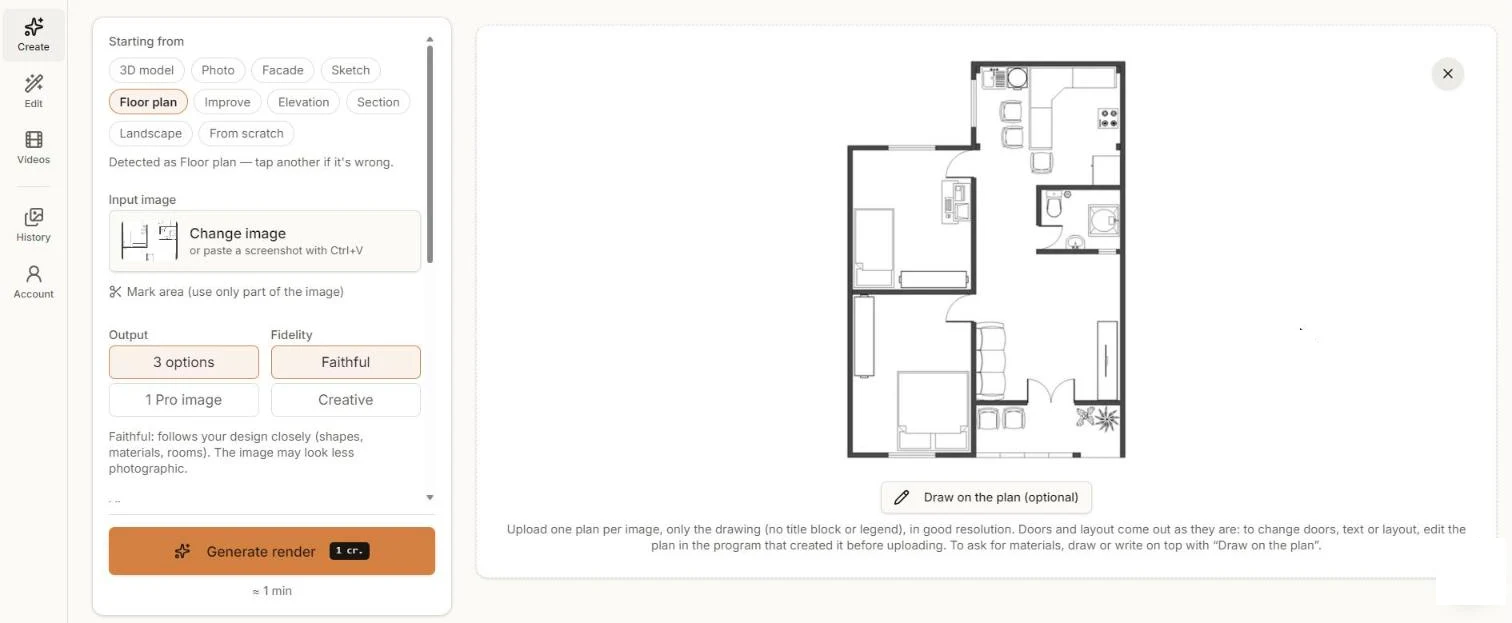
Kat planı olarak yüklenen plan. Plan üzerine çiz ile malzemeleri doğrudan üstüne yazabilirsiniz. - Adım 3
Malzemeleri belirtin (isteğe bağlı)
Kapılar ve yerleşim çizimdeki gibi çıkar. Yatak odalarında ahşap ya da banyoda seramik gibi malzemeler istemek için Plan üzerine çiz ile planın üstüne yazın veya çizin, ya da ek talimat yazın.
- Adım 4
Oluşturun ve karşılaştırın
Render oluştur'a tıklayın. Yaklaşık bir dakikada seçenekleriniz hazır: yukarıdan görülen duvarlar, zeminler, mobilyalar ve bitkiler, yumuşak gölgelerle.
- Adım 5
İndirin veya düzenlemeye devam edin
Sunum paftanız için 2K veya 4K olarak indirin. Tek bir odayı değiştirmek için her şeyi yeniden oluşturmak yerine görseli Düzenle bölümünde açın.
Daha iyi sonuçlar için ipuçları
- Görselde istemediğiniz metinleri, örneğin oda alanlarını veya anteti kaldırın; yapay zeka bunları çizimin parçası sanabilir.
- Kapıları, duvarları veya yerleşimi değiştirmek için çizimi oluşturulduğu programda düzenleyip yeniden yükleyin. Render planı takip eder.
- Mobilya sembolleri olan planlar yapay zekaya boş odalardan daha fazla bilgi verir.
- Çok katlı paftaları her kat için ayrı bir görsele bölün.