3D modeliniz, tam kurduğunuz gibi render alınır.
SketchUp, Revit, Rhino, Blender veya Enscape görünümünüzün ekran görüntüsünü yükleyin. Modellediğiniz her şey yerinde kalır; malzeme, ışık ve çevre etrafına eklenir.
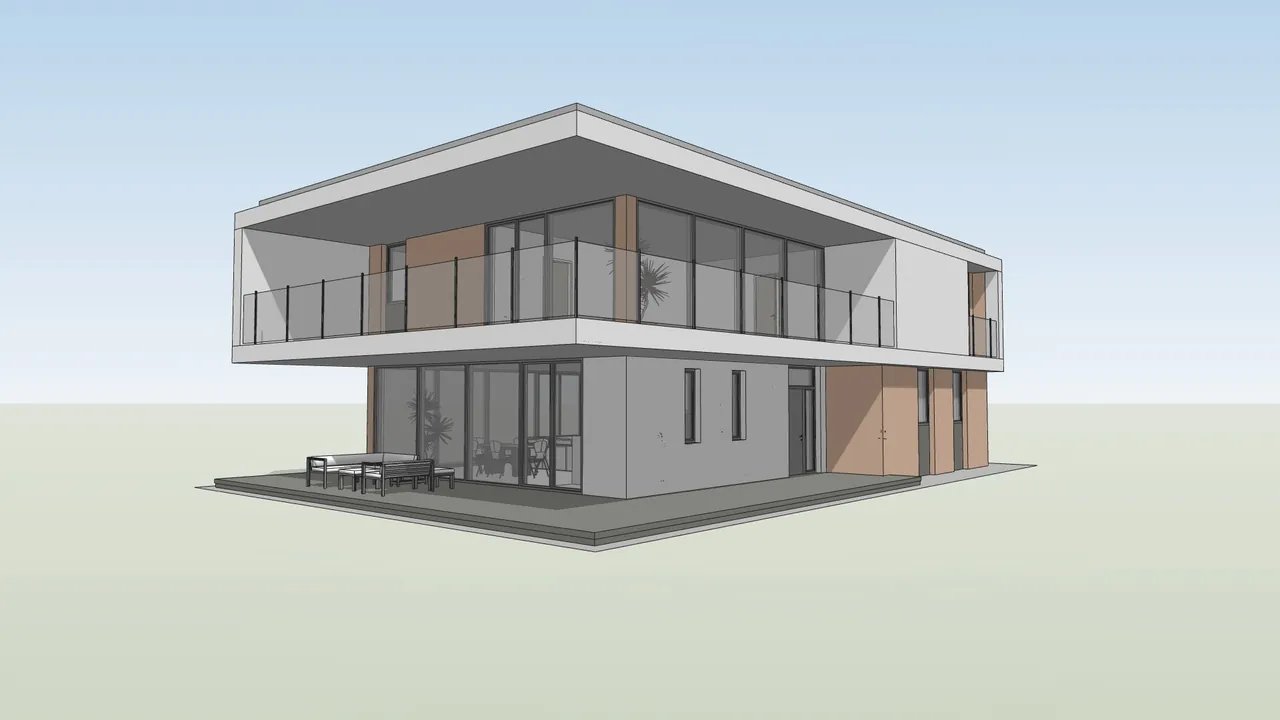
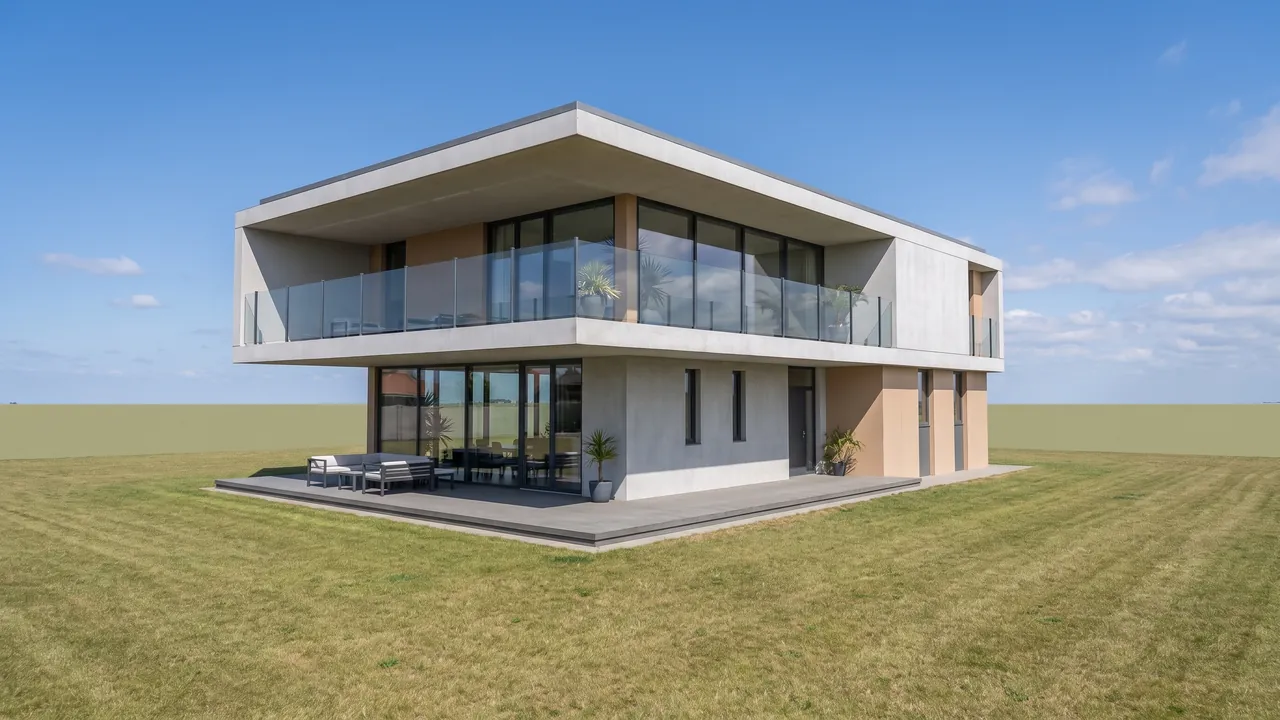
Karşılaştırmak için tutamacı sürükleyin. Fare ve dokunmatik ekranla çalışır.
Üç adımda 3D modelden render.
Üç adım. 3D programı yok, öğrenme süreci yok.
- 1
Projenizi yükleyin
Herhangi bir CAD veya 3D modelleme programından dışa aktarılmış bir JPG ya da PNG.
- 2
Render'a basın
Yapay zeka modellediğiniz her şeyi korur, fotogerçekçi malzeme ve aydınlatma ekler. Modelin tanımlamadığı yerlerde öneride bulunur.
- 3
Yüksek çözünürlükte indirin
Müşteri sunumlarına, portfolyonuza veya baskıya hazır görseller.
İyi bir ekran görüntüsü nasıl alınır
- Kenarları ve profilleri kapatın — yapay zeka çizili bir çizgiyi gerçek geometri olarak okur.
- Gölgeleri ve gökyüzünü kapatın — aşağıdaki aydınlatma düğmeleri bu işi daha iyi yapar.
- Araç çubuklarını, eksenleri ve görünüm adını (Üst, Ön) gizleyin. Ekrandaki her şey render'da görünebilir.
- Kadrajı fotoğrafı nasıl istiyorsanız öyle ayarlayın: yapay zeka kameranızı birebir korur.
- 2K veya daha büyük boyutta dışa aktarın. Monitörün telefonla çekilmiş fotoğrafı ayrıntıların yarısını kaybeder.
Kabul edilen dosyalar: PNG, JPG, WEBP veya PDF — ya da doğrudan 3D modelin kendisi (SKP, IFC, 3DM, FBX, OBJ, GLB…).
- Korunanlar
- Geometri, oranlar, açıklıklar ve ekran görüntünüzdeki kamera açısının birebir aynısı. Modelin tanımlamadığı yerlerde yapay zeka öneride bulunur.
- Yapay zekanın ekledikleri
- Seçtiğiniz stilde fotogerçekçi malzemeler, aydınlatma, gölgeler, cam, bitki örtüsü ve çevre.
- Çözünürlük
- Doğrudan 2K veya 4K render alın ya da daha sonra 2K'dan 4K'ya büyütün
- Render sonrası
- Görselin geri kalanına dokunmadan malzemeleri değiştirin, nesne kaldırın ve ekleyin
- Bu özelliğin yapmadıkları
- Görseldeki yazılar, tabelalar ve logolar bozuk çıkabilir.
- Aynı anda birkaç seçenek: her oluşturmada tek sonuç — başka bir stil veya istekle tekrar oluşturun.
- DWG, DXF, RVT veya PLN dosyaları — görsel ya da PDF olarak dışa aktarın. SketchUp (SKP), IFC, Rhino (3DM), FBX, OBJ ve GLB modelleri yerleşik 3D görüntüleyicide açılır.
- Görselde olmayanlar: binanın diğer tarafı, görünmeyen odalar, gizli tesisatlar.
Aynı model, önce ve sonra.
Aşağıdaki her çift, soldaki görselden oluşturulmuş gerçek bir RendScene render'ıdır.


Her tasarım programının görsel çıktılarıyla çalışır
Bunlardan herhangi birinden alınmış gri veya dokulu bir ekran görüntüsü yeterlidir.
- SketchUp
- Revit
- Archicad
- Rhino
- Chief Architect
- Vectorworks
- AutoCAD
- Blender
- Enscape
3D modelden render: yanıtlar.
Başlamanın on yolu. Sunabileceğiniz tek bir render.
- RenderCAD'den nihai görsele üç tıkta.
- Eskizden renderElle çizimden fotogerçekçi nihai görsele.
- Kat planından renderÇizgi plan, mobilyalı ve dokulu bir plana dönüşür.
- Fotoğraftan renderMevcut bir cephe yenilenir, mevcut bir oda döşenir.
- Render İyileştirAynı sahne, daha gerçekçi.
- Görünüşten renderAynı görünüş, malzemeler, cam, gölgeler ve gökyüzüyle.
- Kesitten renderAynı kesit, malzemeler, mobilya, ışık ve gökyüzüyle.
- Peyzaj tasarımıAynı yer, aynı kameradan, tasarlanmış bir bahçeyle.
- Sıfırdan oluşturHiç görsel olmadan, bir tariften başlayın.
- Çözünürlük artırıcıDaha fazla çözünürlük, orijinal render olduğu gibi kalır.
Ardından, sonuç üzerinde
- Stil aktarımıGeometriye dokunmadan istediğiniz estetiği uygulayın.
- Render düzenleyiciBir alan seçin ve malzemeleri anında değiştirin.
- Atmosfer kontrolüSahneyi yeniden yapmadan ışığı değiştirin.
- Odayı döşeyinBoş ya da eskimiş bir odaya mobilya.
- AnimasyonlarDurağan görselden sinematik görüntüye birkaç dakikada.
- Geçmiş ve dışa aktarmaTüm çalışmalarınız kayıtlı ve düzenli.