SketchUp modeli yapay zeka ile nasıl render edilir
SketchUp'tan fotogerçekçi bir görsel almak için V-Ray, Enscape ya da güçlü bir bilgisayar gerekmez. Bu rehber, geometrinizi modellediğiniz gibi koruyarak bir model görünümünden birkaç dakikada bitmiş bir render'a nasıl geçeceğinizi gösterir.
6 dk okuma
Ne elde edeceksiniz
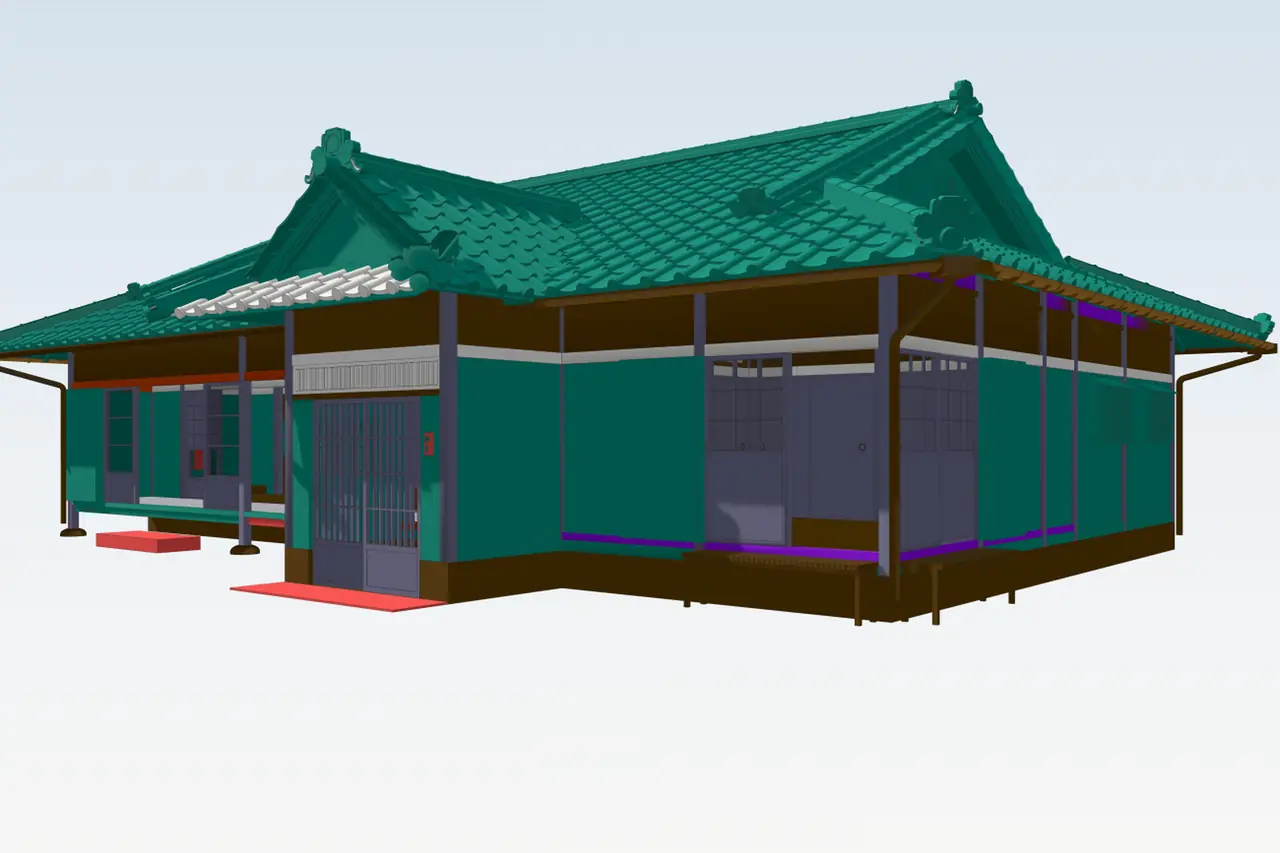
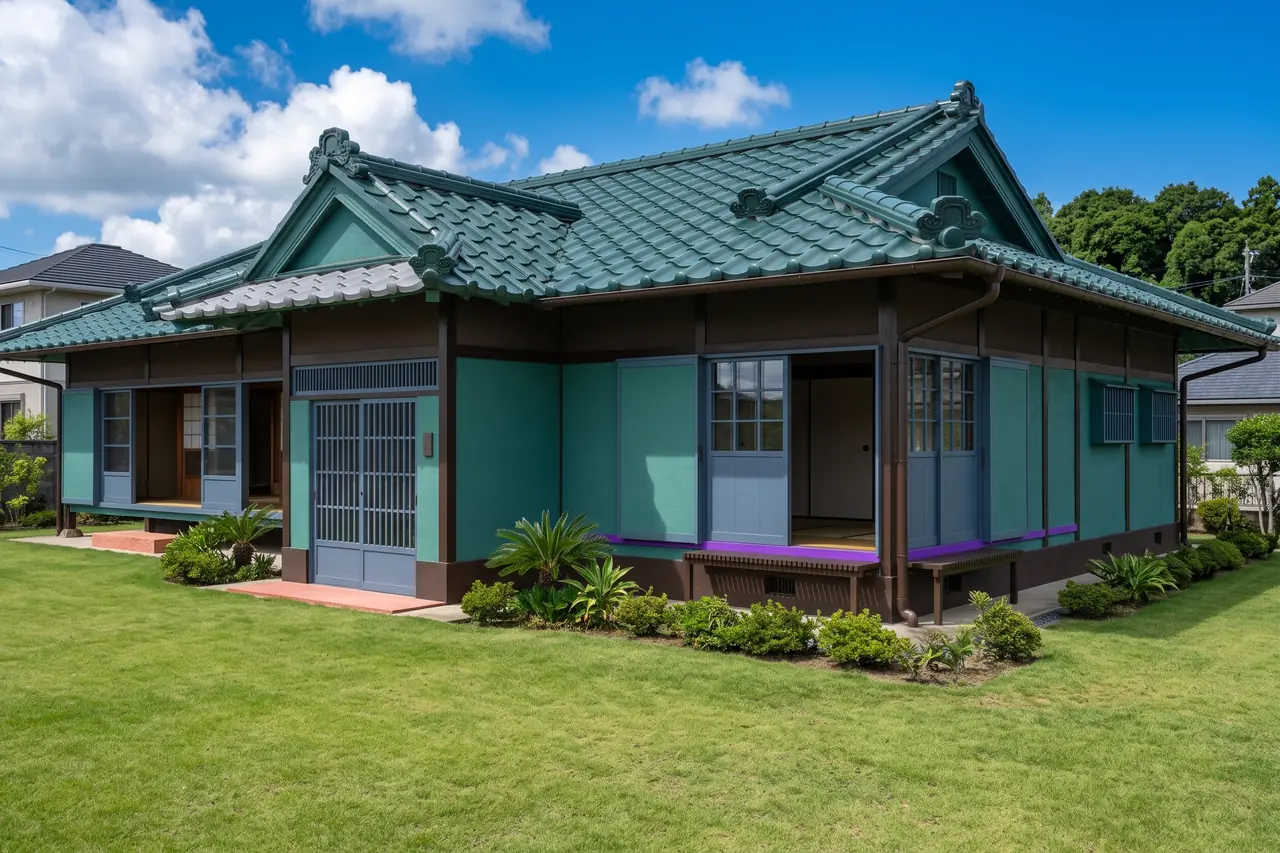
Önce ve sonrayı karşılaştırmak için kaydırıcıyı sürükleyin.
Neye ihtiyacınız var
- Bir SketchUp modeli (SketchUp Free dahil her sürüm) veya istediğiniz görünümün ekran görüntüsü.
- Bir tarayıcı. Kurulacak bir şey yok, ekran kartı gerekmez.
- Ücretsiz bir RendScene hesabı (5 ücretsiz render, kredi kartı gerekmez).
Adım adım
- Adım 1
Görünümü SketchUp'ta ayarlayın
Göstermek istediğiniz kamerayı seçin. Göz hizasında bir görünüm (yaklaşık 1,6 m) genellikle en doğal görünendir. Görselde istemediğiniz kılavuz çizgileri, kesit düzlemlerini ve gizli geometriyi kapatın. Dokular isteğe bağlıdır: beyaz, dokusuz bir model de malzemeli bir model de çalışır.
- Adım 2
Görünümü dışa aktarın veya .skp dosyasını yükleyin
İki yol var: File › Export › 2D Graphic ile bir görsel dışa aktarın (ya da sadece ekran görüntüsü alın) veya .skp dosyasının kendisini yükleyin. Dosyayı yüklediğinizde tarayıcınızdaki bir 3D görüntüleyicide açılır ve görünümü orada seçersiniz; model tarayıcınızda okunur ve hiçbir yere gönderilmez. Stüdyo'da Başlangıç noktası alanında 3D model seçin.
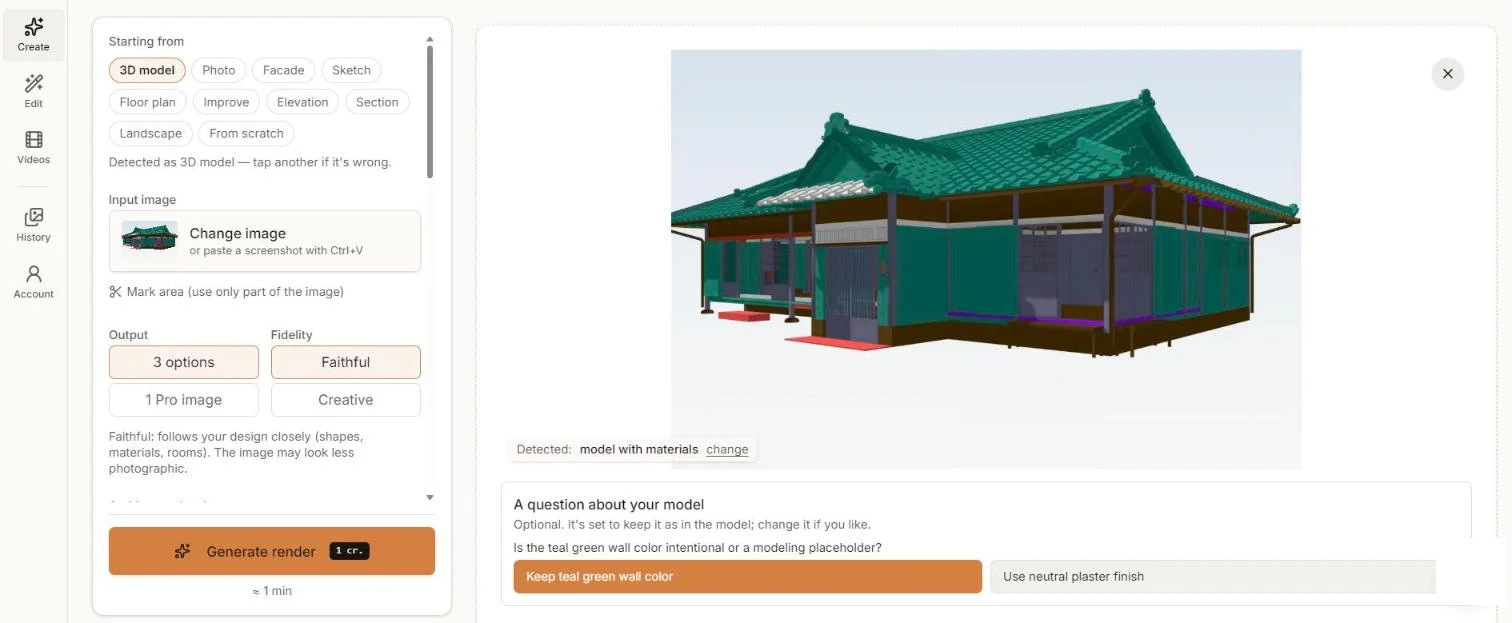
Stüdyo'daki SketchUp görünümü. RendScene render'dan önce turkuaz duvarların bilerek mi yapıldığını sordu. - Adım 3
Sadakati ve stili seçin
Sadık, biçimleri, malzemeleri ve odaları modelinize olabildiğince yakın tutar. Yaratıcı, yapay zekanın görseli daha serbestçe iyileştirmesine izin verir. Birkaç sürümü karşılaştırmak için 3 seçenek ya da 1 Pro görsel seçin. Modelinizde yer tutucu olabilecek renkler varsa RendScene bunları korumak mı yoksa gerçek malzemeler mi kullanmak istediğinizi sorar. Ayrıca bir mimari stil seçebilir ve günün saati gibi ek talimatlar yazabilirsiniz.
- Adım 4
Oluşturun ve karşılaştırın
Render oluştur'a tıklayın. Yaklaşık bir dakikada seçenekleri yan yana görürsünüz. Fikrinize en uygun olanı seçin.
- Adım 5
İyileştirin ve indirin
2K veya 4K olarak indirin. Bir ayrıntı yanlışsa görseli Düzenle bölümünde açıp baştan başlamadan bir malzemeyi değiştirin, nesne ekleyin veya kaldırın, ışığı değiştirin ya da yeni açılar oluşturun.
Daha iyi sonuçlar için ipuçları
- Göz hizasında bir kamera ve normal bir görüş açısı kullanın. Çok geniş açılar sonucu bozar.
- Render'da istemediğiniz kılavuzları, eksenleri, kesitleri ve katmanları gizleyin: görselde olan genellikle render'da da görünür.
- Modeldeki bir renk yalnızca yer tutucuysa bunu belirtin (ya da malzemeleri yapay zekanın önermesine izin verin). Aksi halde Sadık onu korur.
- Aynı binayı başka bir ışıkta mı istiyorsunuz? Görünümü koruyun ve talimatlara “altın saat” ya da “gece” yazın.