Rhino modeli yapay zeka ile nasıl render edilir
Rhino karmaşık geometride harikadır, ancak ikna edici bir görsel genellikle bir render eklentisi, malzemeler ve ışık ayarı demektir. Bu rehber, sade bir Rhino görünümünü eğrilerinizi yerinde tutarak yaklaşık bir dakikada fotogerçekçi bir render'a nasıl dönüştüreceğinizi gösterir.
5 dk okuma
Ne elde edeceksiniz
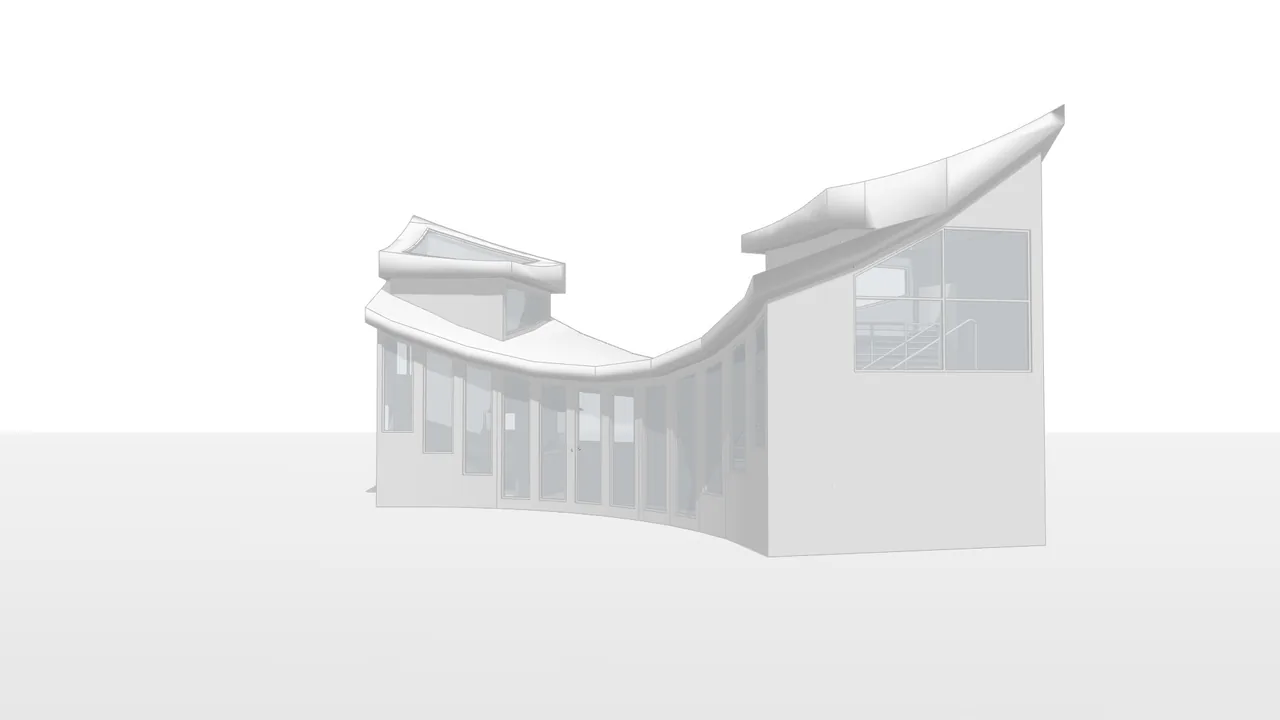
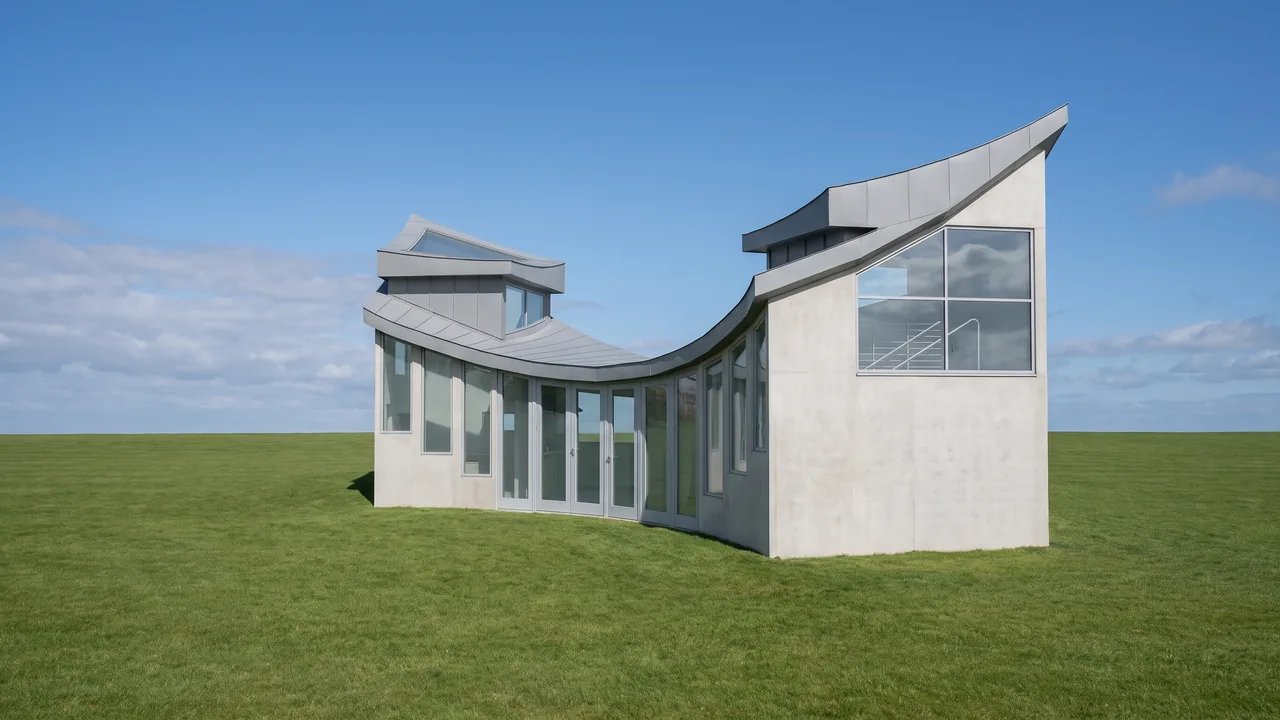
Önce ve sonrayı karşılaştırmak için kaydırıcıyı sürükleyin.
Neye ihtiyacınız var
- Modelinizin perspektif görünümüyle Windows veya Mac için Rhino ya da .3dm dosyası.
- Bir tarayıcı. Eklenti ve ekran kartı gerekmez.
- Ücretsiz bir RendScene hesabı (5 ücretsiz render, kredi kartı gerekmez).
Adım adım
- Adım 1
Görünüm penceresini ayarlayın
Perspektifi çerçeveleyin ve görüntüleme modunu Arctic veya Shaded yapın. Görselde istemediğiniz ızgarayı, eksenleri ve yardımcı eğrileri gizleyin.
- Adım 2
Görünümü kaydedin veya .3dm'yi yükleyin
Görünüm penceresini ViewCaptureToFile ile (View › Capture › To File) PNG veya JPG ve piksel boyutu seçerek kaydedin. Ya da .3dm dosyasını yükleyin: tarayıcınızdaki bir 3D görüntüleyicide açılır ve kamerayı orada seçersiniz. Stüdyo'da Başlangıç noktası alanında 3D model seçin.
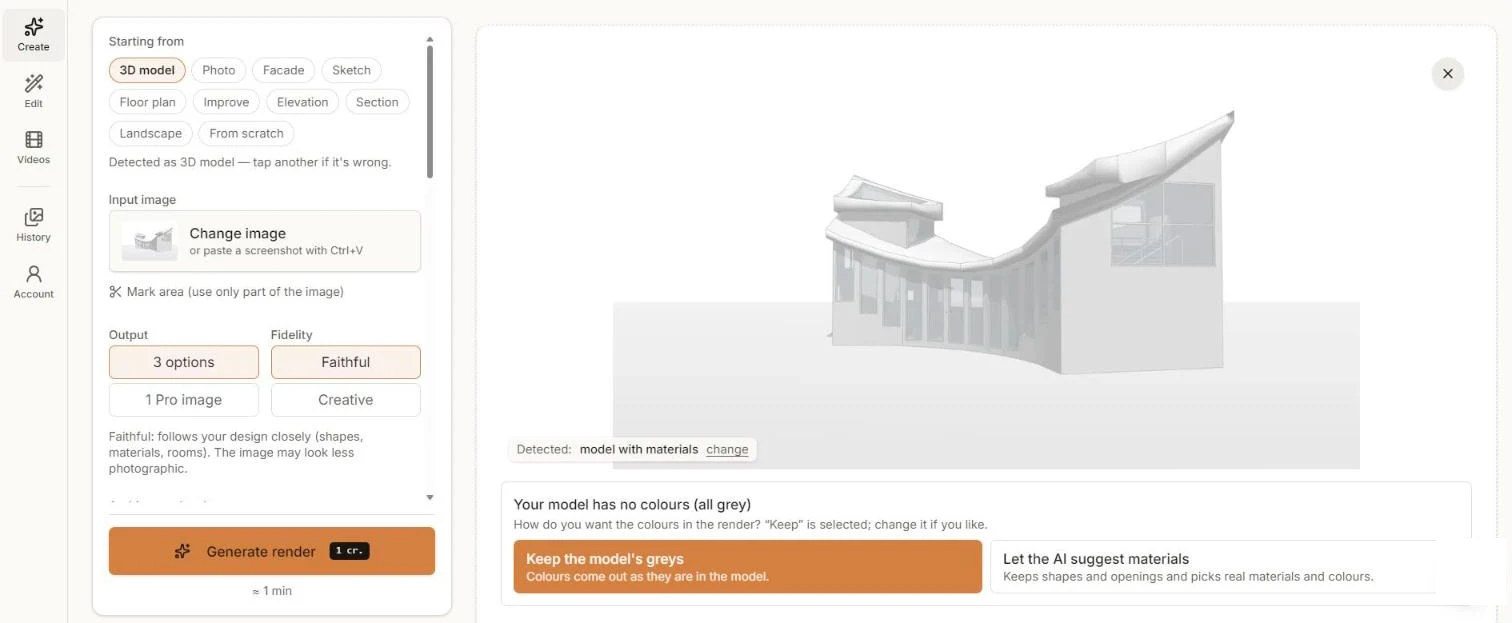
Arctic modunda, render'a hazır bir Rhino görünümü. - Adım 3
Renklerin nasıl ele alınacağını seçin
Arctic veya gri bir görünümde renk yoktur, bu yüzden RendScene grileri korumak mı yoksa gerçek malzemeleri yapay zekanın önermesi mi istediğinizi sorar. Geometrinize yakın kalmak için Sadık'ı koruyun.
- Adım 4
Oluşturun ve karşılaştırın
Render oluştur'a tıklayın ve yaklaşık bir dakikada seçenekleri karşılaştırın.
- Adım 5
İyileştirin ve indirin
2K veya 4K olarak indirin. Gökyüzünü, günün saatini veya bir malzemeyi değiştirmek için seçtiğiniz görselde Düzenle'yi kullanın.
Daha iyi sonuçlar için ipuçları
- Arctic modu, yapay zekanın iyi okuduğu temiz ve eşit bir ışık verir.
- İnce elemanların kaybolmaması için en az 1920 px genişlikte kaydedin.
- Kaydetmeden önce ızgarayı ve dünya eksenlerini kapatın.
- Planlar ve kesitler için Make2D veya üstten görünüm kullanın ve stüdyoda Kat planı veya Kesit seçin.