Revit modeli yapay zeka ile nasıl render edilir
Revit güzel görseller için değil, dokümantasyon için yapılmıştır. Malzemeleri, ışıkları ve bir render motorunu ayarlamak saatler alır. Yapay zeka ile elinizdeki görünümü alıp yaklaşık bir dakikada fotogerçekçi bir render elde edebilirsiniz.
6 dk okuma
Ne elde edeceksiniz


Önce ve sonrayı karşılaştırmak için kaydırıcıyı sürükleyin.
Neye ihtiyacınız var
- 3D görünüm, plan, kesit veya görünüş içeren Revit (Revit LT dahil her sürüm).
- Bir tarayıcı. Eklenti ve ekran kartı gerekmez.
- Ücretsiz bir RendScene hesabı (5 ücretsiz render, kredi kartı gerekmez).
Adım adım
- Adım 1
Görünümü hazırlayın
Bir 3D görünüm açın (View › Create › 3D View › Camera ya da varsayılan 3D görünüm). Görsel stili Shaded veya Realistic yapın. Bu sayfadaki örnekte olduğu gibi Hidden Line de çalışır. Görselde istemediğiniz açıklamaları, aksları ve kesit kutularını gizleyin.
- Adım 2
Görsel veya IFC olarak dışa aktarın
Görünümü File › Export › Images and Animations › Image ile dışa aktarın ya da modeli IFC olarak dışa aktarın. IFC dosyası tarayıcınızdaki bir 3D görüntüleyicide açılır ve kamerayı orada seçersiniz. Stüdyo'da Başlangıç noktası alanında 3D model seçin ve yükleyin.
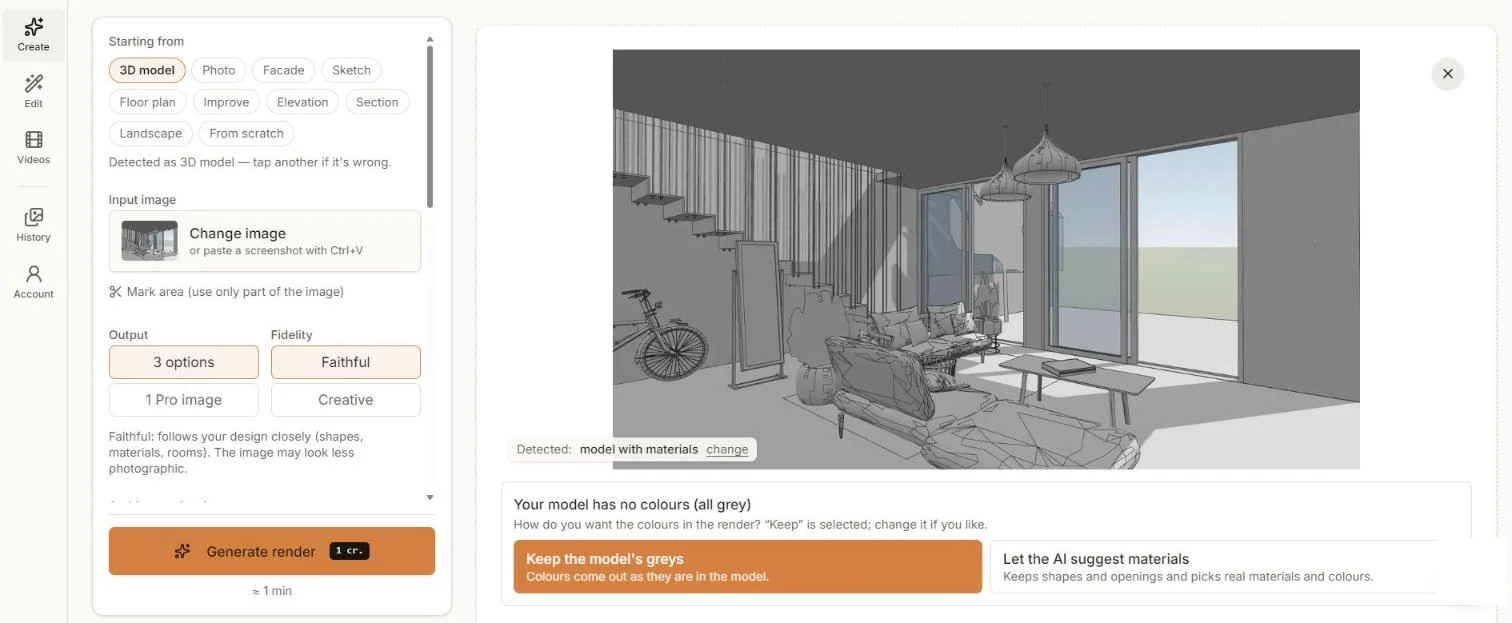
Gri bir Revit görünümü: RendScene grileri korumak mı yoksa gerçek malzemeler önermek mi istediğinizi sorar. - Adım 3
Renklere karar verin
Revit görünümleri çoğu zaman gridir. RendScene bunu fark eder ve sorar: modelin grilerini korumak mı, yoksa gerçek malzeme ve renkleri yapay zekanın önermesi mi. Geometriyi modelinize yakın tutmak için Sadık'ı seçin, isterseniz bir stil de seçin.
- Adım 4
Oluşturun ve karşılaştırın
Render oluştur'a tıklayın ve yaklaşık bir dakikada seçenekleri yan yana karşılaştırın.
- Adım 5
Ayarlayın ve indirin
2K veya 4K olarak indirin. Düzenle bölümünde bir malzemeyi değiştirebilir, ışığı değiştirebilir, odayı döşeyebilir veya görseli kısa bir videoya dönüştürebilirsiniz.
Daha iyi sonuçlar için ipuçları
- Kenarlı Shaded en güvenli görsel stildir; malzemeleriniz zaten ayarlıysa Realistic işe yarar.
- İyi bir boyutta dışa aktarın (en az 1920 px genişlik). İnce kayıtlar ve korkuluklar daha iyi okunur.
- Dışa aktarmadan önce kırpma bölgesi çerçevelerini, kotları ve aksları kapatın.
- Revit'ten planlar, kesitler ve görünüşler de çalışır: 3D model yerine Kat planı, Kesit veya Görünüş seçin.