Archicad modeli yapay zeka ile nasıl render edilir
CineRender ve Twinmotion zaman ve güçlü bir bilgisayar ister. Bir müşteri ya da yarışma paftası için sadece ikna edici bir görsele ihtiyacınız olduğunda, elinizdeki 3D Pencereyi alıp yaklaşık bir dakikada yapay zeka ile render edebilirsiniz.
5 dk okuma
Ne elde edeceksiniz
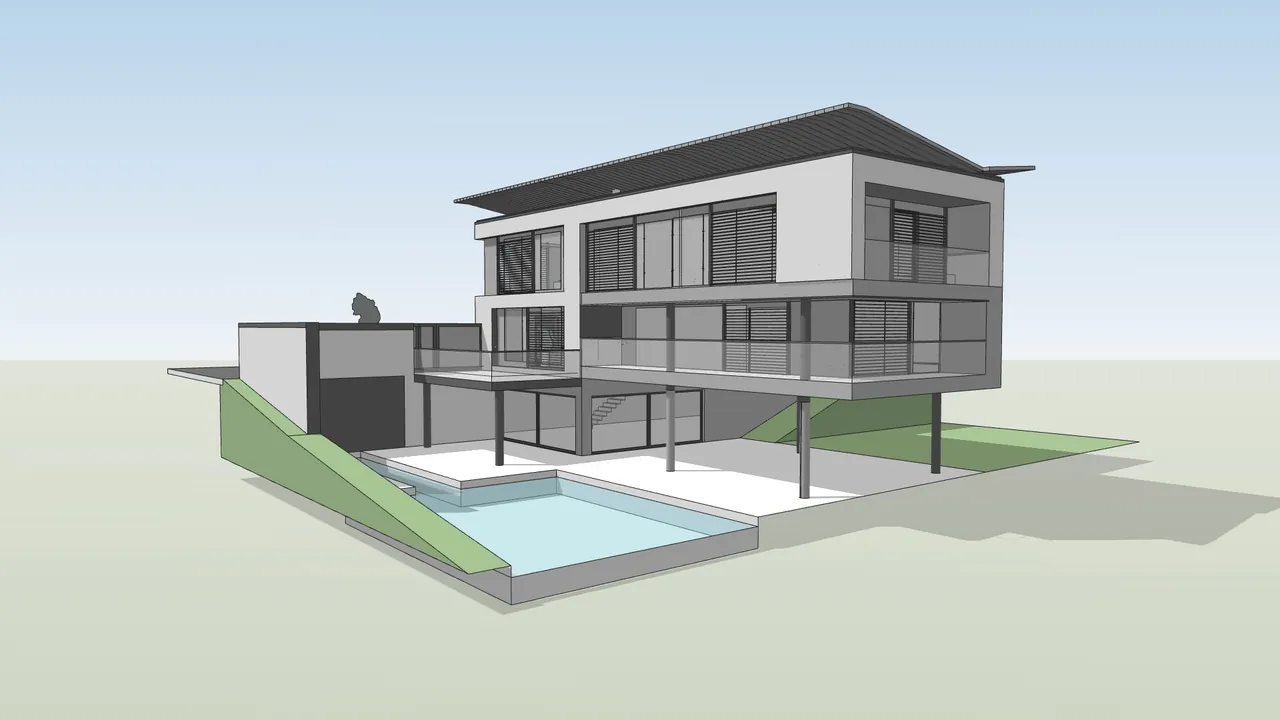
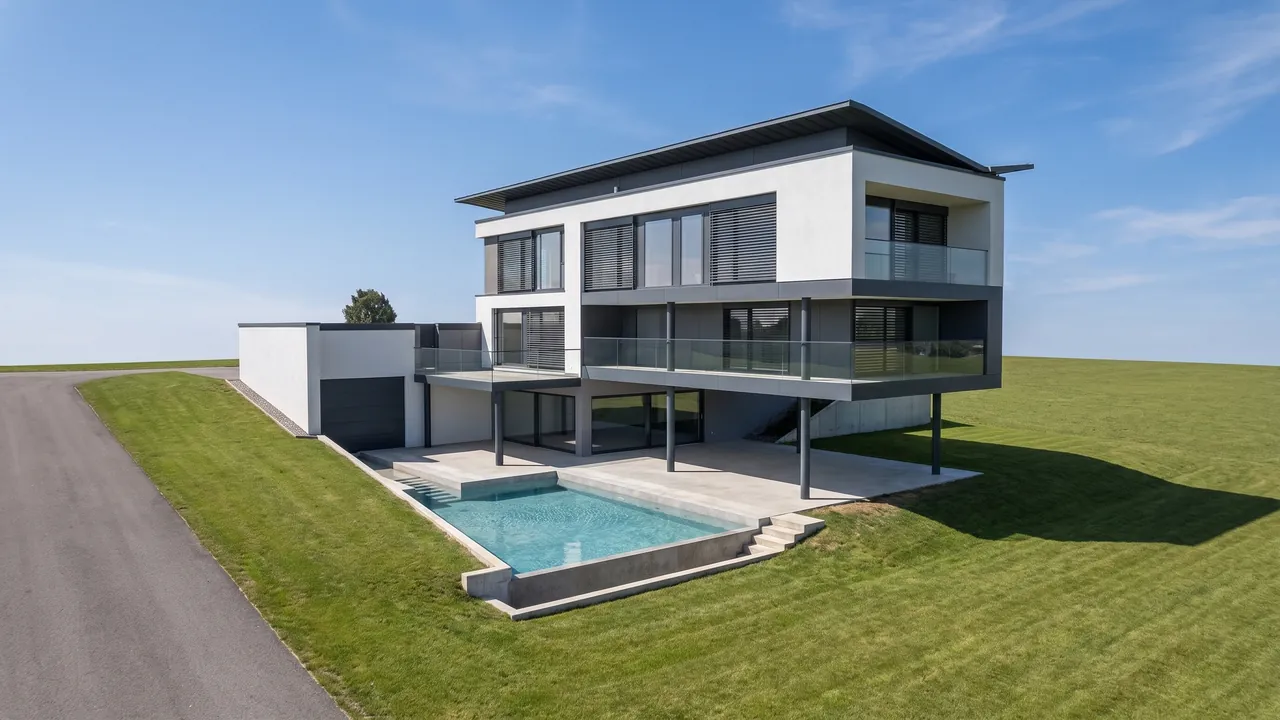
Önce ve sonrayı karşılaştırmak için kaydırıcıyı sürükleyin.
Neye ihtiyacınız var
- 3D Pencere görünümüyle Archicad (Solo, Studio veya Collaborate) ya da bir IFC dışa aktarımı.
- Bir tarayıcı. Eklenti ve ekran kartı gerekmez.
- Ücretsiz bir RendScene hesabı (5 ücretsiz render, kredi kartı gerekmez).
Adım adım
- Adım 1
3D Pencereyi çerçeveleyin
3D Pencereyi açın (F3 veya Window › 3D Window) ve perspektifi çerçeveleyin. Malzemeli gölgeli bir görünüm iyi çalışır. Piksel boyutunu 3D Pencerenin bağlam menüsündeki Set Window Size ile ayarlayın.
- Adım 2
Görsel veya IFC olarak kaydedin
File › Save As ile PNG Image seçin ya da modeli IFC olarak kaydedin. IFC tarayıcınızdaki bir 3D görüntüleyicide açılır ve kamerayı orada seçersiniz. Stüdyo'da Başlangıç noktası alanında 3D model seçin ve yükleyin.
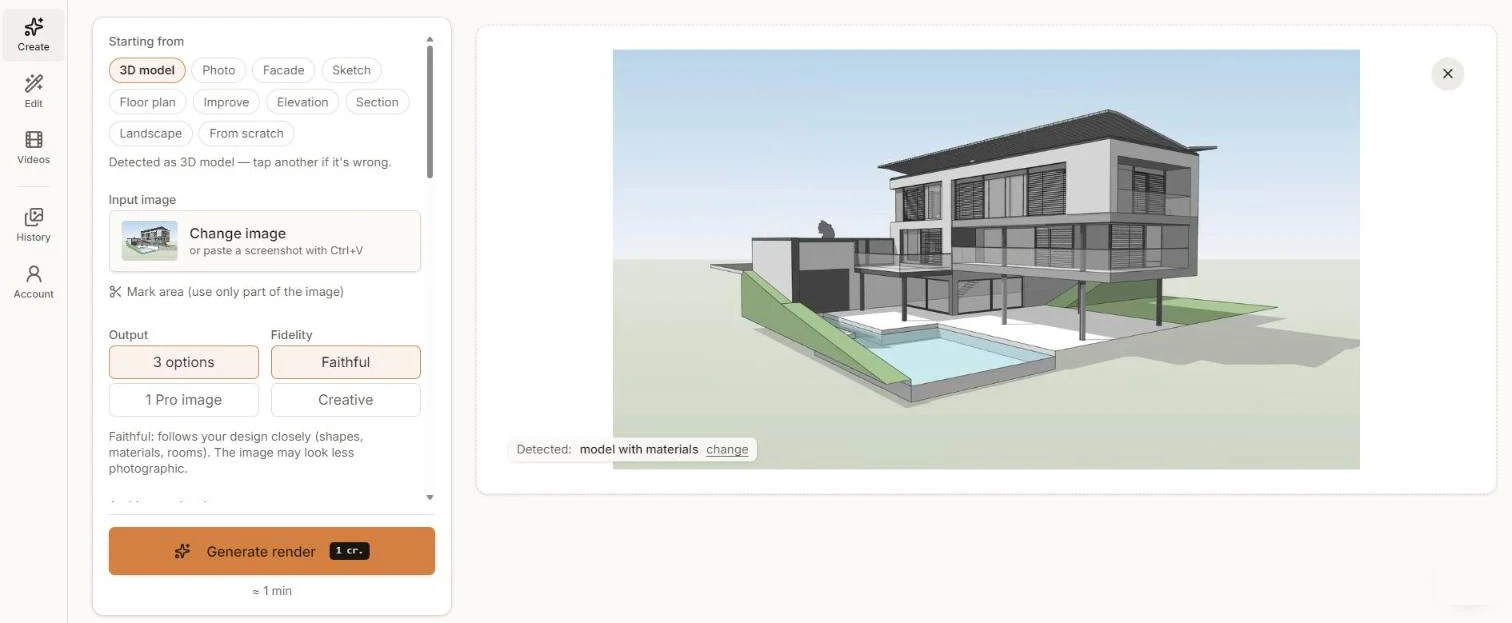
Malzemeli model olarak algılanan Archicad 3D Penceresi. - Adım 3
Sadakati ve stili seçin
Sadık, geometrinizi, açıklıklarınızı ve malzemelerinizi modele yakın tutar. Yaratıcı, yapay zekaya görseli iyileştirmek için daha fazla alan tanır. Bir stil seçin ya da “öğleden sonra geç saat, sıcak ışık” gibi talimatlar yazın.
- Adım 4
Oluşturun ve karşılaştırın
Render oluştur'a tıklayın ve yaklaşık bir dakikada seçenekleri karşılaştırın.
- Adım 5
Ayarlayın ve indirin
2K veya 4K olarak indirin. Düzenle bölümünde ışığı değiştirin, peyzaj ekleyin veya yeni açılar oluşturun.
Daha iyi sonuçlar için ipuçları
- 3D Pencerede güneş gölgelerini açık tutun: yapay zekanın hacimleri anlamasına yardımcı olur.
- Kaydetmeden önce pencere boyutunu ayarlayın; daha büyük bir görsel korkulukları ve doğramaları net tutar.
- Render'da istemediğiniz işaretleri, zonları ve 3D kesitleri gizleyin.
- Archicad'den kesitler ve görünüşler de çalışır: stüdyoda Kesit veya Görünüş seçin.