Bina görünüşü veya cephesi nasıl render edilir
Çizgi görünüşler kesindir ama düzdür. Malzemeleri, gölgeleri, gökyüzü ve peyzajıyla render edilmiş bir görünüş, cepheyi müşteriler ve belediyeler için kolay anlaşılır kılar. Bu rehber, bunu CAD çiziminizden nasıl elde edeceğinizi gösterir.
5 dk okuma
Ne elde edeceksiniz
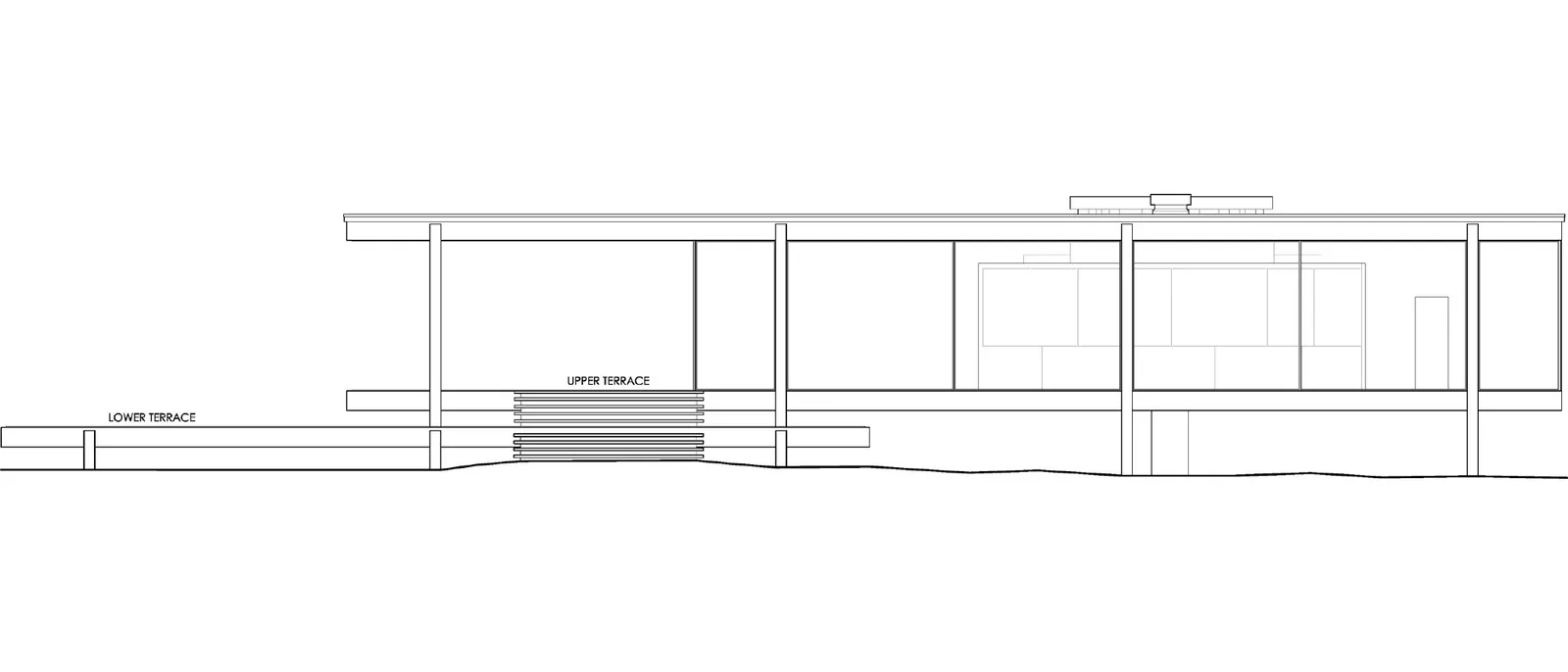
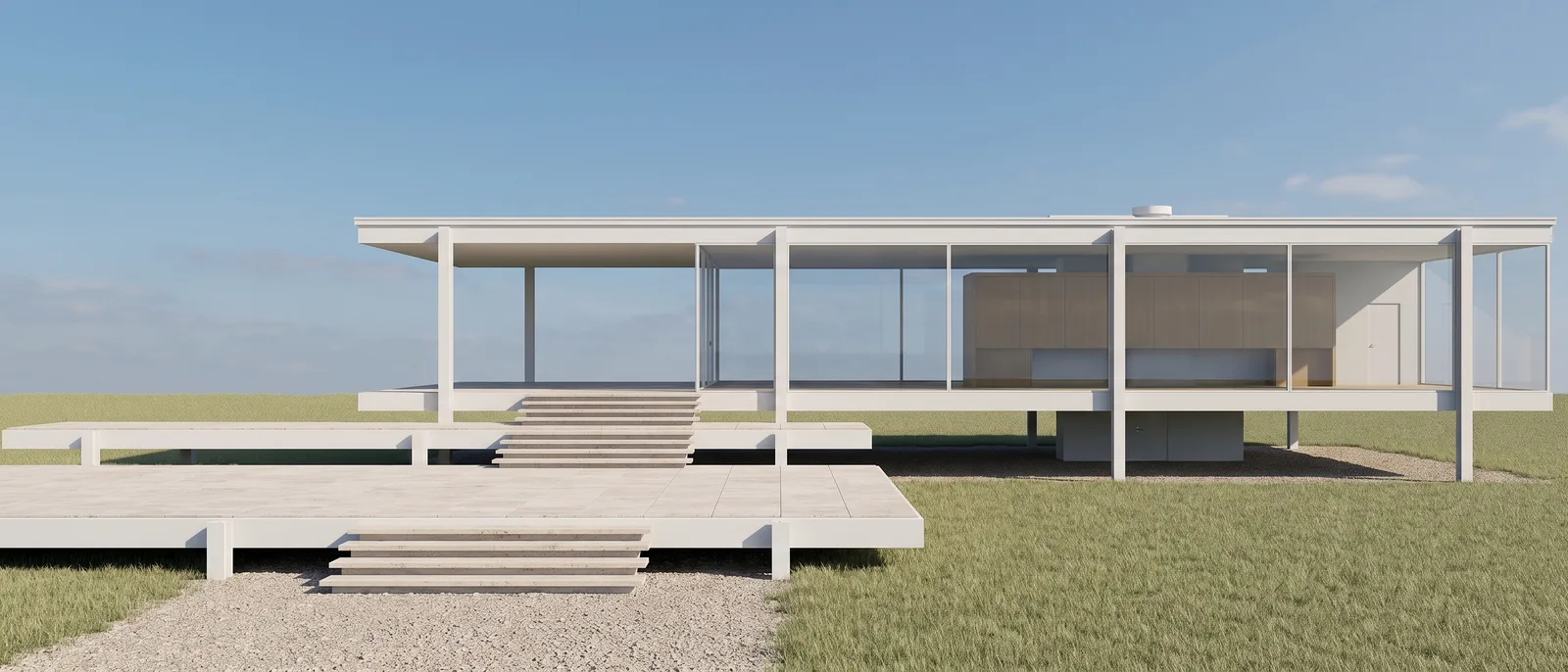
Önce ve sonrayı karşılaştırmak için kaydırıcıyı sürükleyin.
Neye ihtiyacınız var
- AutoCAD, Revit, Archicad, Rhino veya herhangi bir CAD programından görsel ya da PDF olarak dışa aktarılmış bir görünüş.
- Görsel başına bir görünüş.
- Ücretsiz bir RendScene hesabı (5 ücretsiz render, kredi kartı gerekmez).
Adım adım
- Adım 1
Temiz bir görünüş dışa aktarın
Antet olmadan yalnızca çizimi dışa aktarın. Ölçüler ve kot işaretleri küçük kalabilir, ancak uzun notlar görsele girebilir. İnce çizgilerin kaybolmaması için iyi bir çözünürlük kullanın.
- Adım 2
Görünüş olarak yükleyin
Stüdyo'da Başlangıç noktası alanında Görünüş seçin ve görseli yükleyin. RendScene görünüşleri otomatik olarak algılar; yanlış tahmin ederse tek dokunuşla değiştirebilirsiniz.
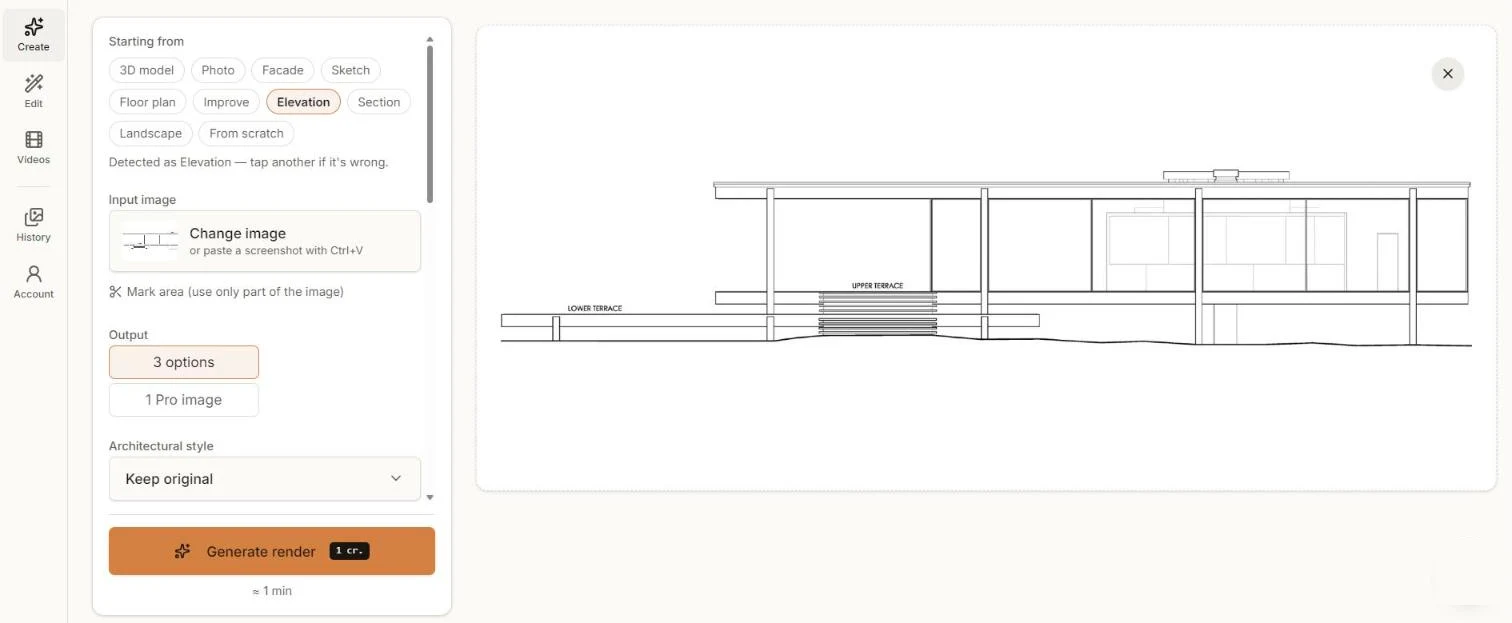
Görünüş olarak yüklenen, stili Orijinali koru olarak ayarlanmış bir çizgi görünüş. - Adım 3
Stili seçin
Orijinali koru, mimariyi çizildiği gibi tutar. Başka bir mimari stili yalnızca seçenekleri keşfetmek istiyorsanız seçin. Malzemeleri ve günün saatini talimatlara yazın, örneğin “beyaz çelik, cam, traverten teras, açık gökyüzü”.
- Adım 4
Oluşturun ve karşılaştırın
Render oluştur'a tıklayın ve yaklaşık bir dakikada seçenekleri karşılaştırın.
- Adım 5
İndirin veya iyileştirin
Paftalarınız için 2K veya 4K olarak indirin. Düzenle bölümünde ağaç, insan ekleyin veya gökyüzünü değiştirin.
Daha iyi sonuçlar için ipuçları
- Tarama lejantlarını ve uzun notları kaldırın; yalnızca çizimi bırakın.
- Zemin çizgisini çizin: yapay zekanın araziyi ve peyzajı yerleştirmesine yardımcı olur.
- Çizgi çizim malzemeleri göstermediği için malzemeleri talimatlarda belirtin.
- Kesitler için Kesit seçin: kesit, cepheden farklı ele alınır.