Jak to funguje
Řez na render ve třech krocích.
Tři kroky. Žádný 3D software, žádné zaučování.
- 1
Nahrajte řez
Jeden řez budovou, zpříma: export z CAD, Revitu nebo SketchUpu, nebo čistá technická ruční kresba.
- 2
Zvolte styl
Materiály se řídí zvoleným stylem, světlo nastavením „Přizpůsobit scénu“. Každá místnost dostane podlahy, stropy, povrchy a nábytek podle svého účelu.
- 3
Stáhněte vyrenderovaný řez
Plochý, přesně podle výkresu – bez perspektivy. Řezané stěny a stropní desky zůstanou v řezu.
Co nahrajete
Co poslat
- Jeden řez budovou, čelně: export z CADu, Revitu nebo SketchUpu (rovnoběžné promítání), nebo čistý technický výkres od ruky.
- Pošlete ho čistý: bez kót, popisků, poznámek a popisového pole – text ve výkresu se v renderu deformuje. Hustou šrafuru může AI mylně považovat za materiál.
- Jeden řez na obrázek, vyplňující celý záběr, na čistě bílém pozadí. Výkres se dvěma řezy vám dá render celého výkresu.
- Výšky podlaží, stropní desky, šířka a poloha i velikost všech stěn, oken, dveří a schodišť zůstanou podle výkresu. Materiály se řídí zvoleným stylem, světlo nastavením Přizpůsobit scénu.
Podporované soubory: PNG, JPG, WEBP nebo PDF – nebo přímo 3D model (SKP, IFC, 3DM, FBX, OBJ, GLB…).
- Co zůstane
- Výšky podlaží, stropní desky, šířka a poloha i velikost všech stěn, oken, dveří a schodišť zůstanou podle výkresu.
- Co doplní AI
- Podlahy, stropy, povrchy a nábytek pro každou místnost, k tomu světlo, materiály a obloha.
- Rozlišení
- Renderujte nativně ve 2K nebo 4K, případně později zvětšete rozlišení z 2K na 4K
- Po vytvoření renderu
- Vyměňujte materiály, odstraňujte a přidávejte objekty beze změny zbytku obrázku
- Co tato funkce nedělá
- Stránka s několika výkresy se změní v render celé stránky – ořízněte jeden pohled na obrázek.
- Přesné rozměry: obrázek je prezentace, ne prováděcí dokumentace.
- Texty, nápisy a loga na obrázku mohou vyjít zkreslené.
Příklady
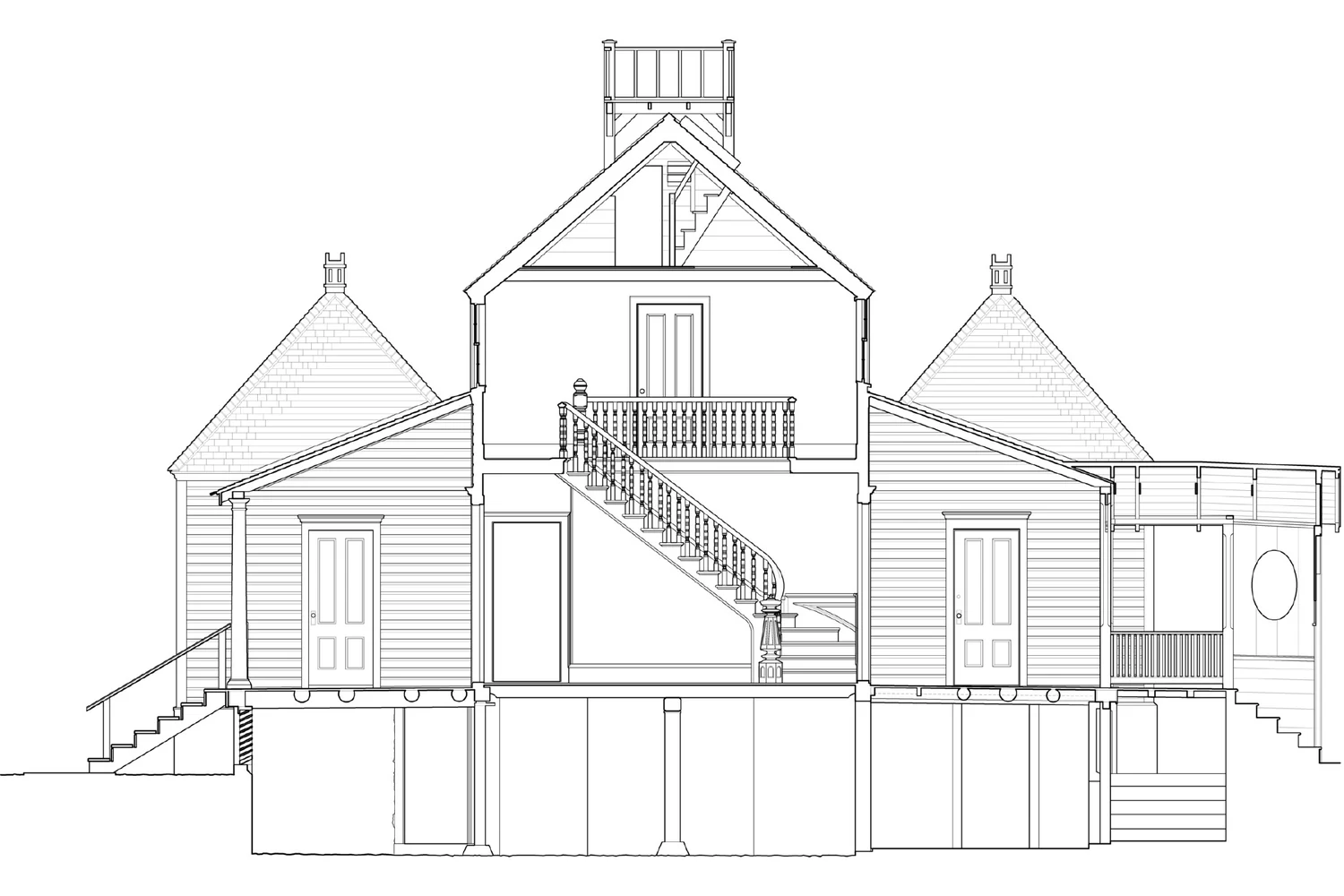
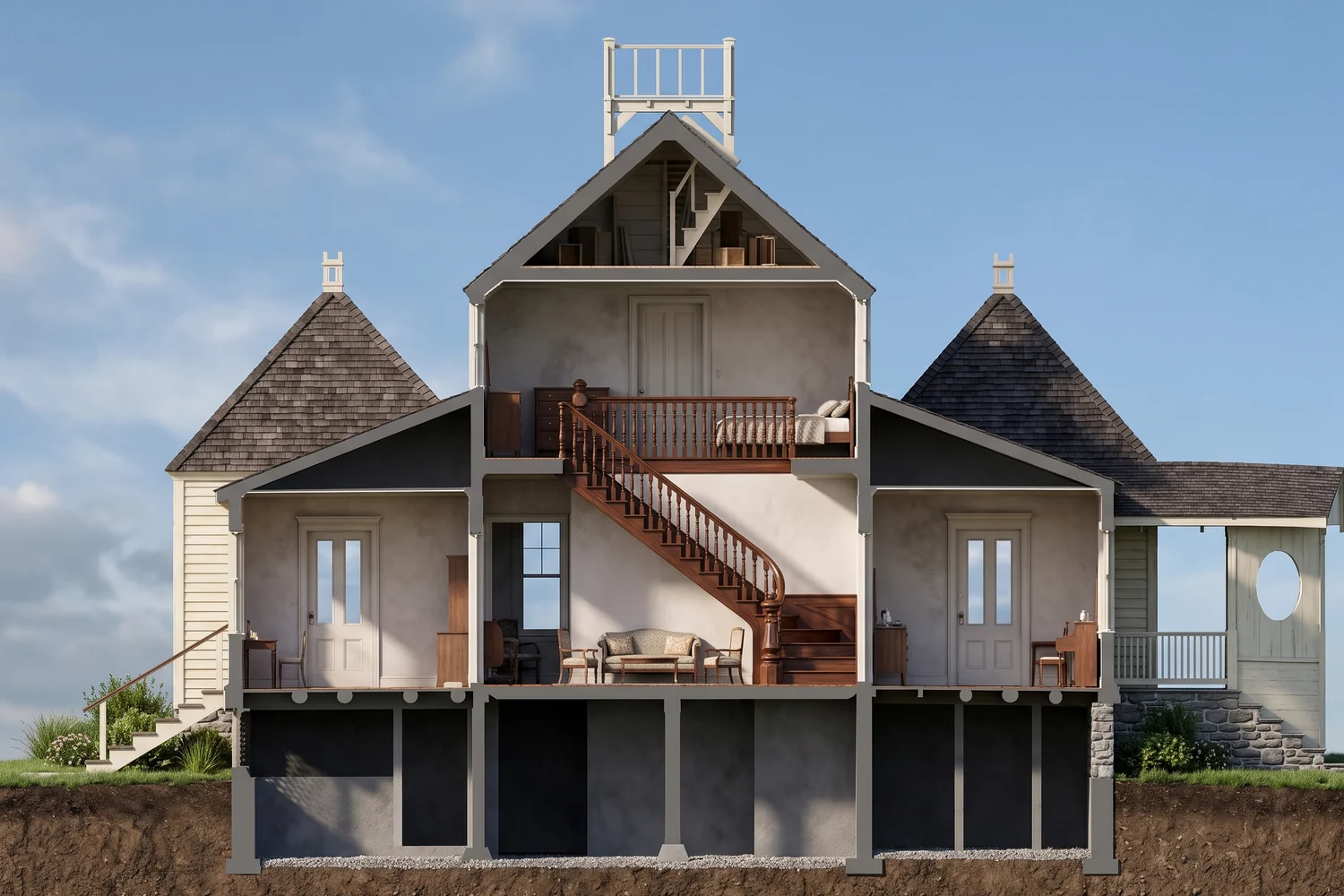
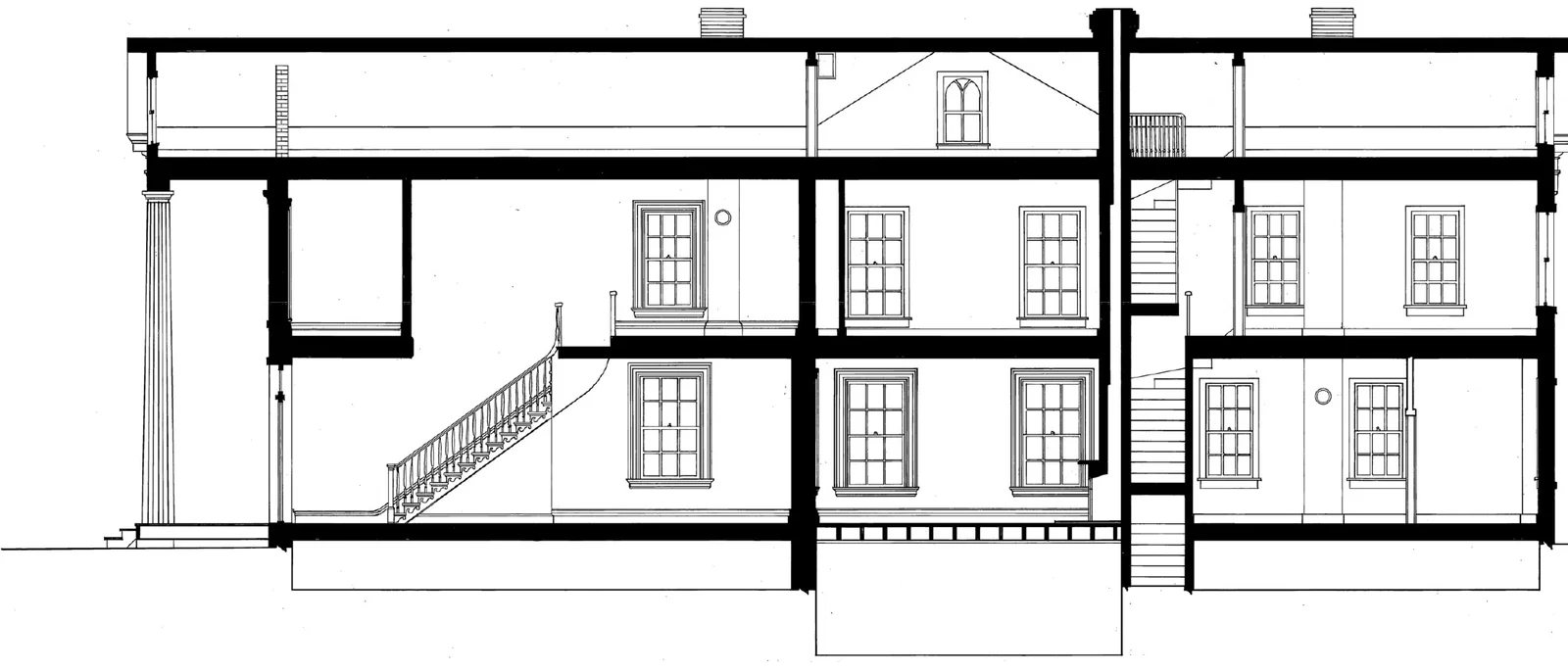
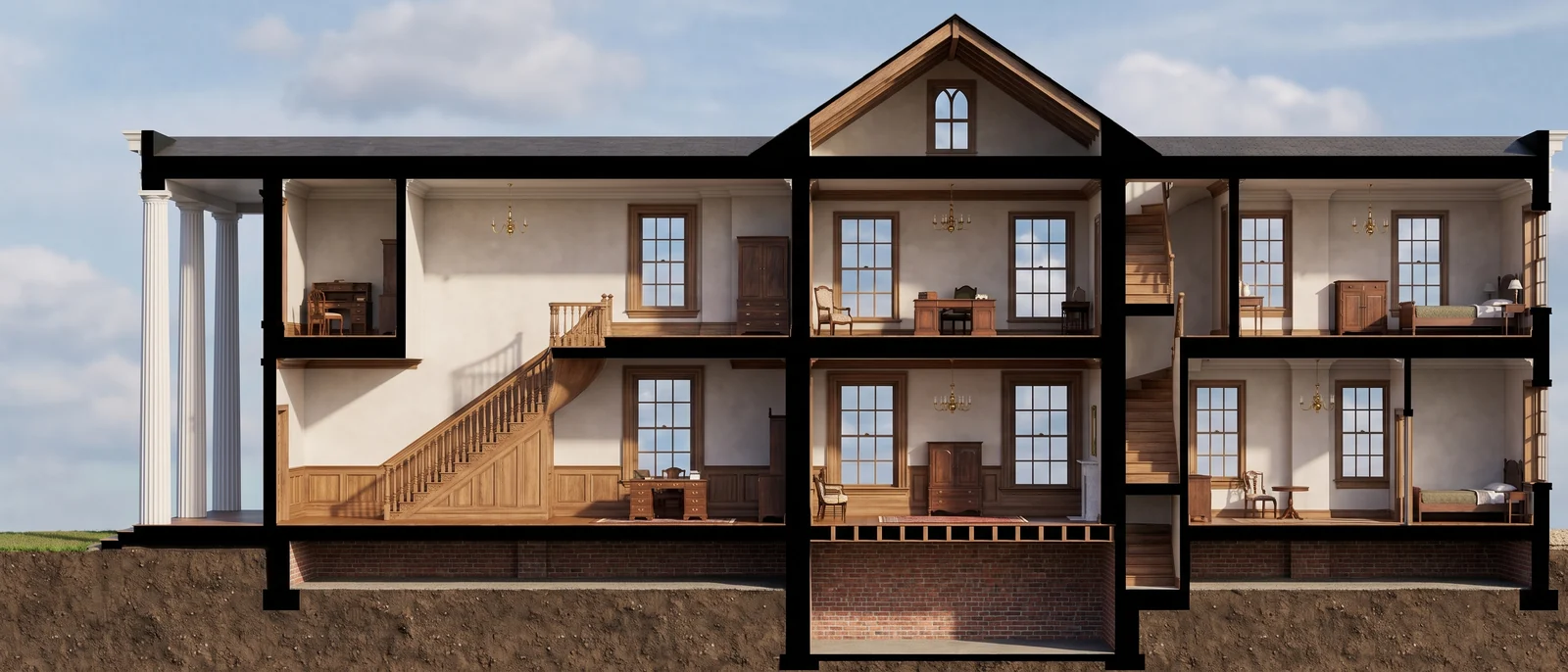
Stejný řez před a po.
Každá dvojice níže je skutečný render z RendScene vytvořený z obrázku vlevo.
Před
Po
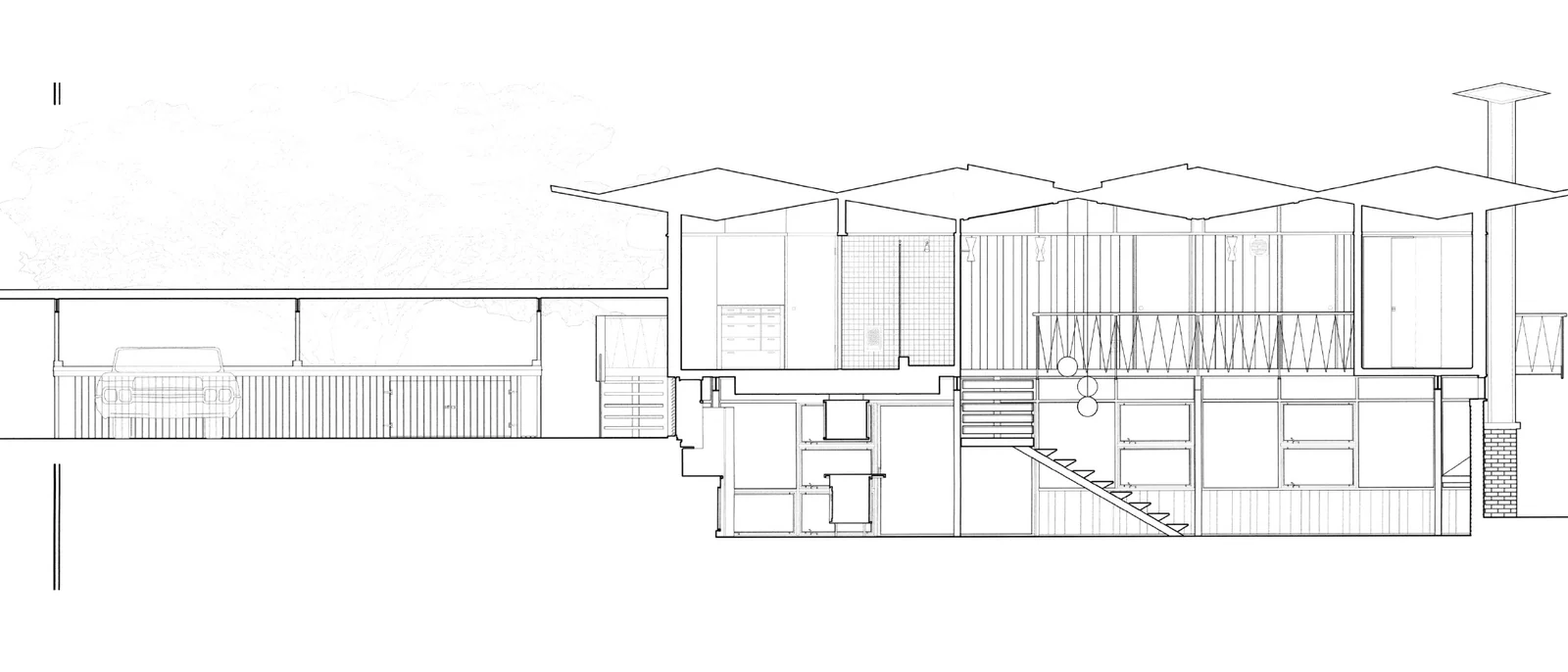
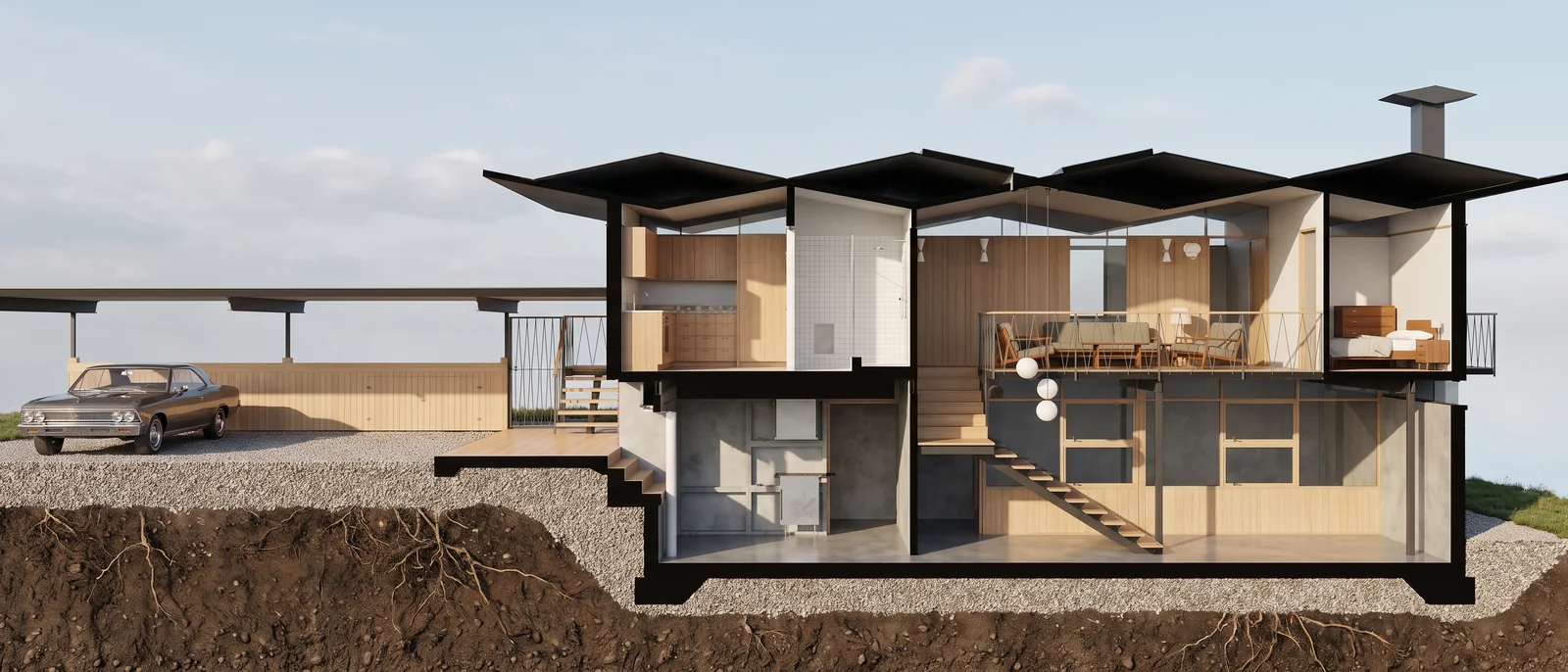
Před
Po
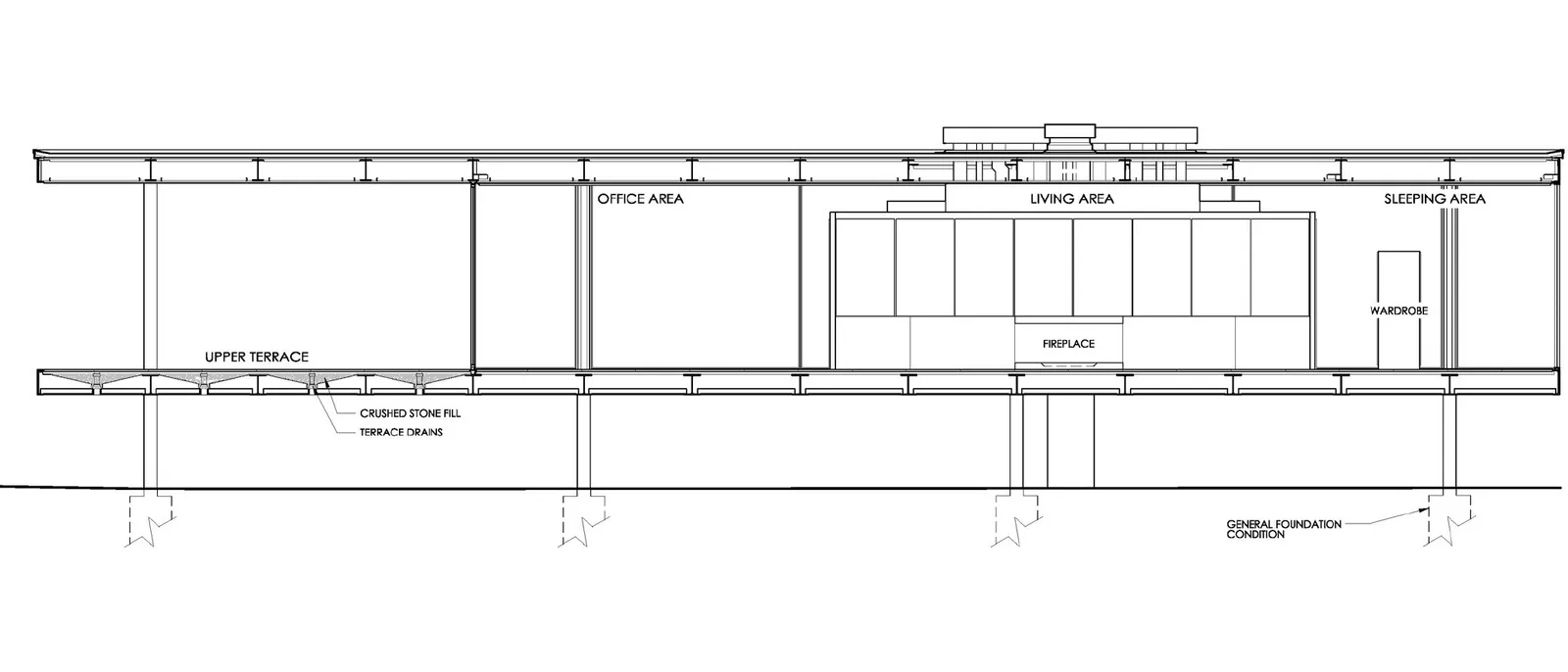
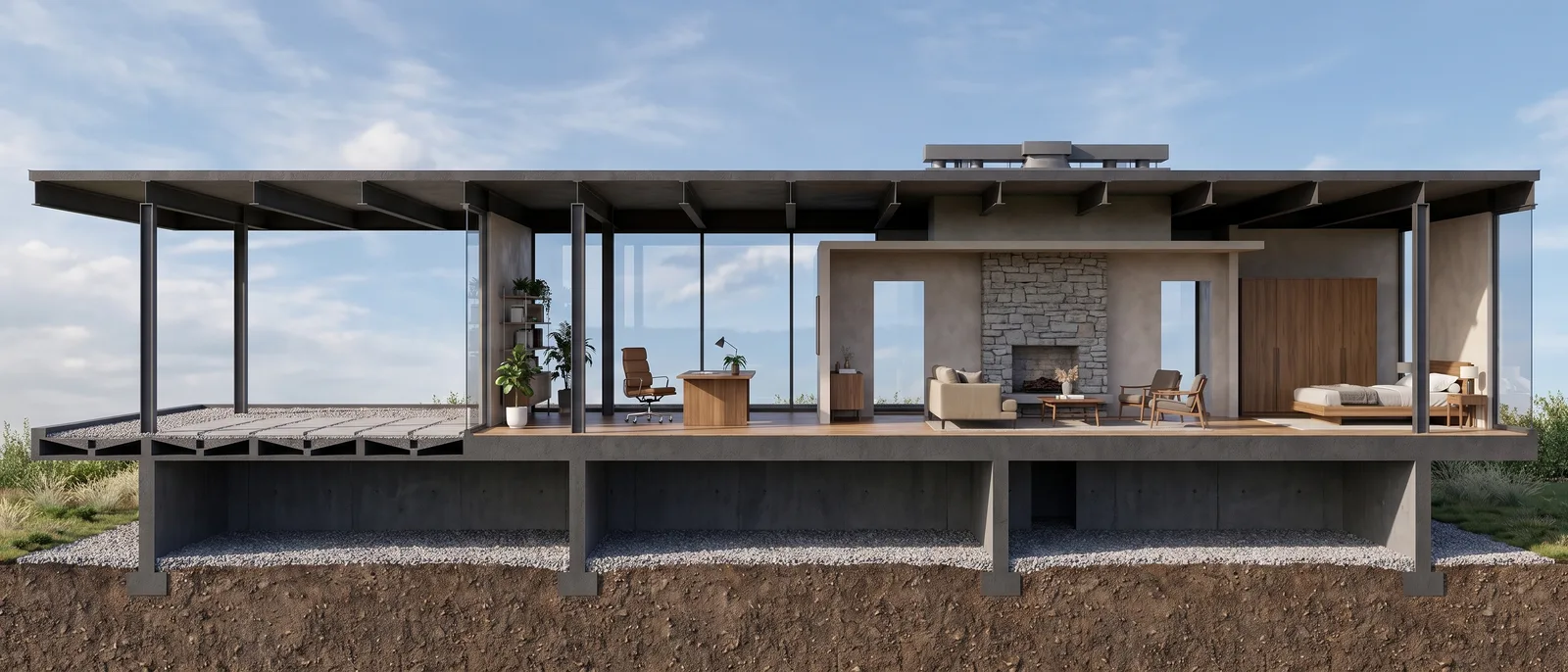
Před
Po
Funguje s obrázky exportovanými z jakéhokoli návrhového softwaru
Řez exportovaný z kteréhokoli z těchto programů.
- SketchUp
- Revit
- Archicad
- Rhino
- Chief Architect
- Vectorworks
- AutoCAD
- Blender
FAQ
Řez na render – odpovědi.
Ano. Řezané stěny a stropní desky zůstanou v řezu a každá místnost dostane podlahy, stropy, povrchy a nábytek podle svého účelu.
Ne. Pohled zůstane plochý, přesně podle výkresu. Výšky podlaží, šířka i všechny otvory zůstanou na svém místě.
Ano. Text ve výkresu se v renderu zdeformuje a hustá šrafa může být mylně rozpoznána jako materiál. Jeden řez na obrázek, na čistě bílém pozadí.
Ano. Každý nový účet získá 5 renderů zdarma, bez platební karty. Placené tarify přidávají více kreditů, 4K a animace.
Další funkce
Deset způsobů, jak začít. Jeden render, který můžete prezentovat.
- RenderováníZ CADu k finálnímu obrázku na tři kliknutí.
- Skica na renderOd ruční kresby k fotorealistickému finálnímu obrázku.
- Půdorys na renderZ čárového půdorysu se stane zařízený půdorys s texturami.
- Fotka na renderStávající fasáda zrekonstruovaná, stávající místnost zařízená.
- Vylepšit renderStejná scéna, realističtější.
- Pohled na renderStejný pohled s materiály, sklem, stíny a oblohou.
- Řez na renderStejný řez s materiály, nábytkem, světlem a oblohou.
- Krajinářský návrhStejné místo, ze stejné kamery, s navrženou zahradou.
- Vytvořit od nulyZačněte popisem, úplně bez obrázku.
- Zvětšení rozlišeníVyšší rozlišení, původní render beze změny.
Potom na výsledku
- Přenos styluPoužijte jakoukoli estetiku beze změny geometrie.
- Editor renderůVyberte oblast a vyměňte materiály na místě.
- Ovládání atmosféryZměňte světlo bez nutnosti vytvářet scénu znovu.
- Zařízení místnosti nábytkemNábytek do prázdné nebo zastaralé místnosti.
- AnimaceZe statického obrázku filmový záběr za pár minut.
- Historie a exportVeškerá vaše práce uložená a uspořádaná.