

Jak to funguje
Půdorys na render ve třech krocích.
Tři kroky. Žádný 3D software, žádné zaučování.
- 1
Nahrajte půdorys
Černobílý půdorys exportovaný jako obrázek nebo PDF.
- 2
Vyberte styl
Zvolte povrchové úpravy a styl nábytku, nebo ponechte neutrální podobu.
- 3
Získejte prezentační půdorys
Pohled shora s materiály, nábytkem a stíny, připravený pro klienta.
Co nahrajete
Co poslat
- Jeden půdorys na obrázek, při pohledu shora, na čistě bílém pozadí – export z CAD, Revitu nebo ArchiCADu, případně čistý sken.
- Pokud můžete, pošlete ho bez kót, popisků a razítka: text ve výkresu může být rozpoznán jako objekt.
- PDF nevadí: půdorys se převezme ze stránky tak, jak je.
Podporované soubory: PNG, JPG, WEBP nebo PDF – nebo přímo 3D model (SKP, IFC, 3DM, FBX, OBJ, GLB…).
- Co zůstane
- Každá stěna, dveře, okno i místnost zůstanou tam, kde jsou nakreslené. Půdorysný obrys budovy se nemění.
- Co doplní AI
- Podlahové krytiny, nábytek podle účelu každé místnosti, materiály, textilie a měkké stíny při pohledu shora.
- Rozlišení
- Renderujte nativně ve 2K nebo 4K, případně později zvětšete rozlišení z 2K na 4K
- Po vytvoření renderu
- Vyměňujte materiály, odstraňujte a přidávejte objekty beze změny zbytku obrázku
- Co tato funkce nedělá
- Přesné rozměry: obrázek je prezentace, ne prováděcí dokumentace.
- Stránka s několika výkresy se změní v render celé stránky – ořízněte jeden pohled na obrázek.
- Soubory DWG, DXF, RVT nebo PLN – exportujte obrázek nebo PDF. Modely SketchUp (SKP), IFC, Rhino (3DM), FBX, OBJ a GLB se otevřou ve vestavěném 3D prohlížeči.
Příklady
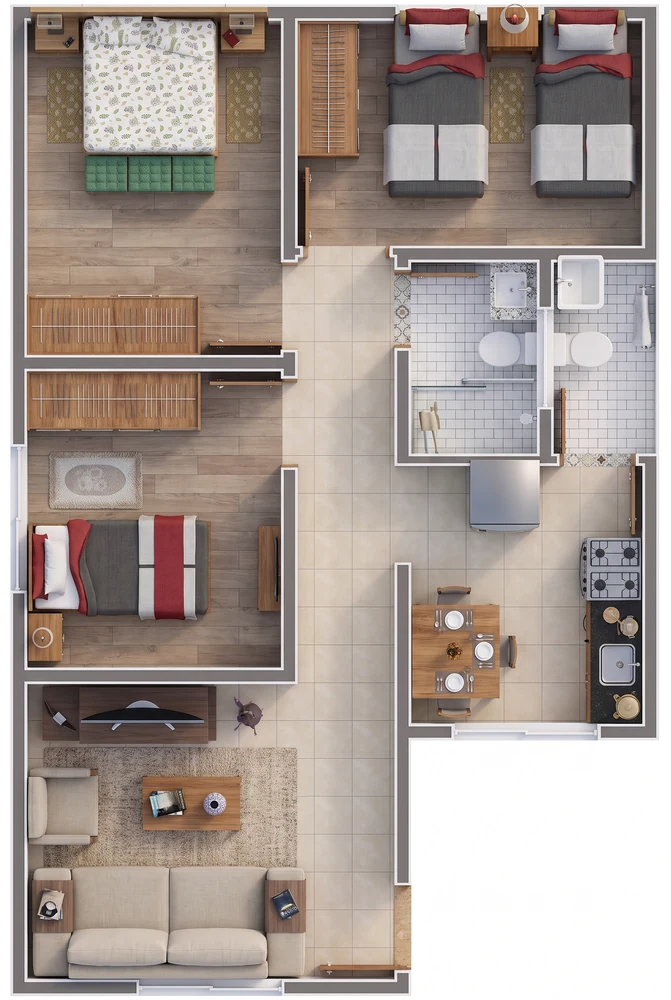
Stejný půdorys před a po.
Každá dvojice níže je skutečný render z RendScene vytvořený z obrázku vlevo.
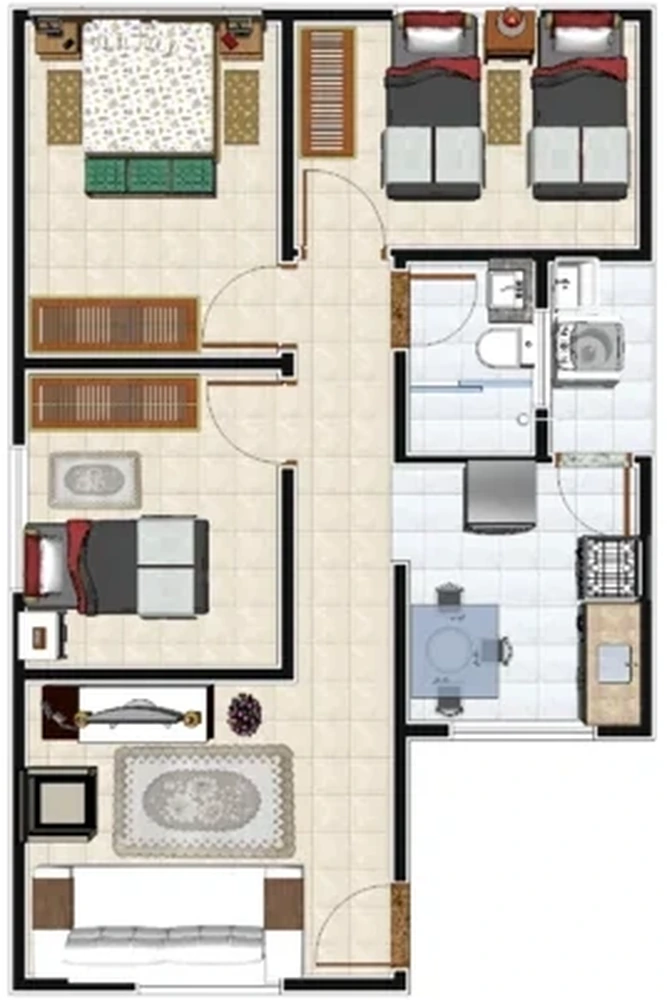
Před
Po
Funguje s obrázky exportovanými z jakéhokoli návrhového softwaru
Půdorys exportovaný z kteréhokoli z těchto programů.
- SketchUp
- Revit
- Archicad
- Rhino
- Chief Architect
- Vectorworks
- AutoCAD
- Blender
FAQ
Půdorys na render – odpovědi.
Ano. Stěny a otvory zůstávají na svém místě; přidávají se jen povrchy, nábytek a stíny. Půdorys je prezentační obrázek, ne prováděcí dokumentace.
Ano. Zvolte styl povrchů a nábytku, nebo ho nechte neutrální a každá místnost se zařídí podle svého účelu.
Ano. Nahrajte PDF a půdorys se načte ze stránky. Fungují i PNG, JPG a WEBP.
Ano. Každý nový účet získá 5 renderů zdarma, bez platební karty. Placené tarify přidávají více kreditů, 4K a animace.
Další funkce
Deset způsobů, jak začít. Jeden render, který můžete prezentovat.
- RenderováníZ CADu k finálnímu obrázku na tři kliknutí.
- Skica na renderOd ruční kresby k fotorealistickému finálnímu obrázku.
- Půdorys na renderZ čárového půdorysu se stane zařízený půdorys s texturami.
- Fotka na renderStávající fasáda zrekonstruovaná, stávající místnost zařízená.
- Vylepšit renderStejná scéna, realističtější.
- Pohled na renderStejný pohled s materiály, sklem, stíny a oblohou.
- Řez na renderStejný řez s materiály, nábytkem, světlem a oblohou.
- Krajinářský návrhStejné místo, ze stejné kamery, s navrženou zahradou.
- Vytvořit od nulyZačněte popisem, úplně bez obrázku.
- Zvětšení rozlišeníVyšší rozlišení, původní render beze změny.
Potom na výsledku
- Přenos styluPoužijte jakoukoli estetiku beze změny geometrie.
- Editor renderůVyberte oblast a vyměňte materiály na místě.
- Ovládání atmosféryZměňte světlo bez nutnosti vytvářet scénu znovu.
- Zařízení místnosti nábytkemNábytek do prázdné nebo zastaralé místnosti.
- AnimaceZe statického obrázku filmový záběr za pár minut.
- Historie a exportVeškerá vaše práce uložená a uspořádaná.