Klávesové zkratky AutoCAD
Nejpoužívanější aliasy příkazů a funkční klávesy AutoCADu, seskupené a ověřené podle oficiálního seznamu Autodesku. Napište písmena do příkazového řádku a stiskněte Enter nebo mezerník. Stáhněte si PDF zdarma.
Oficiální zkratky: 77
Bez registrace, bez e-mailu. Vytiskněte si ho a mějte ho vedle klávesnice.
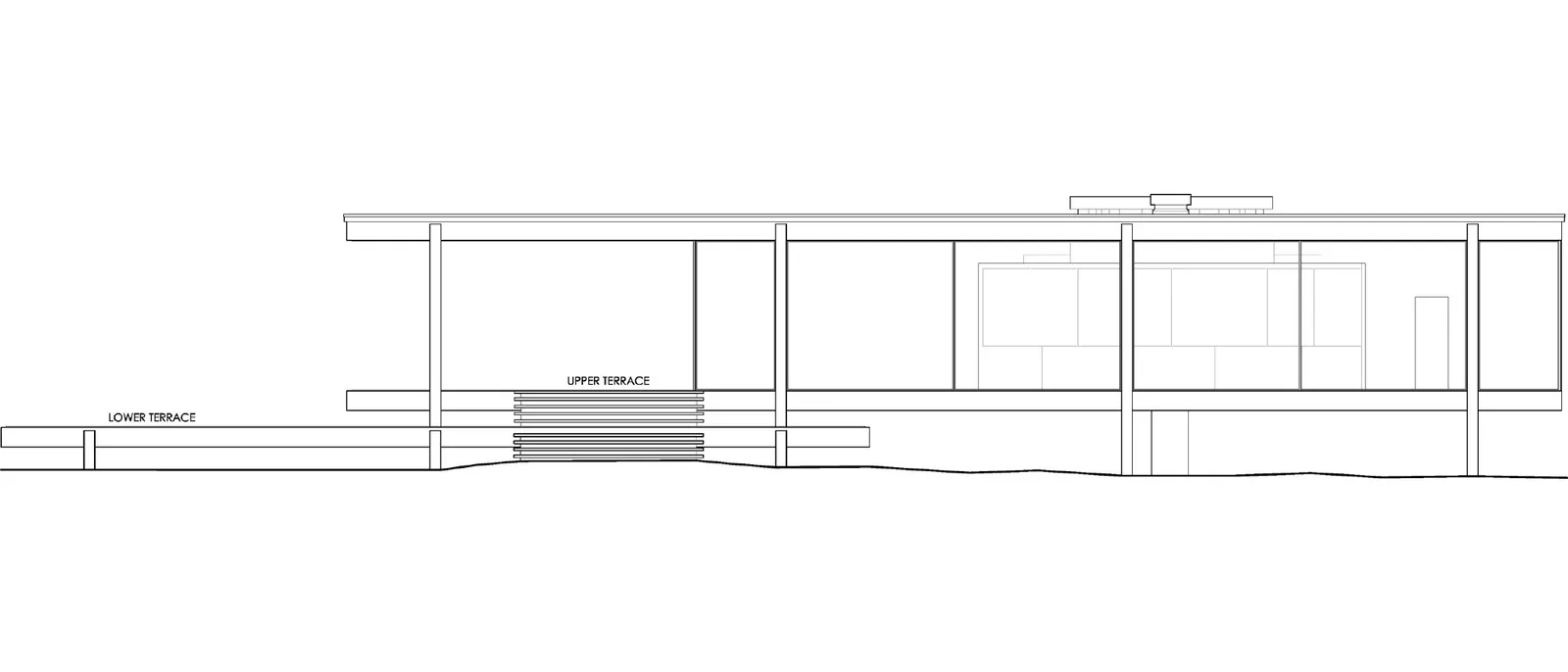
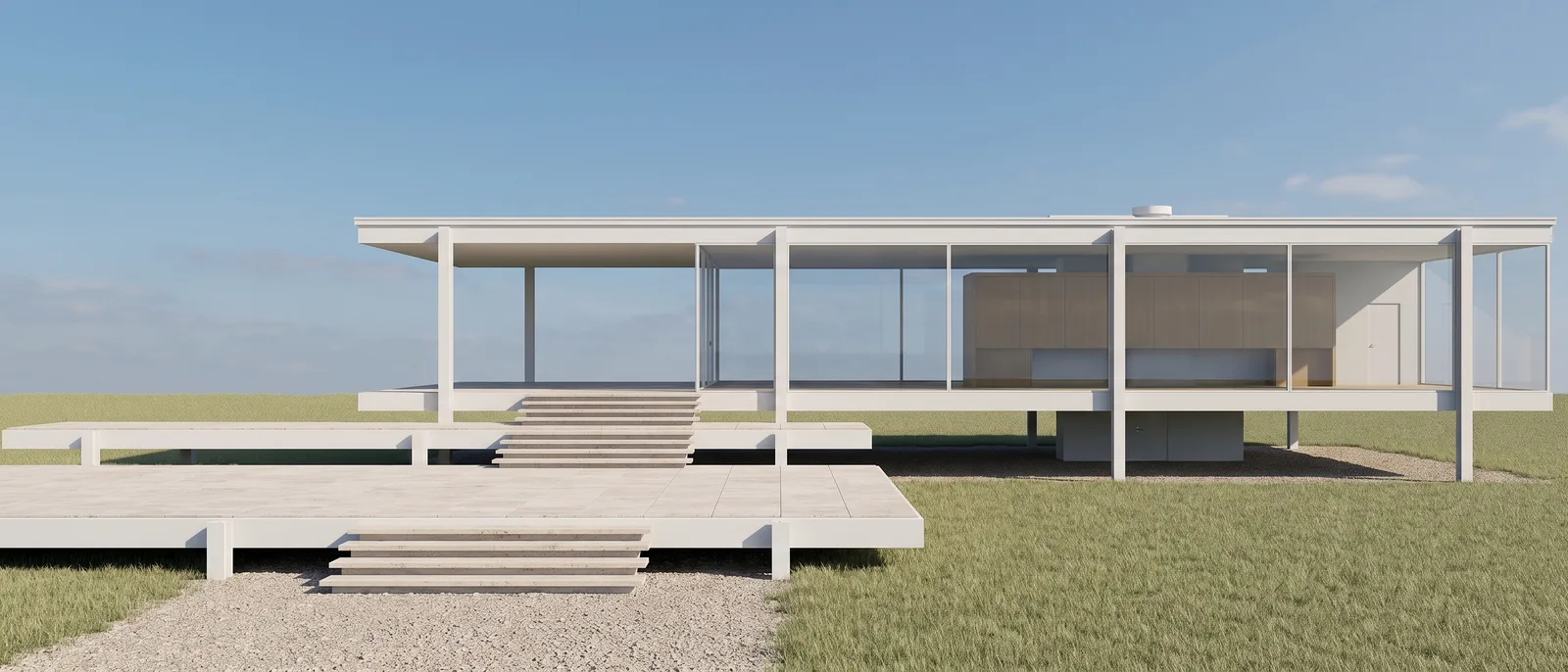
Render vytvořený v RendScene z čárového výkresu pohledu.
Kreslení
| Zkratka | Příkaz |
|---|---|
| L | Line |
| PL | Polyline |
| REC | Rectangle |
| C | Circle |
| A | Arc |
| EL | Ellipse |
| POL | Polygon |
| SPL | Spline |
| XL | Construction line |
| PO | Point |
| H/BH | Hatch |
| T/MT | Multiline text |
| DT | Single-line text |
| B | Create block |
| I | Insert block |
| TB | Table |
Úpravy
| Zkratka | Příkaz |
|---|---|
| M | Move |
| CO | Copy |
| RO | Rotate |
| SC | Scale |
| MI | Mirror |
| O | Offset |
| TR | Trim |
| EX | Extend |
| F | Fillet |
| CHA | Chamfer |
| S | Stretch |
| AR | Array |
| X | Explode |
| J | Join |
| BR | Break |
| E | Erase |
| LEN | Lengthen |
| PE | Edit polyline |
| MA | Match properties |
| G | Group |
Popisy a kóty
| Zkratka | Příkaz |
|---|---|
| D | Dimension style |
| DAN | Angular dimension |
| DRA | Radius dimension |
| DDI | Diameter dimension |
| DCO | Continue dimension |
| DBA | Baseline dimension |
| MLD | Multileader |
| ST | Text style |
Hladiny a vlastnosti
| Zkratka | Příkaz |
|---|---|
| LA | Layer properties manager |
| LT | Linetype |
| LW | Lineweight |
| COL | Color |
| PR/CH/MO | Properties |
| Ctrl+1 | Properties palette |
Zobrazení
| Zkratka | Příkaz |
|---|---|
| P | Pan |
| RE | Regenerate |
| ORBIT | 3D orbit |
| V | View manager |
| VS | Visual style |
| HI | Hide (hidden lines) |
| LO | Layout |
| Ctrl+0 | Clean screen |
| Ctrl+9 | Command line (show / hide) |
Režimy a panely
| Zkratka | Příkaz |
|---|---|
| F2 | Text window |
| F3 | Object snap (Osnap) |
| F7 | Grid |
| F8 | Ortho mode |
| F9 | Snap mode |
| F10 | Polar tracking |
| F11 | Object snap tracking |
| F12 | Dynamic input |
| OS | Object snap settings |
Ostatní
| Zkratka | Příkaz |
|---|---|
| DI | Distance |
| AA | Area |
| ME | Measure (mark by length) |
| LI | List |
| PU | Purge |
| XR | External references |
| EPDF | Export to PDF |
| OP | Options |
| QC | QuickCalc |
Seznam ověřen 25. října 2026 podle oficiální stránky nápovědy AutoCAD. Zobrazit oficiální zdroj
Vytvořte si vlastní zkratky
Aliasy (písmena, která píšete) jsou uloženy v souboru acad.pgp: otevřete ho přes Manage > Customization > Edit Aliases, změňte nebo přidejte aliasy, uložte a napište REINIT (nebo restartujte AutoCAD), aby se načetly. Zkratky s Ctrl a funkční klávesy se mění příkazem CUI v části Keyboard Shortcuts.
Z výkresu v AutoCADu k fotorealistickému renderu
Exportujte svůj půdorys, řez nebo pohled z AutoCADu jako obrázek nebo PDF a RendScene vám vrátí rendery ve 2K nebo 4K, které věrně sledují váš výkres. Nic se neinstaluje, bez grafické karty.
- 5 renderů zdarma na vyzkoušení, bez platební karty
- Několik variant každého renderu na výběr
- Materiály, světlo a okolí můžete změnit i dodatečně