Váš 3D model jako render – přesně tak, jak je postavený.
Nahrajte snímek obrazovky svého pohledu ze SketchUpu, Revitu, Rhina, Blenderu nebo Enscape. Co je vymodelováno, zůstane na místě; materiály, světlo a okolí se doplní kolem.
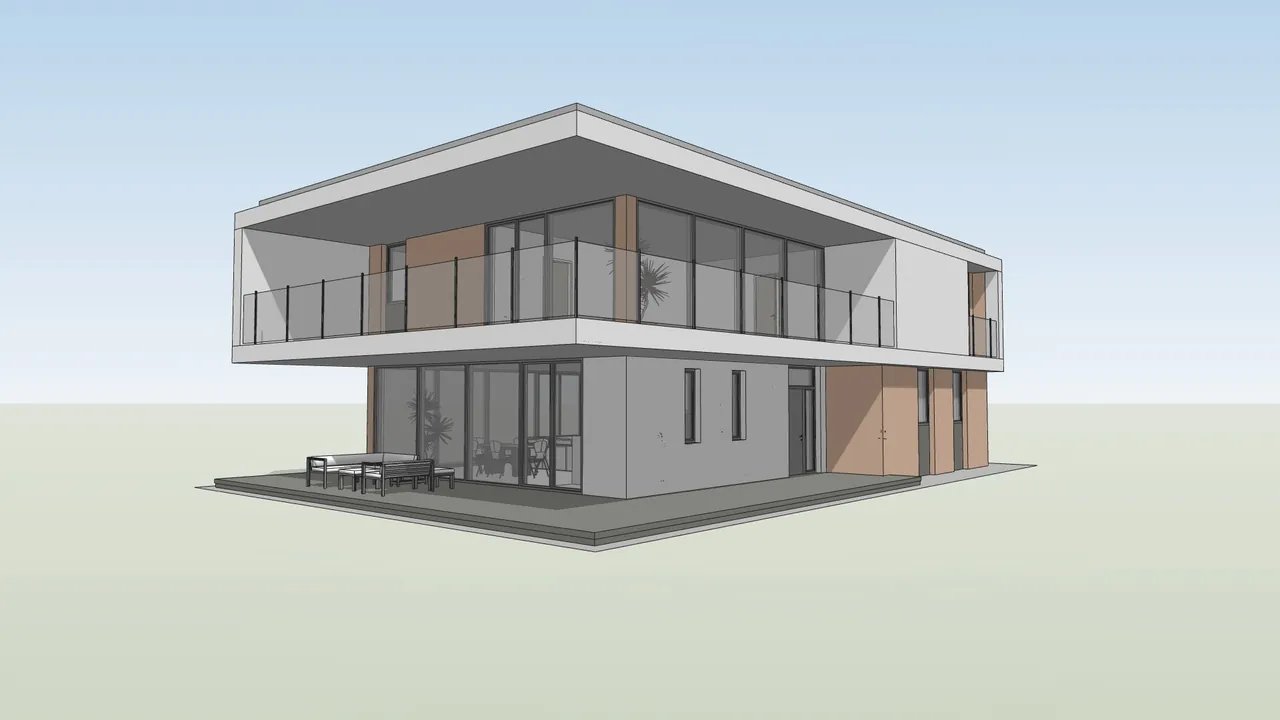
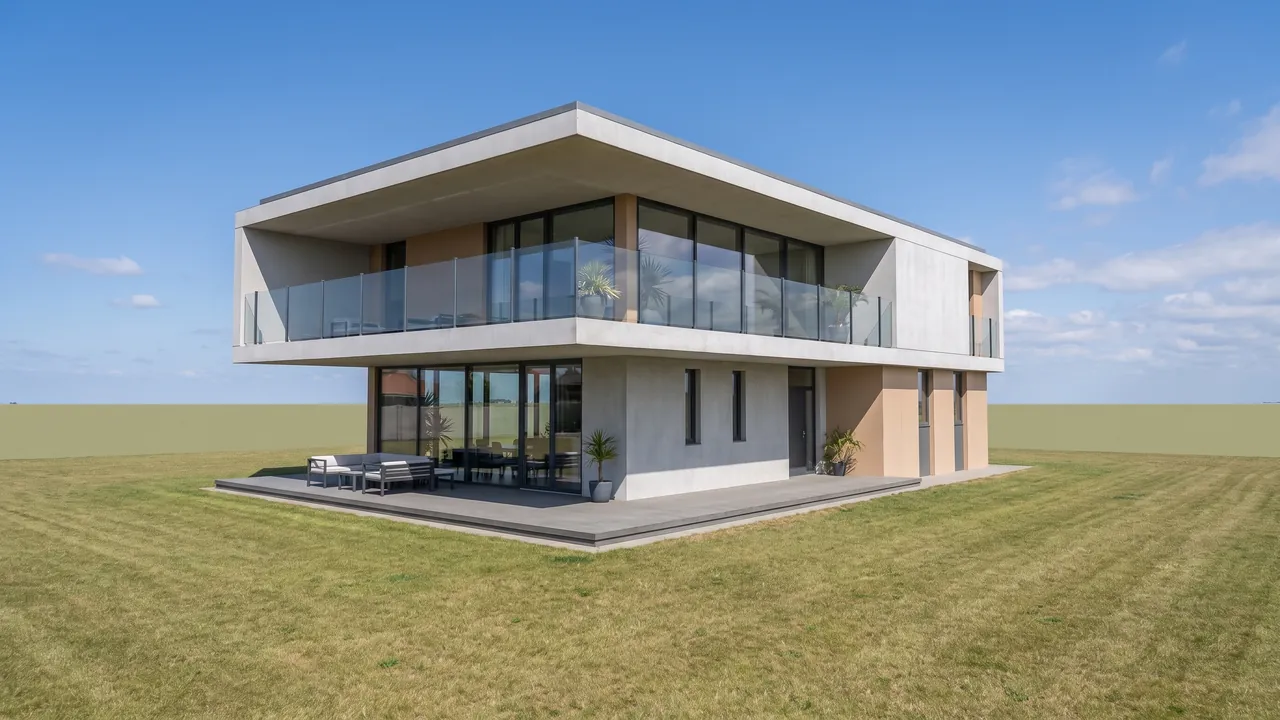
Porovnejte přetažením jezdce. Funguje myší i dotykem.
Z 3D modelu na render ve třech krocích.
Tři kroky. Žádný 3D software, žádné zaučování.
- 1
Nahrajte svůj projekt
JPG nebo PNG exportovaný z jakéhokoli CAD nebo 3D modelovacího softwaru.
- 2
Spusťte render
AI zachová vše vymodelované a přidá fotorealistické materiály a osvětlení. Kde model nic neurčuje, navrhne řešení.
- 3
Stáhněte ve vysokém rozlišení
Obrázky připravené pro prezentace klientům, portfolio nebo tisk.
Jak pořídit dobrý snímek obrazovky
- Vypněte hrany a obrysy – AI čte nakreslenou čáru jako skutečnou geometrii.
- Vypněte stíny a oblohu – tlačítka osvětlení níže to udělají lépe.
- Skryjte panely nástrojů, osy a název pohledu (Top, Front). Cokoli je na obrazovce, se může dostat do renderu.
- Zakomponujte záběr tak, jak chcete mít fotku: AI zachová přesně vaši kameru.
- Exportujte v rozlišení 2K nebo vyšším. Fotka monitoru telefonem ztratí polovinu detailů.
Podporované soubory: PNG, JPG, WEBP nebo PDF – nebo přímo 3D model (SKP, IFC, 3DM, FBX, OBJ, GLB…).
- Co zůstane
- Geometrie, proporce, otvory a přesná kamera vašeho snímku obrazovky. Kde model nic neurčuje, AI navrhne řešení.
- Co doplní AI
- Fotorealistické materiály, osvětlení, stíny, sklo, zeleň a okolí ve stylu, který si zvolíte.
- Rozlišení
- Renderujte nativně ve 2K nebo 4K, případně později zvětšete rozlišení z 2K na 4K
- Po vytvoření renderu
- Vyměňujte materiály, odstraňujte a přidávejte objekty beze změny zbytku obrázku
- Co tato funkce nedělá
- Texty, nápisy a loga na obrázku mohou vyjít zkreslené.
- Několik variant najednou: jedno generování = jeden výsledek – generujte znovu s jiným stylem nebo zadáním.
- Soubory DWG, DXF, RVT nebo PLN – exportujte obrázek nebo PDF. Modely SketchUp (SKP), IFC, Rhino (3DM), FBX, OBJ a GLB se otevřou ve vestavěném 3D prohlížeči.
- Co na obrázku není: druhá strana budovy, místnosti, které nejsou vidět, skryté instalace.
Stejný model před a po.
Každá dvojice níže je skutečný render z RendScene vytvořený z obrázku vlevo.


Funguje s obrázky exportovanými z jakéhokoli návrhového softwaru
Stačí šedý nebo otexturovaný snímek obrazovky z kteréhokoli z těchto programů.
- SketchUp
- Revit
- Archicad
- Rhino
- Chief Architect
- Vectorworks
- AutoCAD
- Blender
- Enscape
3D model na render – odpovědi.
Deset způsobů, jak začít. Jeden render, který můžete prezentovat.
- RenderováníZ CADu k finálnímu obrázku na tři kliknutí.
- Skica na renderOd ruční kresby k fotorealistickému finálnímu obrázku.
- Půdorys na renderZ čárového půdorysu se stane zařízený půdorys s texturami.
- Fotka na renderStávající fasáda zrekonstruovaná, stávající místnost zařízená.
- Vylepšit renderStejná scéna, realističtější.
- Pohled na renderStejný pohled s materiály, sklem, stíny a oblohou.
- Řez na renderStejný řez s materiály, nábytkem, světlem a oblohou.
- Krajinářský návrhStejné místo, ze stejné kamery, s navrženou zahradou.
- Vytvořit od nulyZačněte popisem, úplně bez obrázku.
- Zvětšení rozlišeníVyšší rozlišení, původní render beze změny.
Potom na výsledku
- Přenos styluPoužijte jakoukoli estetiku beze změny geometrie.
- Editor renderůVyberte oblast a vyměňte materiály na místě.
- Ovládání atmosféryZměňte světlo bez nutnosti vytvářet scénu znovu.
- Zařízení místnosti nábytkemNábytek do prázdné nebo zastaralé místnosti.
- AnimaceZe statického obrázku filmový záběr za pár minut.
- Historie a exportVeškerá vaše práce uložená a uspořádaná.