Jak proměnit 2D půdorys ve 3D render
Černobílý půdorys klienti čtou těžko. Půdorys s renderem, s podlahami, nábytkem a světlem, na první pohled ukáže, jaké bude v domě bydlení. Tento návod ukazuje, jak ho získat z půdorysu, který už máte, bez jakéhokoli modelování.
5 min čtení
Co získáte


Posunutím jezdce porovnáte stav před a po.
Co potřebujete
- Půdorys jako obrázek nebo PDF exportovaný z AutoCAD, Revit, Archicad, SketchUp nebo jiného programu. Poslouží i čistý sken.
- Jeden půdorys na obrázek, ideálně bez rohového razítka a legendy.
- Bezplatný účet RendScene (5 renderů zdarma, bez platební karty).
Krok za krokem
- Krok 1
Exportujte čistý půdorys
Exportujte jen výkres: jedno podlaží na obrázek, bez razítka, legendy a zbytečných kót. Čím vyšší rozlišení, tím lépe: tenké stěny, dveře a okna se na malém obrázku ztrácejí. Ideální je PDF přímo z vašeho programu. Soubory DWG se nečtou přímo: list nejprve exportujte do PDF nebo obrázku.
- Krok 2
Nahrajte ho jako Půdorys
Ve Studiu zvolte Půdorys v poli Výchozí podklad a nahrajte soubor. RendScene půdorys automaticky rozpozná a upozorní vás, pokud je rozlišení příliš nízké.
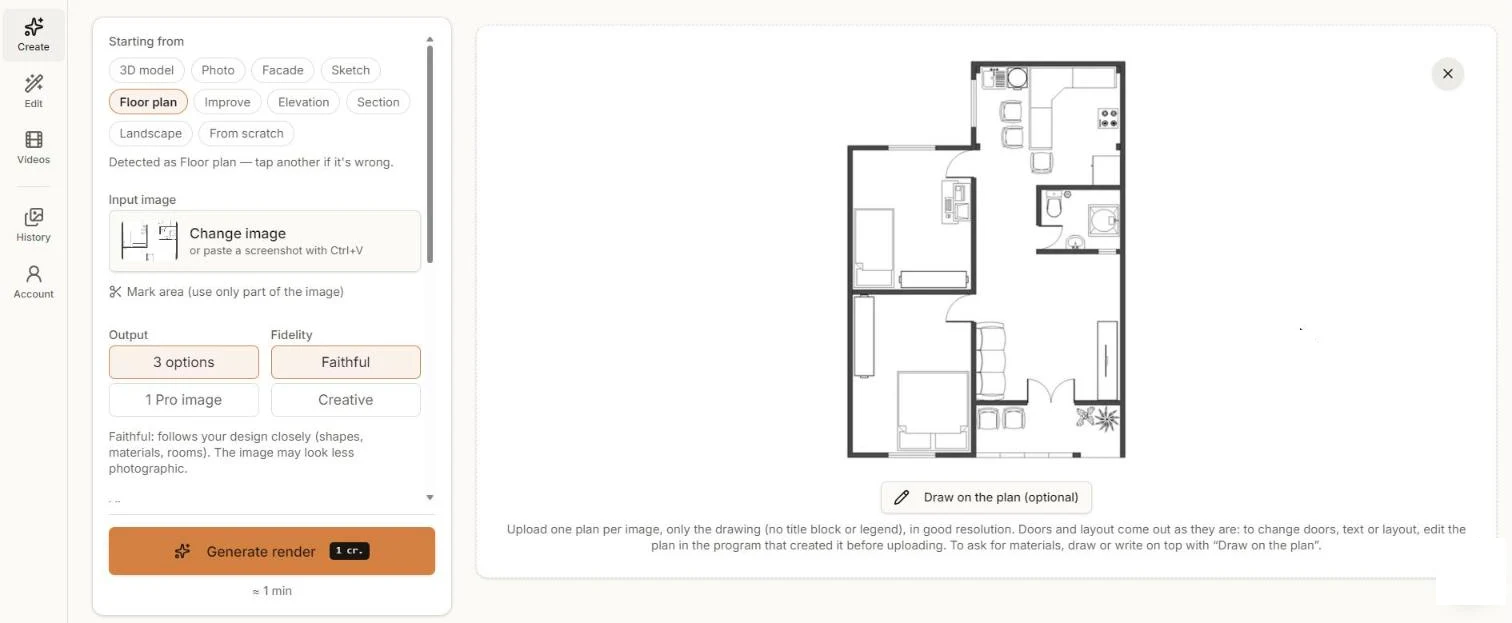
Půdorys nahraný jako Půdorys. Kreslit do půdorysu umožňuje psát materiály přímo do něj. - Krok 3
Uveďte materiály (nepovinné)
Dveře a dispozice vyjdou tak, jak jsou na výkresu. Pokud chcete určit materiály, například dřevo v ložnicích nebo dlažbu v koupelně, použijte Kreslit do půdorysu a pište nebo kreslete přímo do něj, nebo dopište pokyny.
- Krok 4
Generujte a porovnejte
Klikněte na Generovat render. Asi za minutu dostanete varianty: stěny, podlahy, nábytek a rostliny při pohledu shora, s jemnými stíny.
- Krok 5
Stáhněte nebo upravujte dál
Stáhněte ve 2K nebo 4K na prezentační panel. Chcete-li změnit jednu místnost, otevřete obrázek v Upravit a negenerujte vše znovu.
Tipy pro lepší výsledky
- Odstraňte text, který na obrázku nechcete, například plochy místností nebo razítko; AI ho může brát jako součást výkresu.
- Chcete-li změnit dveře, stěny nebo dispozici, upravte výkres v programu, ve kterém vznikl, a nahrajte ho znovu. Render se řídí půdorysem.
- Půdorysy se značkami nábytku dají AI víc informací než prázdné místnosti.
- Listy s více podlažími rozdělte na samostatný obrázek pro každé podlaží.