Jak udělat render modelu SketchUp s AI
K fotorealistickému obrázku ze SketchUp nepotřebujete V-Ray, Enscape ani výkonný počítač. Tento návod ukazuje, jak se během pár minut dostat od pohledu na model k hotovému renderu a zachovat geometrii přesně tak, jak jste ji vymodelovali.
6 min čtení
Co získáte
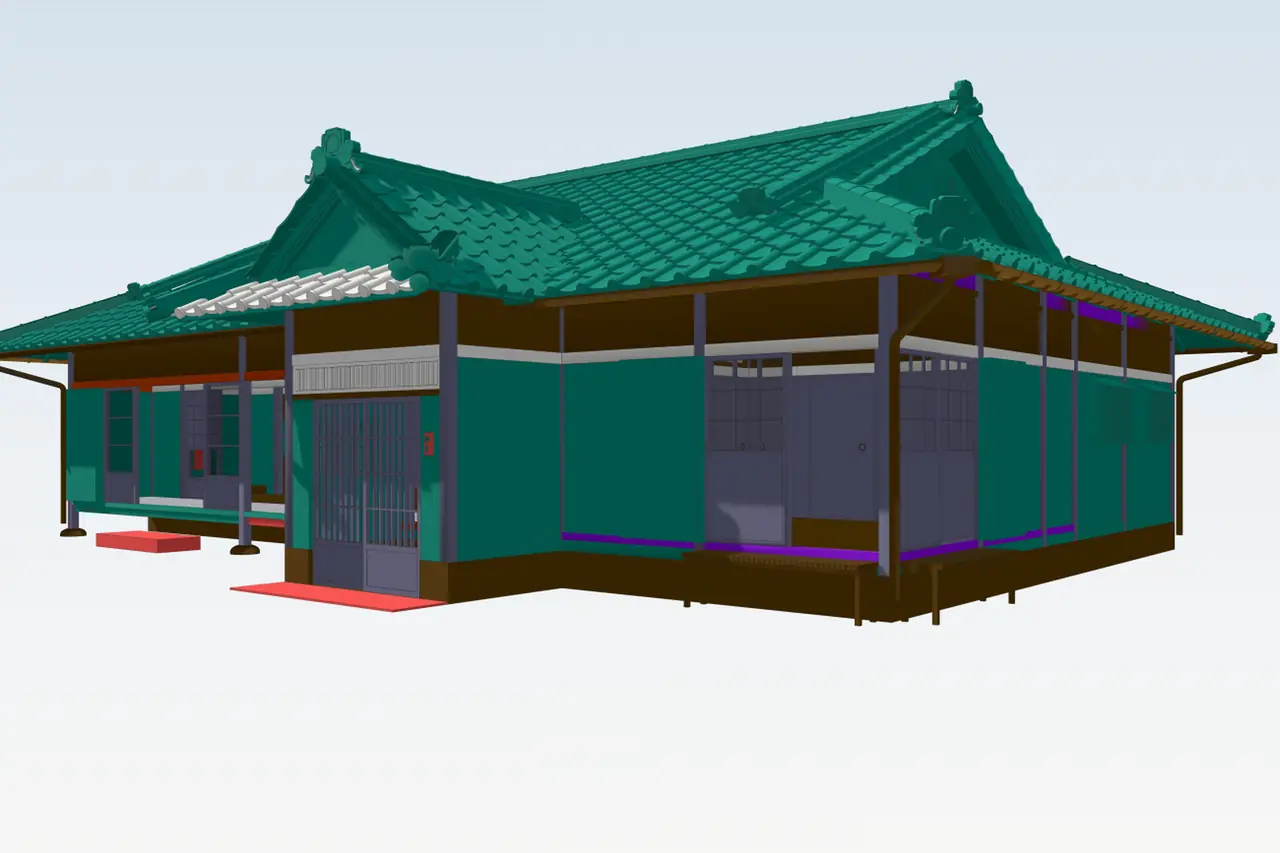
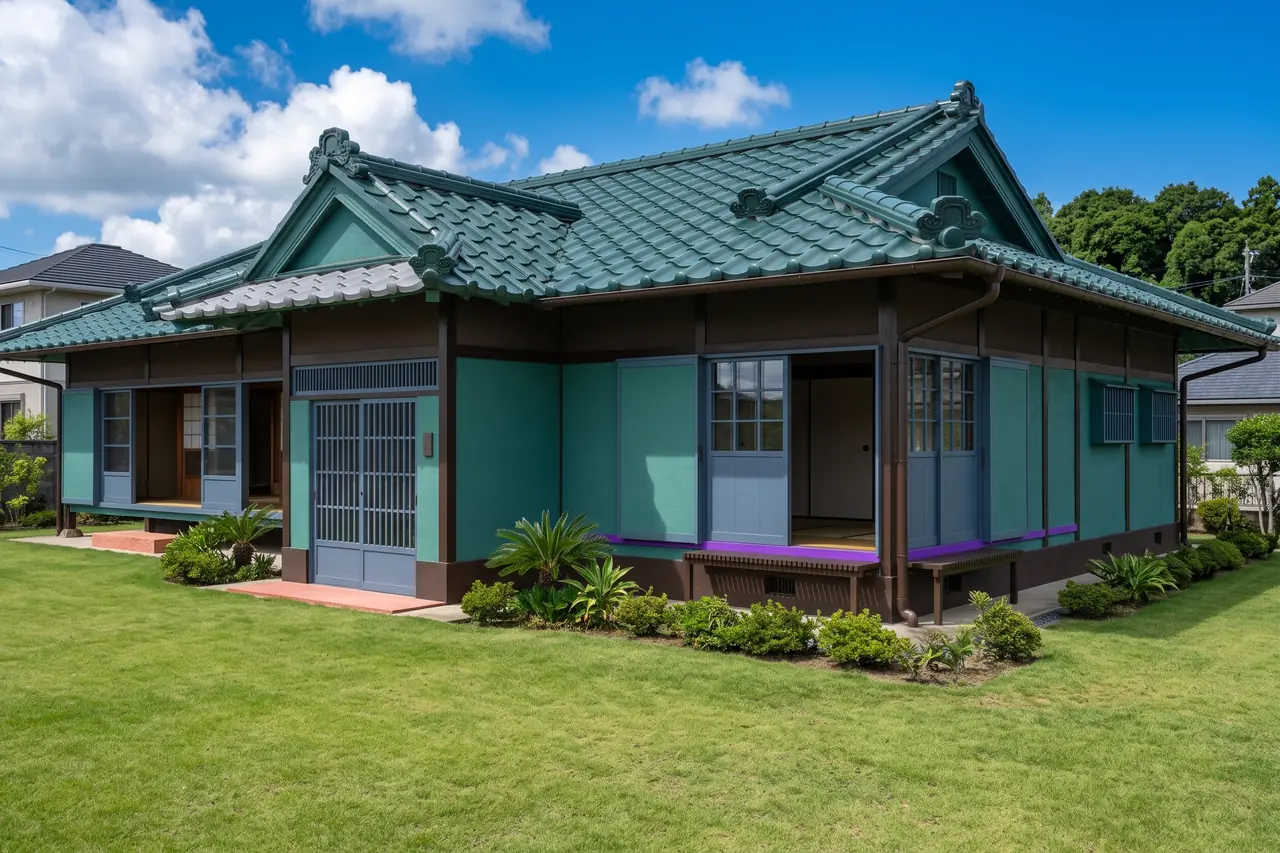
Posunutím jezdce porovnáte stav před a po.
Co potřebujete
- Model SketchUp (jakákoli verze včetně SketchUp Free) nebo snímek obrazovky požadovaného pohledu.
- Prohlížeč. Nic se neinstaluje a grafická karta není potřeba.
- Bezplatný účet RendScene (5 renderů zdarma, bez platební karty).
Krok za krokem
- Krok 1
Nastavte pohled ve SketchUp
Vyberte kameru, kterou chcete ukázat. Pohled z výšky očí (asi 1,6 m) obvykle působí nejpřirozeněji. Vypněte vodicí čáry, roviny řezu a skrytou geometrii, kterou na obrázku nechcete. Textury jsou volitelné: funguje bílý model bez textur i model s materiály.
- Krok 2
Exportujte pohled nebo nahrajte soubor .skp
Jsou dvě možnosti: exportujte obrázek přes File › Export › 2D Graphic (nebo jen pořiďte snímek obrazovky), nebo nahrajte přímo soubor .skp. Nahraný soubor se otevře ve 3D prohlížeči v prohlížeči a pohled vyberete tam; model se čte ve vašem prohlížeči a nikam se neodesílá. Ve Studiu zvolte 3D model v poli Výchozí podklad.
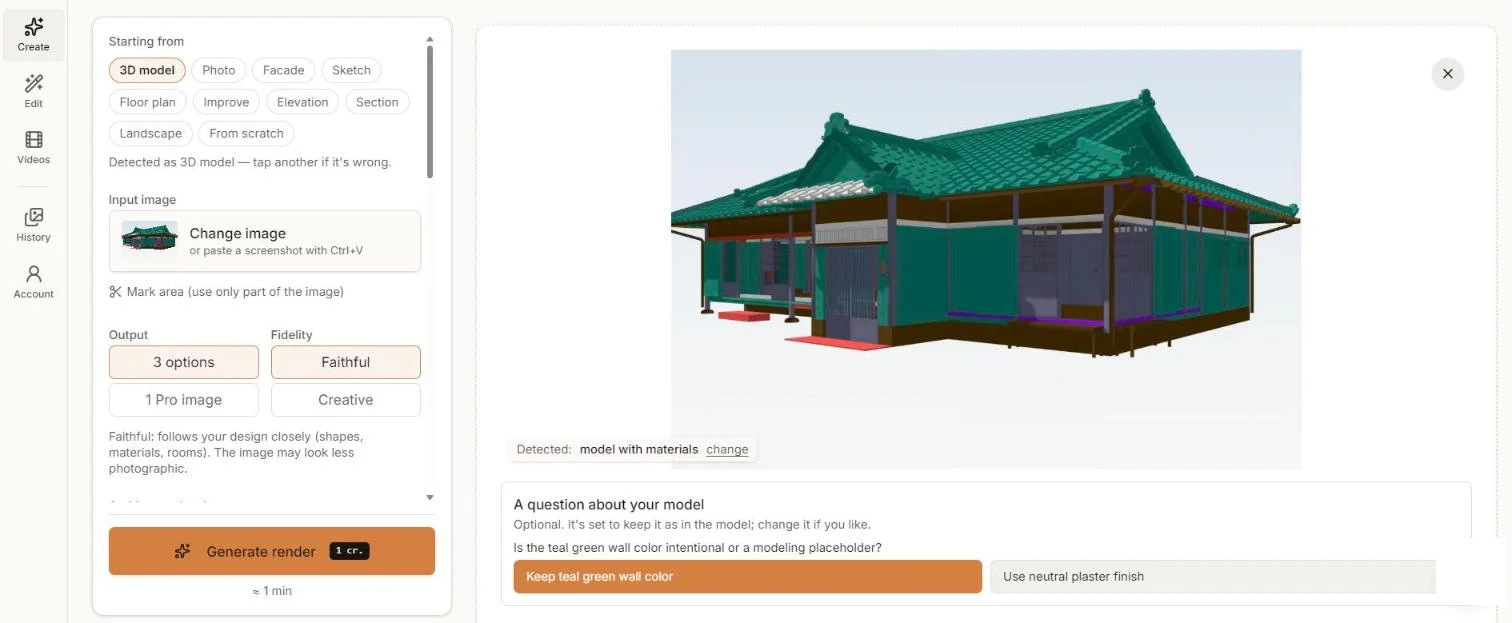
Pohled ze SketchUp ve Studiu. Před renderem se RendScene zeptal, zda jsou tyrkysové stěny záměrné. - Krok 3
Zvolte věrnost a styl
Věrný zachová tvary, materiály a místnosti co nejblíže modelu. Kreativní nechá AI obrázek volněji vylepšit. Zvolte 3 varianty pro porovnání více verzí, nebo 1 obrázek Pro. Pokud má model barvy, které mohou být jen zástupné, RendScene se zeptá, zda je ponechat, nebo použít skutečné materiály. Můžete také zvolit architektonický styl a dopsat pokyny, například denní dobu.
- Krok 4
Generujte a porovnejte
Klikněte na Generovat render. Asi za minutu uvidíte varianty vedle sebe. Vyberte tu, která nejlépe odpovídá vaší představě.
- Krok 5
Dolaďte a stáhněte
Stáhněte ve 2K nebo 4K. Pokud nějaký detail nesedí, otevřete obrázek v Upravit a změňte materiál, přidejte nebo odeberte objekt, změňte světlo nebo vytvořte další záběry, aniž byste začínali znovu.
Tipy pro lepší výsledky
- Použijte kameru ve výšce očí a běžný úhel záběru. Velmi široké úhly výsledek zkreslují.
- Skryjte vodicí čáry, osy, řezy a vrstvy, které v renderu nechcete: co je na obrázku, většinou se objeví i v renderu.
- Pokud je barva v modelu jen zástupná, napište to (nebo nechte AI navrhnout materiály). Jinak ji Věrný zachová.
- Chcete stejnou budovu v jiném světle? Ponechte pohled a do pokynů napište „zlatá hodinka“ nebo „noc“.