Jak udělat render modelu Rhino s AI
Rhino je skvělé na složitou geometrii, ale přesvědčivý obrázek obvykle znamená renderovací plugin, materiály a nastavení světla. Tento návod ukazuje, jak asi za minutu proměnit obyčejný pohled z Rhina ve fotorealistický render a nechat křivky tam, kde jsou.
5 min čtení
Co získáte
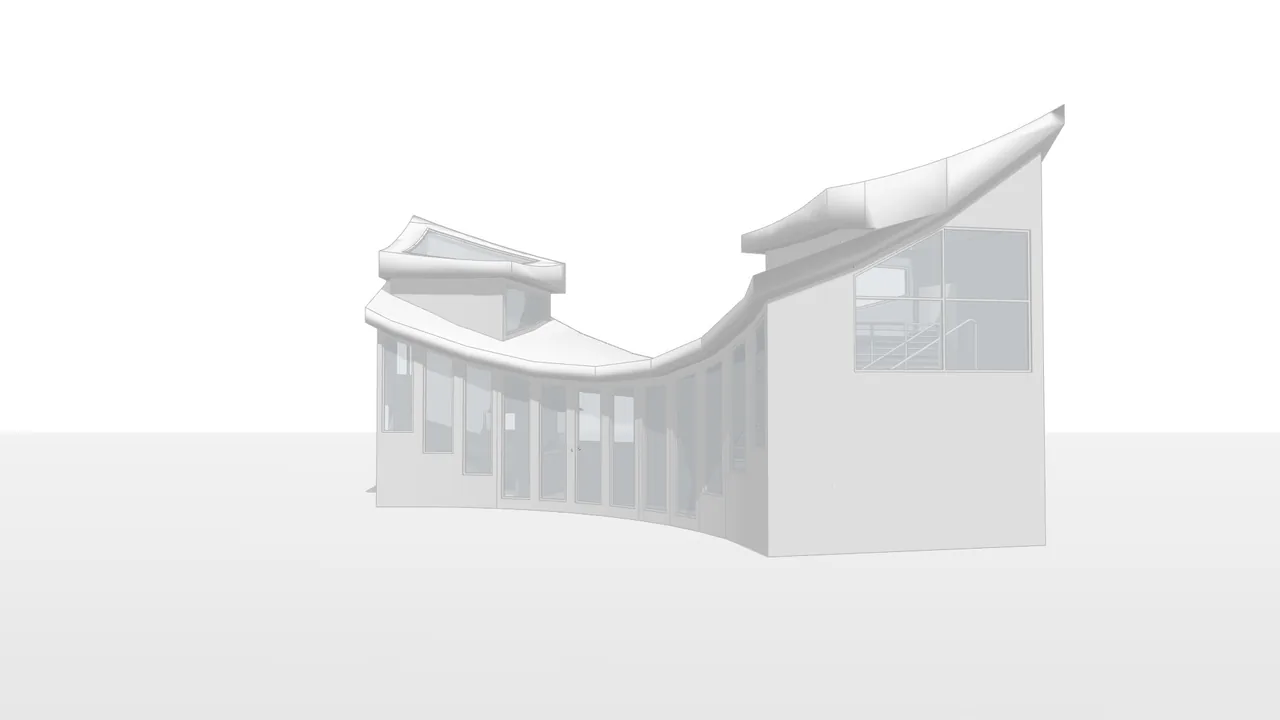
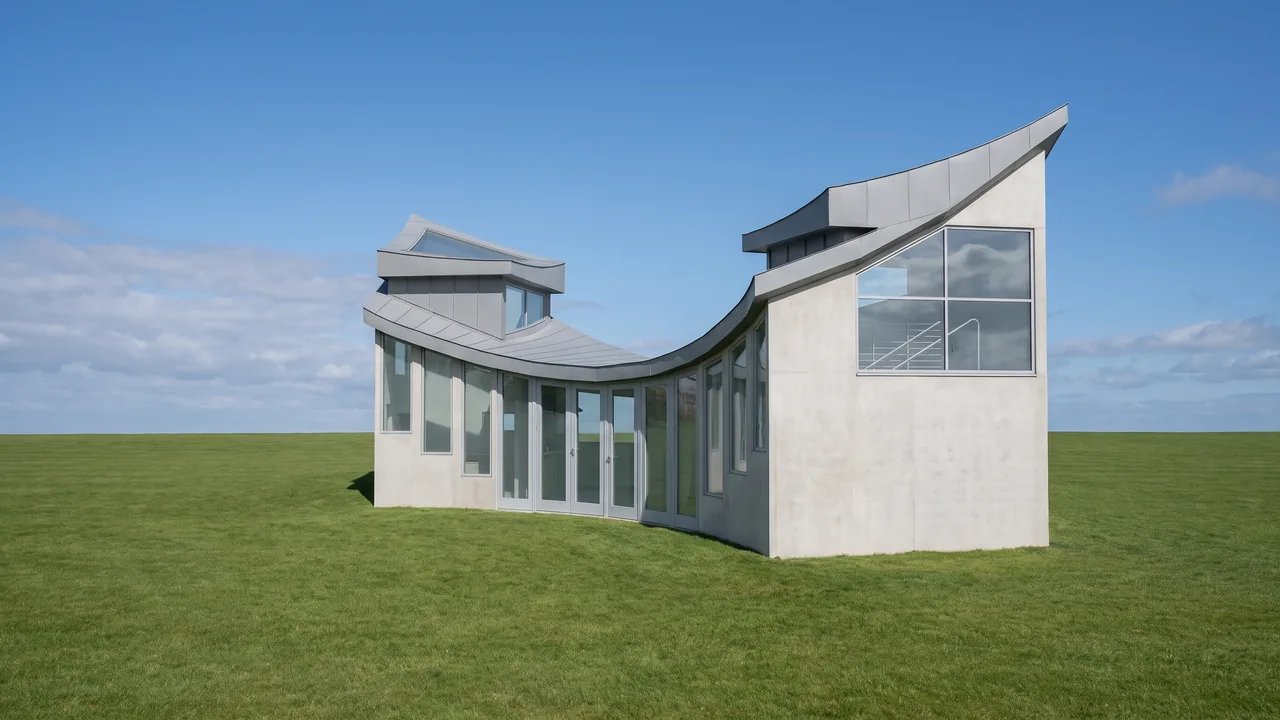
Posunutím jezdce porovnáte stav před a po.
Co potřebujete
- Rhino pro Windows nebo Mac s perspektivním pohledem na model, nebo soubor .3dm.
- Prohlížeč. Bez pluginu a bez grafické karty.
- Bezplatný účet RendScene (5 renderů zdarma, bez platební karty).
Krok za krokem
- Krok 1
Nastavte výřez
Nastavte perspektivu a režim zobrazení Arctic nebo Shaded. Skryjte mřížku, osy a pomocné křivky, které na obrázku nechcete.
- Krok 2
Uložte pohled nebo nahrajte .3dm
Uložte výřez příkazem ViewCaptureToFile (View › Capture › To File), zvolte PNG nebo JPG a velikost v pixelech. Nebo nahrajte soubor .3dm: otevře se ve 3D prohlížeči v prohlížeči, kde vyberete kameru. Ve Studiu zvolte 3D model v poli Výchozí podklad.
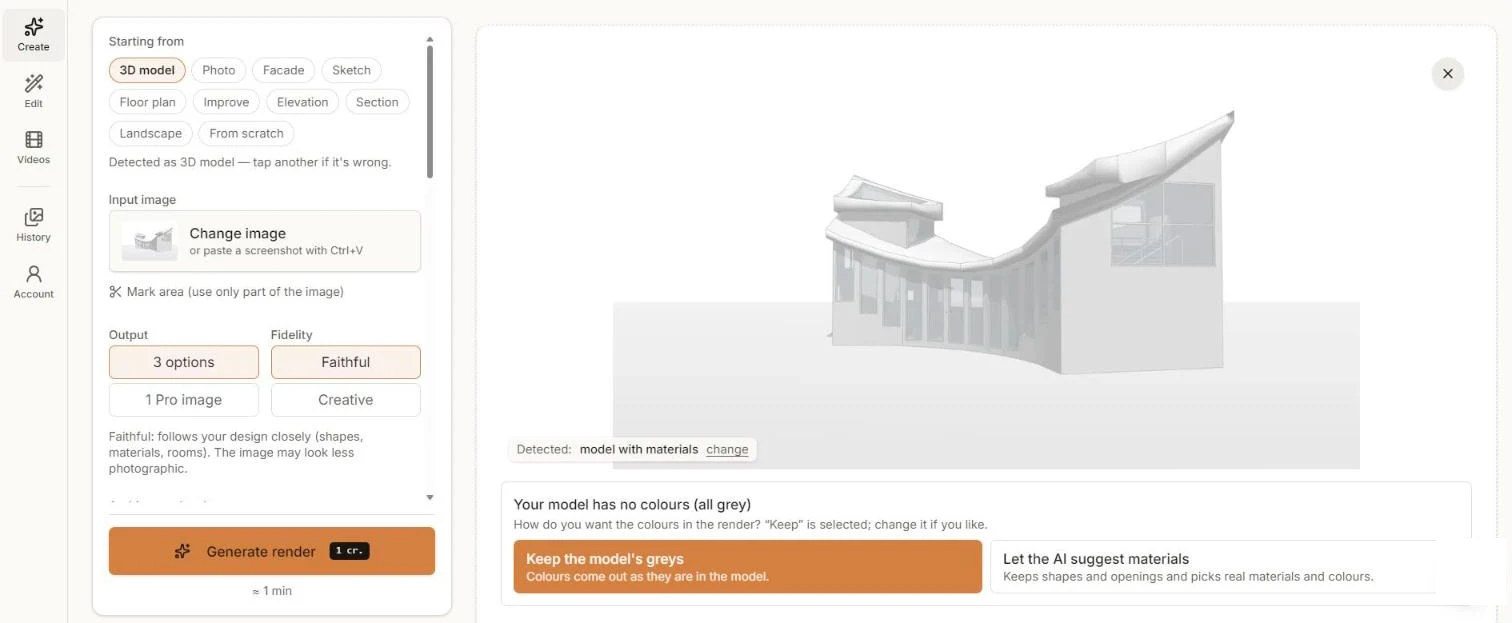
Pohled z Rhina v režimu Arctic připravený k renderu. - Krok 3
Zvolte, co s barvami
Pohled Arctic nebo šedý pohled nemá barvy, takže se RendScene zeptá, zda ponechat šedé odstíny, nebo nechat AI navrhnout skutečné materiály. Ponechte Věrný, abyste zůstali u své geometrie.
- Krok 4
Generujte a porovnejte
Klikněte na Generovat render a asi za minutu porovnejte varianty.
- Krok 5
Dolaďte a stáhněte
Stáhněte ve 2K nebo 4K. Chcete-li změnit oblohu, denní dobu nebo materiál, použijte Upravit na vybraném obrázku.
Tipy pro lepší výsledky
- Režim Arctic dává čisté, rovnoměrné světlo, které AI dobře čte.
- Ukládejte pohled alespoň 1920 px na šířku, aby se tenké prvky neztratily.
- Před uložením vypněte mřížku a osy světa.
- Pro půdorysy a řezy použijte Make2D nebo pohled shora a ve Studiu zvolte Půdorys nebo Řez.