Jak udělat render modelu Revit s AI
Revit je stavěný na dokumentaci, ne na krásné obrázky. Nastavení materiálů, světel a renderovacího enginu trvá hodiny. S AI můžete vzít pohled, který už máte, a asi za minutu získat fotorealistický render.
6 min čtení
Co získáte


Posunutím jezdce porovnáte stav před a po.
Co potřebujete
- Revit (jakákoli verze včetně Revit LT) s 3D pohledem, půdorysem, řezem nebo pohledem.
- Prohlížeč. Bez pluginu a bez grafické karty.
- Bezplatný účet RendScene (5 renderů zdarma, bez platební karty).
Krok za krokem
- Krok 1
Připravte pohled
Otevřete 3D pohled (View › Create › 3D View › Camera nebo výchozí 3D pohled). Nastavte vizuální styl na Shaded nebo Realistic. Funguje i Hidden Line, jako v příkladu na této stránce. Skryjte popisky, osnovy a ohraničení řezu, které na obrázku nechcete.
- Krok 2
Exportujte obrázek nebo IFC
Exportujte pohled přes File › Export › Images and Animations › Image, nebo exportujte model do IFC. Soubor IFC se otevře ve 3D prohlížeči v prohlížeči, kde vyberete kameru. Ve Studiu zvolte 3D model v poli Výchozí podklad a nahrajte soubor.
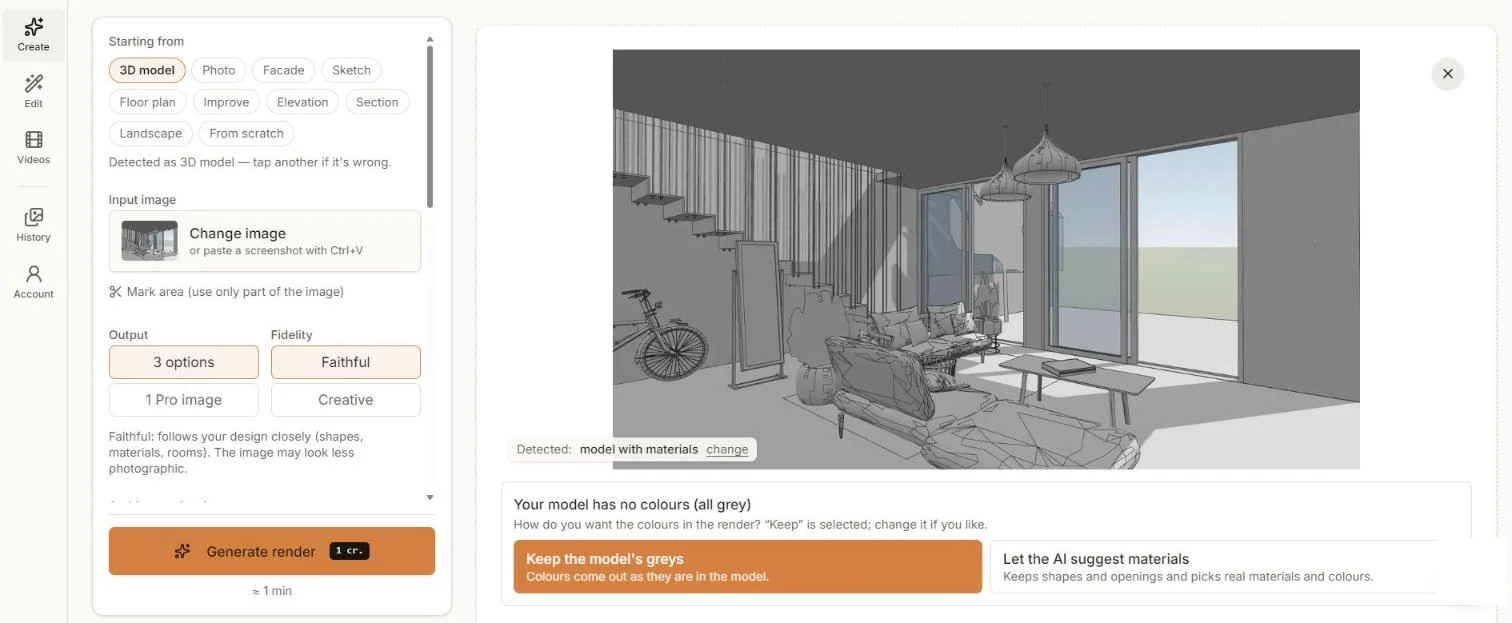
Šedý pohled z Revitu: RendScene se ptá, zda ponechat šedé odstíny, nebo navrhnout skutečné materiály. - Krok 3
Rozhodněte o barvách
Pohledy z Revitu bývají šedé. RendScene to pozná a zeptá se: ponechat šedé odstíny modelu, nebo nechat AI navrhnout skutečné materiály a barvy. Zvolte Věrný, aby geometrie zůstala blízko modelu, a pokud chcete, vyberte styl.
- Krok 4
Generujte a porovnejte
Klikněte na Generovat render a asi za minutu porovnejte varianty vedle sebe.
- Krok 5
Dolaďte a stáhněte
Stáhněte ve 2K nebo 4K. V Upravit můžete vyměnit materiál, změnit světlo, zařídit místnost nábytkem nebo obrázek oživit v krátkém videu.
Tipy pro lepší výsledky
- Shaded s hranami je nejbezpečnější vizuální styl; Realistic pomůže, když už máte materiály nastavené.
- Exportujte v dobré velikosti (alespoň 1920 px na šířku). Tenké sloupky a zábradlí budou čitelnější.
- Před exportem vypněte obrysy oblasti oříznutí, podlaží a osnovy.
- Fungují i půdorysy, řezy a pohledy z Revitu: místo 3D model zvolte Půdorys, Řez nebo Pohled.