Jak udělat render modelu Archicad s AI
CineRender a Twinmotion potřebují čas a výkonný počítač. Když potřebujete jen přesvědčivý obrázek pro klienta nebo na soutěžní panel, můžete vzít 3D okno, které už máte, a asi za minutu z něj udělat render s AI.
5 min čtení
Co získáte
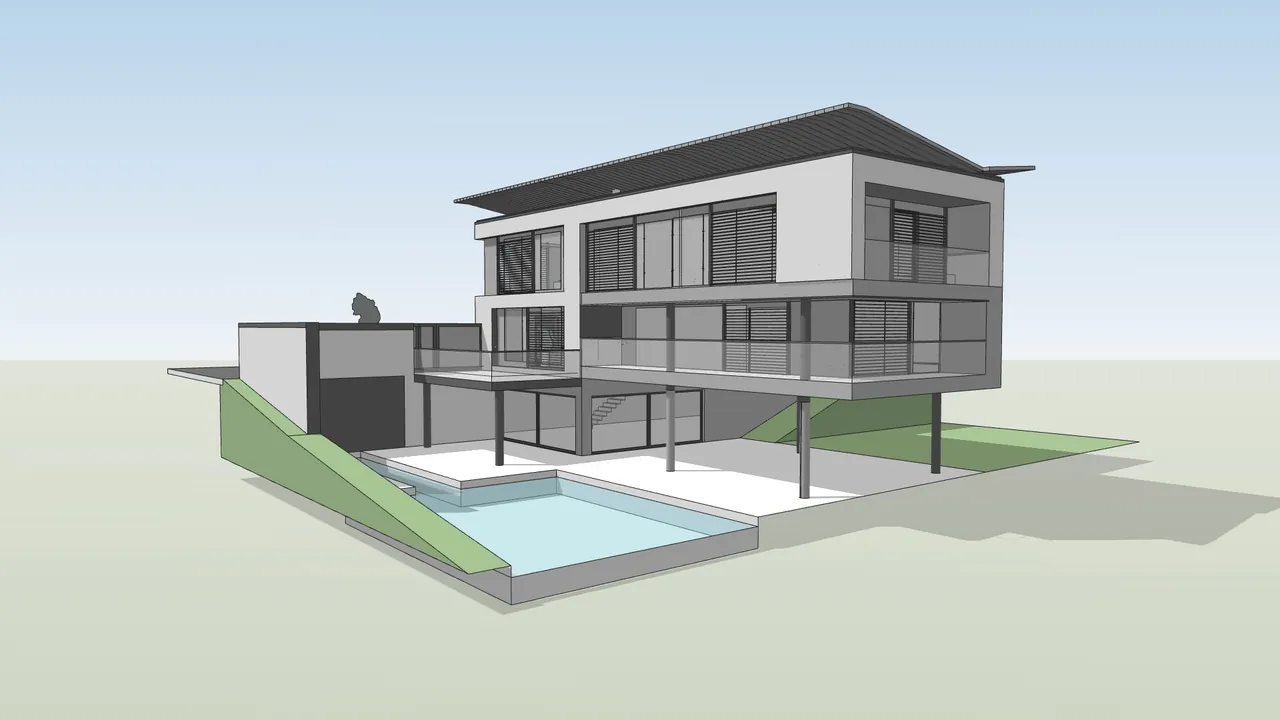
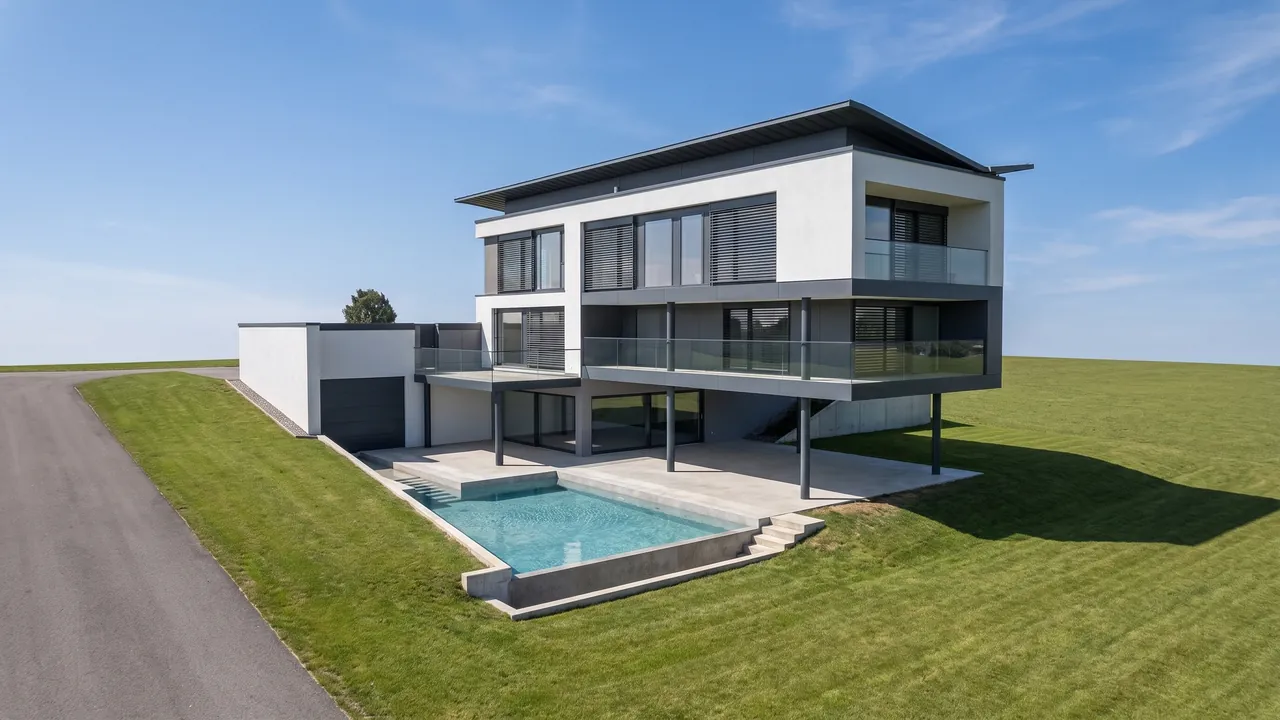
Posunutím jezdce porovnáte stav před a po.
Co potřebujete
- Archicad (Solo, Studio nebo Collaborate) s pohledem ve 3D okně, nebo export do IFC.
- Prohlížeč. Bez pluginu a bez grafické karty.
- Bezplatný účet RendScene (5 renderů zdarma, bez platební karty).
Krok za krokem
- Krok 1
Nastavte záběr ve 3D okně
Otevřete 3D okno (F3 nebo Window › 3D Window) a nastavte perspektivu. Dobře funguje stínovaný pohled s materiály. Velikost v pixelech nastavíte příkazem Set Window Size v místní nabídce 3D okna.
- Krok 2
Uložte jako obrázek nebo IFC
Použijte File › Save As a zvolte PNG Image, nebo uložte model jako IFC. Soubor IFC se otevře ve 3D prohlížeči v prohlížeči, kde vyberete kameru. Ve Studiu zvolte 3D model v poli Výchozí podklad a nahrajte soubor.
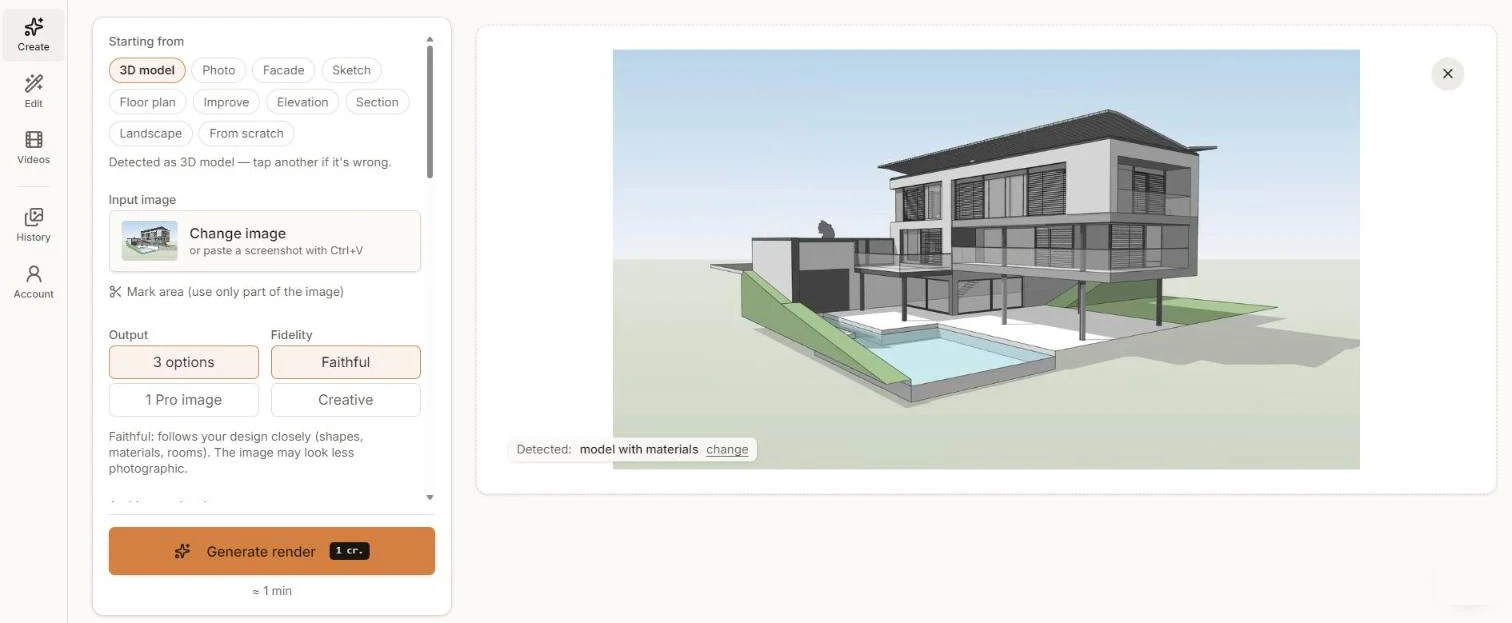
3D okno z Archicadu rozpoznané jako model s materiály. - Krok 3
Zvolte věrnost a styl
Věrný zachová geometrii, otvory a materiály blízko modelu. Kreativní dá AI víc prostoru obrázek vylepšit. Vyberte styl nebo napište pokyny, například „pozdní odpoledne, teplé světlo“.
- Krok 4
Generujte a porovnejte
Klikněte na Generovat render a asi za minutu porovnejte varianty.
- Krok 5
Dolaďte a stáhněte
Stáhněte ve 2K nebo 4K. V Upravit změníte světlo, přidáte zeleň nebo vytvoříte další záběry.
Tipy pro lepší výsledky
- Nechte ve 3D okně zapnuté stíny od slunce: pomáhají AI pochopit objemy.
- Velikost okna nastavte před uložením; větší obrázek zachová ostrost zábradlí a rámů.
- Skryjte značky, zóny a 3D řezy, které v renderu nechcete.
- Fungují i řezy a pohledy z Archicadu: ve Studiu zvolte Řez nebo Pohled.