Jak udělat render pohledu nebo fasády budovy
Čárové pohledy jsou přesné, ale ploché. Pohled s renderem, s materiály, stíny, oblohou a zelení, udělá fasádu srozumitelnou pro klienty i úřady. Tento návod ukazuje, jak ho získat z vašeho výkresu z CADu.
5 min čtení
Co získáte
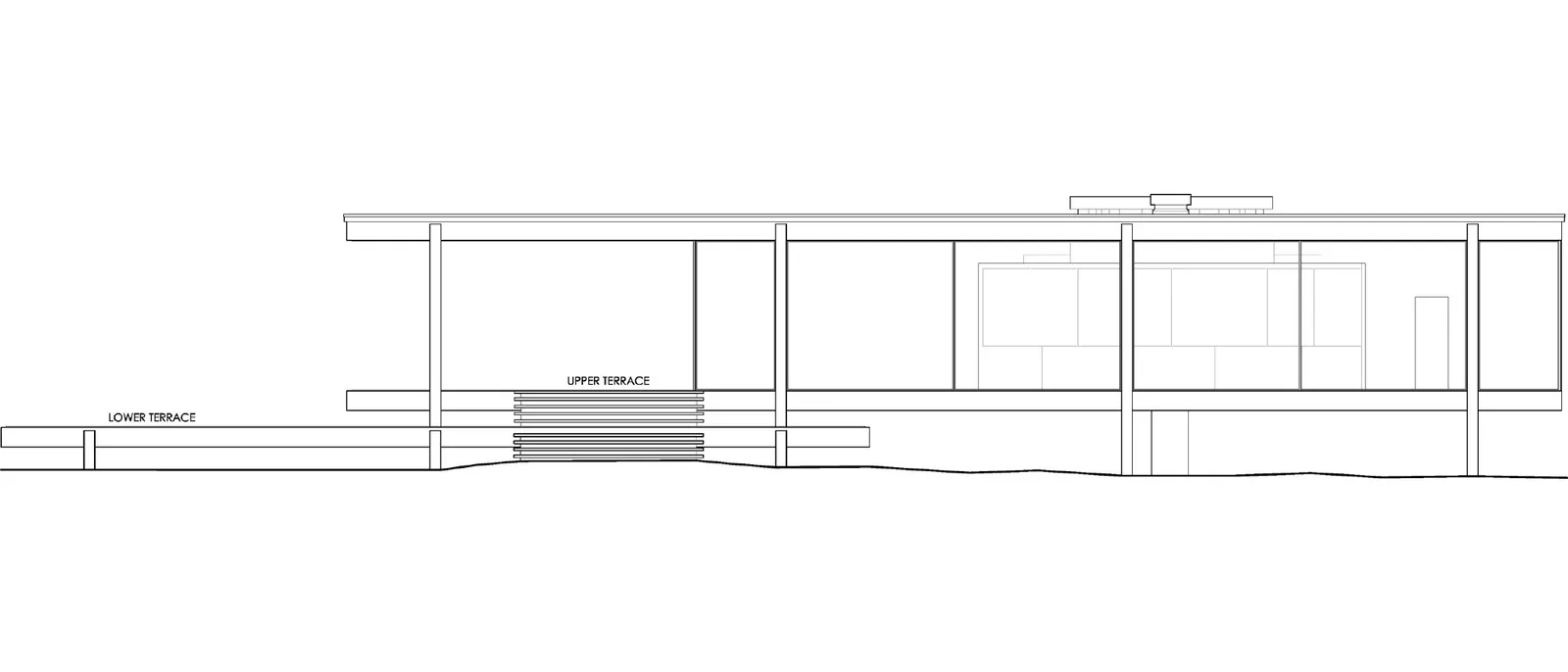
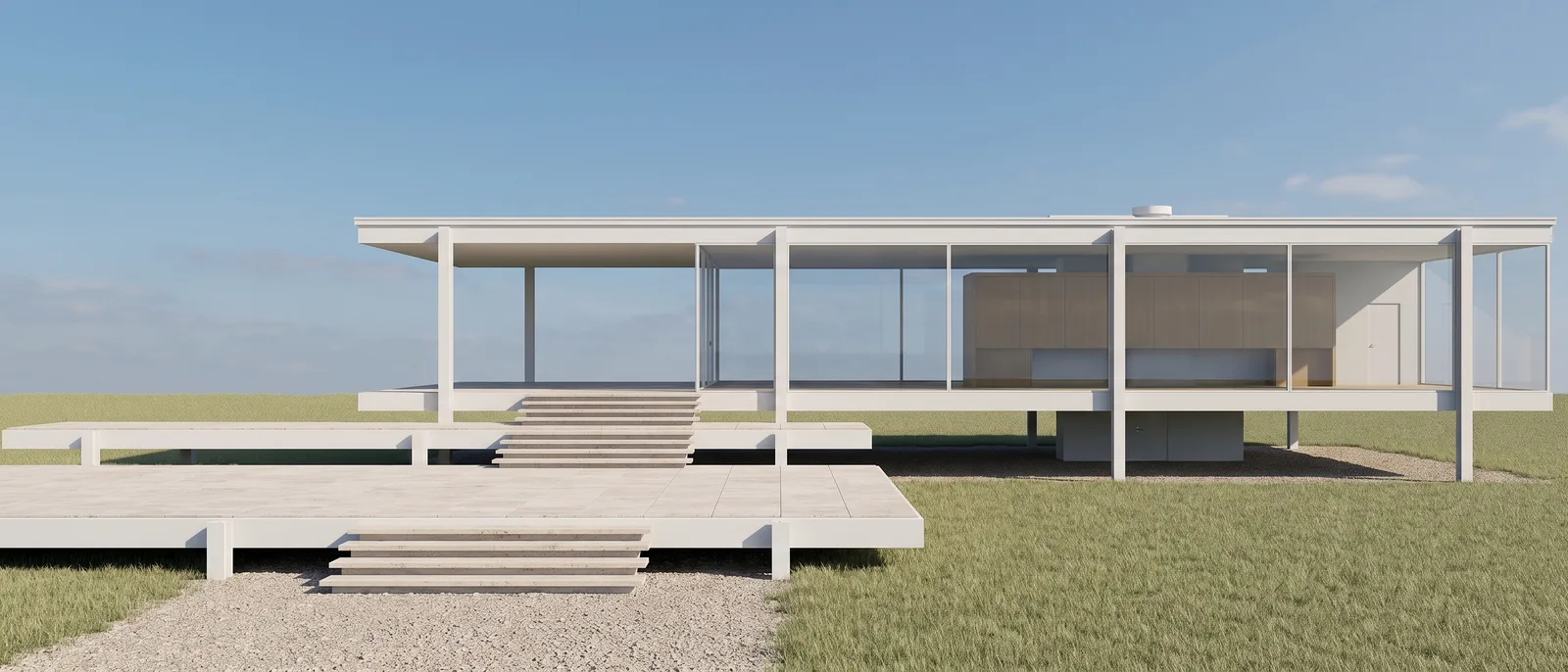
Posunutím jezdce porovnáte stav před a po.
Co potřebujete
- Pohled exportovaný z AutoCAD, Revit, Archicad, Rhino nebo jiného CAD programu jako obrázek nebo PDF.
- Jeden pohled na obrázek.
- Bezplatný účet RendScene (5 renderů zdarma, bez platební karty).
Krok za krokem
- Krok 1
Exportujte čistý pohled
Exportujte jen výkres, bez razítka. Kóty a výškové značky mohou zůstat malé, ale dlouhé poznámky se mohou dostat do obrázku. Použijte dobré rozlišení, aby se tenké čáry neztratily.
- Krok 2
Nahrajte ho jako Pohled
Ve Studiu zvolte Pohled v poli Výchozí podklad a nahrajte obrázek. RendScene pohledy rozpozná automaticky; pokud se splete, změníte to jedním klepnutím.
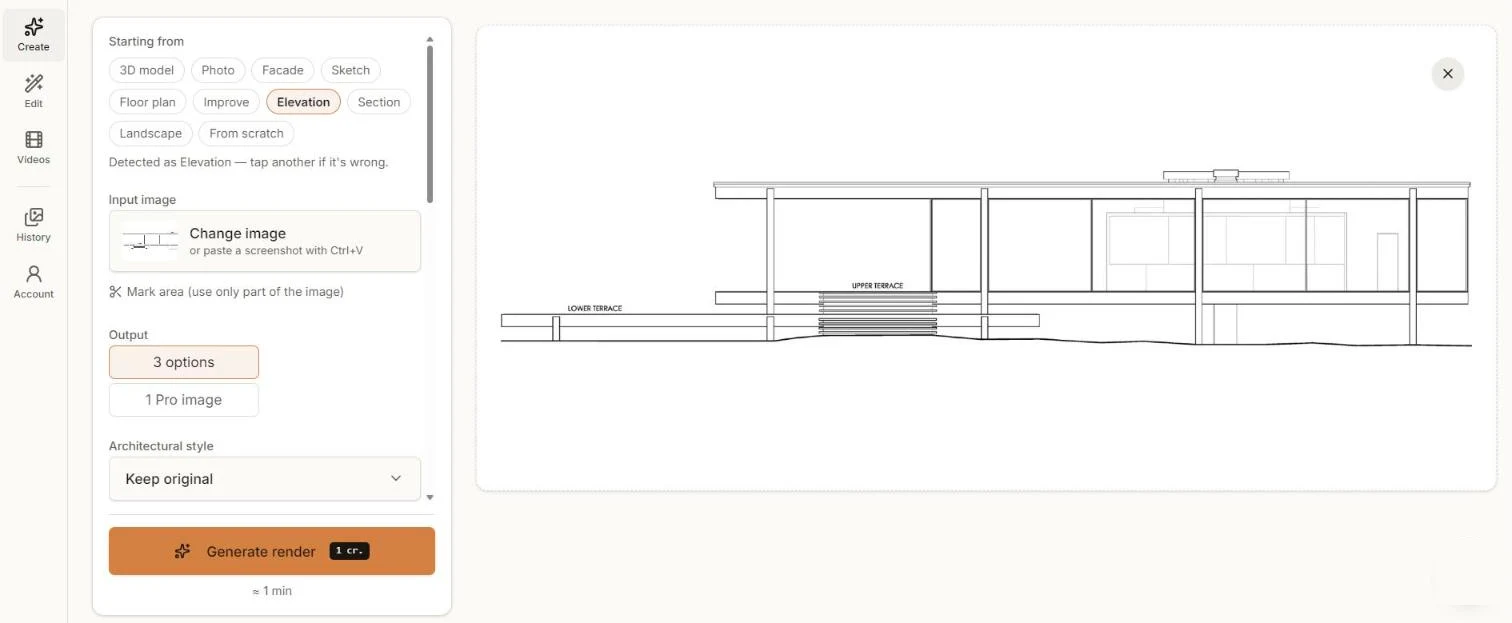
Čárový pohled nahraný jako Pohled se stylem nastaveným na Ponechat původní. - Krok 3
Zvolte styl
Ponechat původní zachová architekturu tak, jak je nakreslená. Jiný architektonický styl zvolte jen tehdy, když chcete zkoumat varianty. Materiály a denní dobu napište do pokynů, například „bílá ocel, sklo, travertinová terasa, jasná obloha“.
- Krok 4
Generujte a porovnejte
Klikněte na Generovat render a asi za minutu porovnejte varianty.
- Krok 5
Stáhněte nebo dolaďte
Stáhněte ve 2K nebo 4K na panely. V Upravit přidáte stromy, lidi nebo změníte oblohu.
Tipy pro lepší výsledky
- Odstraňte legendy šraf a dlouhé poznámky; ponechte jen samotný výkres.
- Nakreslete čáru terénu: pomůže AI umístit terén a zeleň.
- Materiály pojmenujte v pokynech, protože čárový výkres je neukazuje.
- Pro řezy zvolte Řez: řez se zpracovává jinak než fasáda.