Ako premeniť 2D pôdorys na 3D render
Čiernobiely pôdorys klienti čítajú ťažko. Pôdorys s renderom, s podlahami, nábytkom a svetlom, na prvý pohľad ukáže, aké bude v dome bývanie. Tento návod ukazuje, ako ho získať z pôdorysu, ktorý už máte, bez akéhokoľvek modelovania.
5 min čítania
Čo získate


Posunutím jazdca porovnáte stav pred a po.
Čo potrebujete
- Pôdorys ako obrázok alebo PDF exportovaný z AutoCAD, Revit, Archicad, SketchUp alebo iného programu. Poslúži aj čistý sken.
- Jeden pôdorys na obrázok, ideálne bez pečiatky výkresu a legendy.
- Bezplatný účet RendScene (5 renderov zadarmo, bez platobnej karty).
Krok za krokom
- Krok 1
Exportujte čistý pôdorys
Exportujte len výkres: jedno podlažie na obrázok, bez pečiatky, legendy a zbytočných kót. Čím vyššie rozlíšenie, tým lepšie: tenké steny, dvere a okná sa na malom obrázku strácajú. Ideálne je PDF priamo z vášho programu. Súbory DWG sa nečítajú priamo: list najprv exportujte do PDF alebo obrázka.
- Krok 2
Nahrajte ho ako Pôdorys
V Štúdiu zvoľte Pôdorys v poli Východisko a nahrajte súbor. RendScene pôdorys automaticky rozpozná a upozorní vás, ak je rozlíšenie príliš nízke.
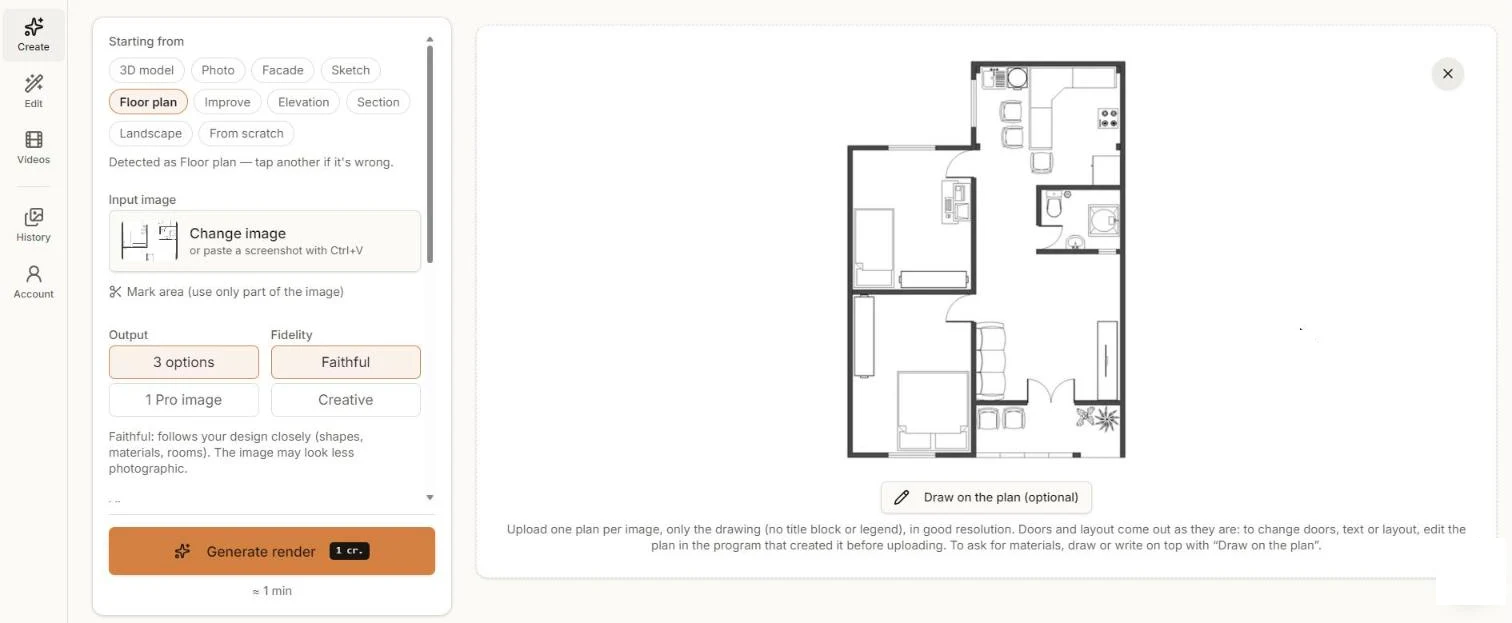
Pôdorys nahraný ako Pôdorys. Kresliť do pôdorysu umožňuje písať materiály priamo doň. - Krok 3
Uveďte materiály (nepovinné)
Dvere a dispozícia vyjdú tak, ako sú na výkrese. Ak chcete určiť materiály, napríklad drevo v spálňach alebo dlažbu v kúpeľni, použite Kresliť do pôdorysu a píšte alebo kreslite priamo doň, alebo dopíšte pokyny.
- Krok 4
Generujte a porovnajte
Kliknite na Generovať render. Asi o minútu dostanete možnosti: steny, podlahy, nábytok a rastliny pri pohľade zhora, s jemnými tieňmi.
- Krok 5
Stiahnite alebo upravujte ďalej
Stiahnite v 2K alebo 4K na prezentačný panel. Ak chcete zmeniť jednu miestnosť, otvorte obrázok v Upraviť a negenerujte všetko znova.
Tipy na lepšie výsledky
- Odstráňte text, ktorý na obrázku nechcete, napríklad plochy miestností alebo pečiatku; AI ho môže brať ako súčasť výkresu.
- Ak chcete zmeniť dvere, steny alebo dispozíciu, upravte výkres v programe, v ktorom vznikol, a nahrajte ho znova. Render sa riadi pôdorysom.
- Pôdorysy so značkami nábytku dajú AI viac informácií ako prázdne miestnosti.
- Listy s viacerými podlažiami rozdeľte na samostatný obrázok pre každé podlažie.