Váš pôdorys, zariadený a otextúrovaný.
Nahrajte čiernobiely pôdorys exportovaný ako obrázok alebo PDF. Steny a dispozícia zostanú presne tam, kde ste ich nakreslili; podlahy, nábytok, materiály a tiene sa pridajú navrch.


Pred
Po
Porovnajte posunutím jazdca. Funguje s myšou aj dotykom.
Ako to funguje
Pôdorys na render v troch krokoch.
Tri kroky. Bez 3D softvéru, bez zaúčania.
- 1
Nahrajte pôdorys
Čiernobiely pôdorys exportovaný ako obrázok alebo PDF.
- 2
Vyberte štýl
Zvoľte povrchové úpravy a štýl nábytku, alebo ponechajte neutrálny vzhľad.
- 3
Získajte prezentačný pôdorys
Pohľad zhora s materiálmi, nábytkom a tieňmi, pripravený pre klienta.
Čo nahrávate
Čo poslať
- Jeden pôdorys na obrázok, pri pohľade zhora, na čistom bielom pozadí – export z CAD, Revitu alebo ArchiCADu, prípadne čistý sken.
- Ak môžete, pošlite ho bez kótovacích čiar, popisov a rohovej pečiatky: text vo výkrese sa môže prečítať ako objekt.
- PDF je v poriadku: pôdorys sa prevezme zo strany tak, ako je.
Podporované súbory: PNG, JPG, WEBP alebo PDF – alebo priamo 3D model (SKP, IFC, 3DM, FBX, OBJ, GLB…).
- Čo zostane
- Každá stena, dvere, okno a miestnosť zostane tam, kde ste ich nakreslili. Pôdorysný tvar budovy sa nemení.
- Čo pridá AI
- Povrchy podláh, nábytok podľa účelu každej miestnosti, materiály, textílie a jemné tiene pri pohľade zhora.
- Rozlíšenie
- Rendery natívne v 2K alebo 4K, prípadne neskoršie zväčšenie rozlíšenia z 2K na 4K
- Po vytvorení renderu
- Vymeňte materiály, odstráňte a pridajte objekty bez zásahu do zvyšku obrázka
- Čo táto funkcia nerobí
- Presné rozmery: obrázok je prezentácia, nie projektová dokumentácia.
- Strana s viacerými výkresmi sa zmení na render celej strany – na každý obrázok orežte jeden pohľad.
- Súbory DWG, DXF, RVT alebo PLN – exportujte obrázok alebo PDF. Modely SketchUp (SKP), IFC, Rhino (3DM), FBX, OBJ a GLB sa otvoria v zabudovanom 3D prehliadači.
Príklady
Ten istý pôdorys pred a po.
Každá dvojica nižšie je skutočný render z RendScene vytvorený z obrázka vľavo.
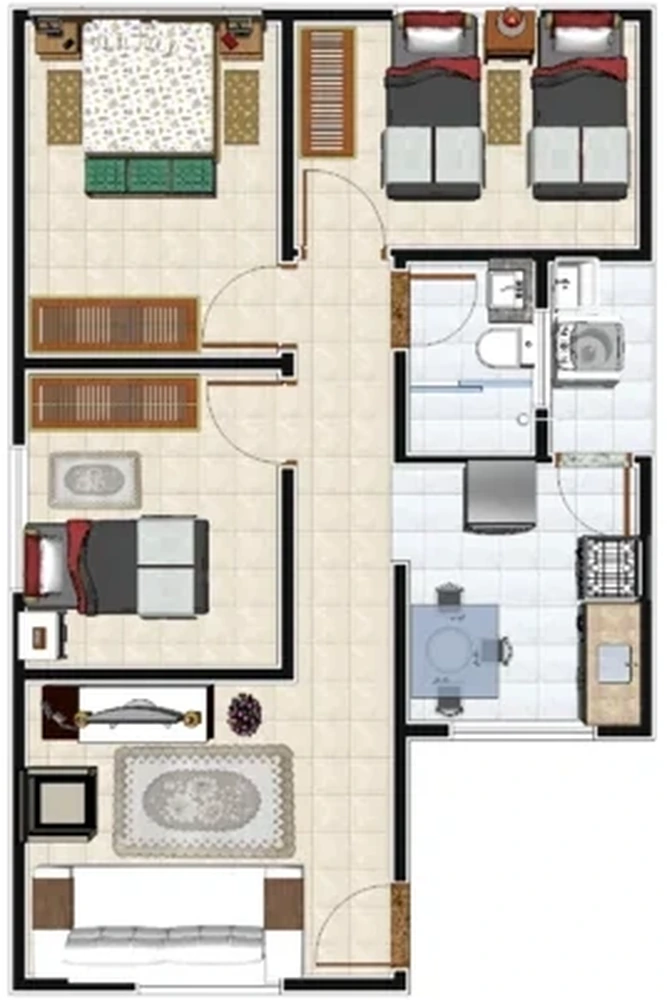
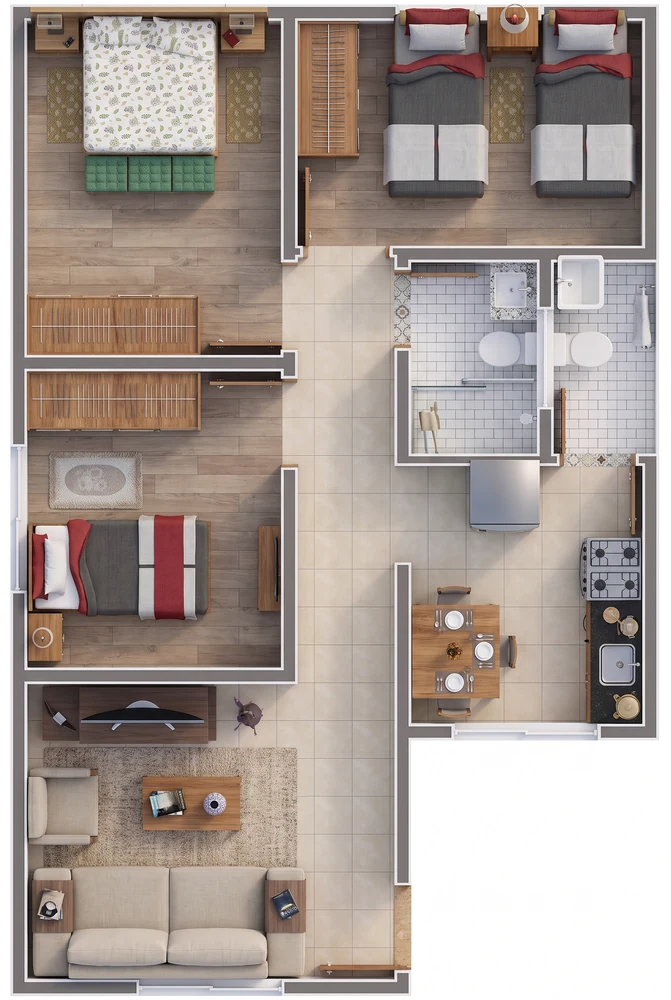
Pred
Po
Funguje s obrázkami exportovanými z akéhokoľvek návrhového softvéru
Pôdorys exportovaný z ktoréhokoľvek z týchto programov.
- SketchUp
- Revit
- Archicad
- Rhino
- Chief Architect
- Vectorworks
- AutoCAD
- Blender
FAQ
Pôdorys na render – odpovede.
Áno. Steny a otvory zostanú tam, kde sú; pridajú sa len povrchy, nábytok a tiene. Pôdorys je prezentačný obrázok, nie realizačná dokumentácia.
Áno. Vyberte štýl povrchov a nábytku, alebo ho nechajte neutrálny a každá miestnosť sa zariadi podľa svojho účelu.
Áno. Nahrajte PDF a pôdorys sa načíta zo strany. Fungujú aj PNG, JPG a WEBP.
Áno. Každý nový účet dostane 5 renderov zadarmo, bez platobnej karty. Platené tarify pridávajú viac kreditov, 4K a animácie.
Ďalšie funkcie
Desať spôsobov, ako začať. Jeden render, ktorý môžete prezentovať.
- RenderovanieZ CAD k finálnemu obrázku na tri kliknutia.
- Skica na renderOd ručnej kresby k fotorealistickému finálnemu obrázku.
- Pôdorys na renderČiarový pôdorys sa zmení na zariadený pôdorys s textúrami.
- Fotka na renderExistujúca fasáda po rekonštrukcii, existujúca miestnosť zariadená.
- Vylepšiť renderTá istá scéna, realistickejšia.
- Pohľad na renderTen istý pohľad s materiálmi, sklom, tieňmi a oblohou.
- Rez na renderTen istý rez s materiálmi, nábytkom, svetlom a oblohou.
- Krajinársky návrhTo isté miesto z tej istej kamery s navrhnutou záhradou.
- Vytvoriť od nulyZačnite opisom, úplne bez obrázka.
- Zväčšenie rozlíšeniaVyššie rozlíšenie, pôvodný render nedotknutý.
Potom s výsledkom
- Prenos štýluPoužite akúkoľvek estetiku bez zásahu do geometrie.
- Editor renderovVyberte oblasť a materiály vymeňte na mieste.
- Ovládanie atmosféryZmeňte svetlo bez prerábania scény.
- Zariadiť miestnosť nábytkomNábytok do prázdnej alebo zastaranej miestnosti.
- AnimácieZo statického obrázka filmový záber za pár minút.
- História a exportVšetka vaša práca uložená a usporiadaná.