Ako urobiť render modelu SketchUp s AI
Na fotorealistický obrázok zo SketchUp nepotrebujete V-Ray, Enscape ani výkonný počítač. Tento návod ukazuje, ako sa za pár minút dostať od pohľadu na model k hotovému renderu a zachovať geometriu presne tak, ako ste ju vymodelovali.
6 min čítania
Čo získate
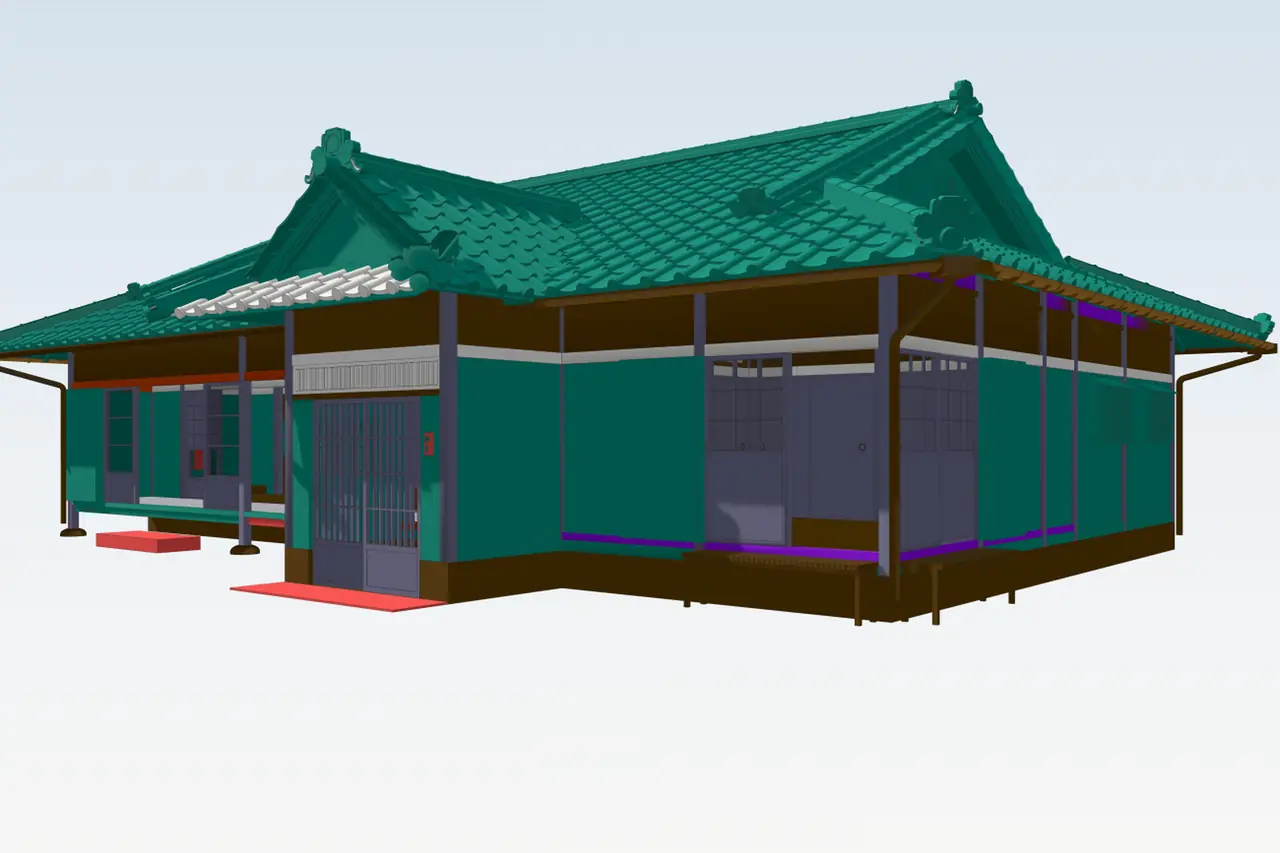
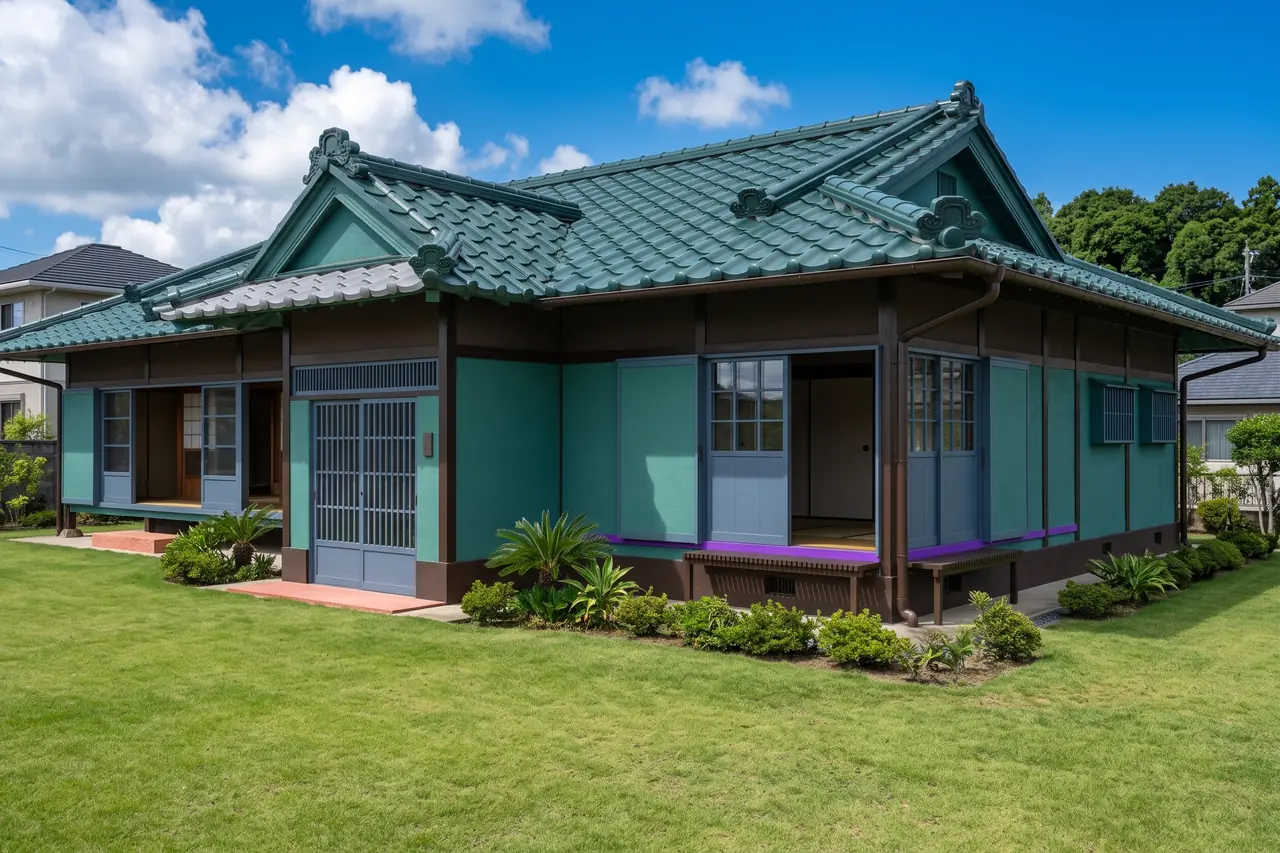
Posunutím jazdca porovnáte stav pred a po.
Čo potrebujete
- Model SketchUp (akákoľvek verzia vrátane SketchUp Free) alebo snímka obrazovky požadovaného pohľadu.
- Prehliadač. Nič sa neinštaluje a grafická karta nie je potrebná.
- Bezplatný účet RendScene (5 renderov zadarmo, bez platobnej karty).
Krok za krokom
- Krok 1
Nastavte pohľad v SketchUp
Vyberte kameru, ktorú chcete ukázať. Pohľad z výšky očí (asi 1,6 m) zvyčajne pôsobí najprirodzenejšie. Vypnite vodiace čiary, roviny rezu a skrytú geometriu, ktorú na obrázku nechcete. Textúry sú voliteľné: funguje biely model bez textúr aj model s materiálmi.
- Krok 2
Exportujte pohľad alebo nahrajte súbor .skp
Sú dve možnosti: exportujte obrázok cez File › Export › 2D Graphic (alebo len urobte snímku obrazovky), alebo nahrajte priamo súbor .skp. Nahraný súbor sa otvorí v 3D prehliadači v prehliadači a pohľad vyberiete tam; model sa číta vo vašom prehliadači a nikam sa neodosiela. V Štúdiu zvoľte 3D model v poli Východisko.
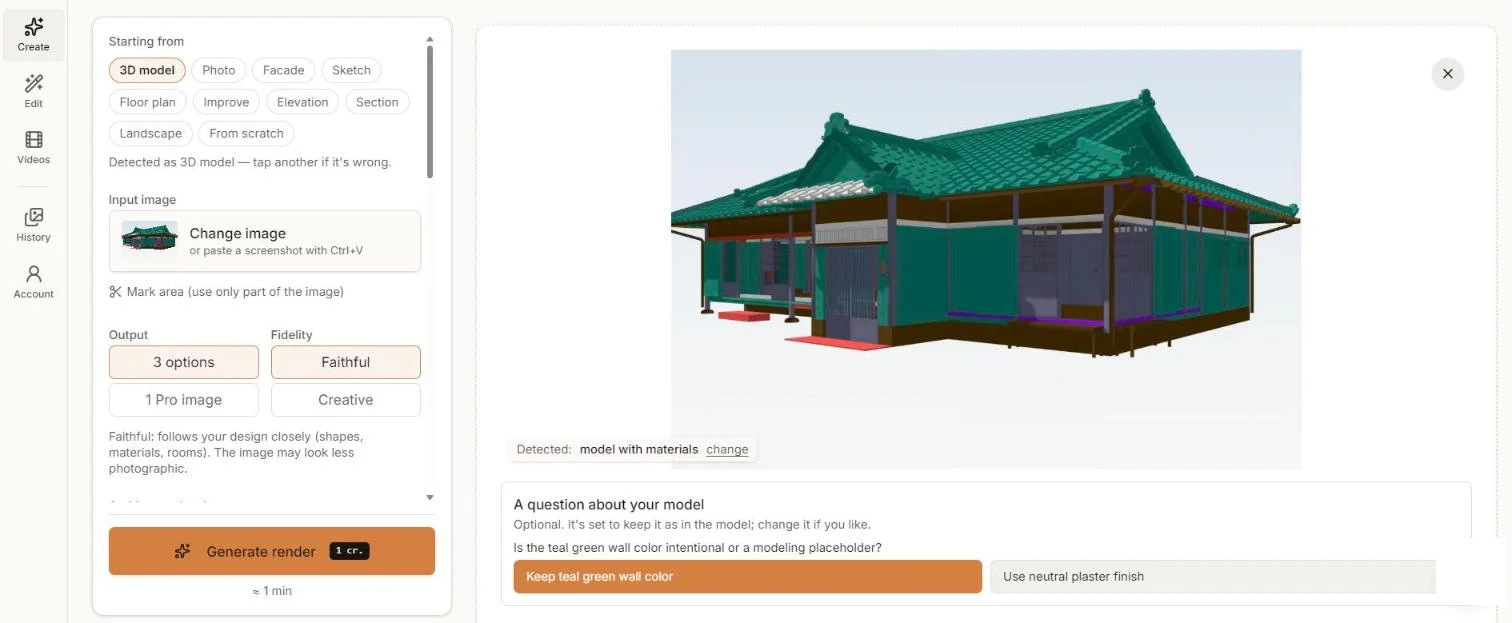
Pohľad zo SketchUp v Štúdiu. Pred renderom sa RendScene opýtal, či sú tyrkysové steny zámerné. - Krok 3
Zvoľte vernosť a štýl
Verný zachová tvary, materiály a miestnosti čo najbližšie k modelu. Kreatívny nechá AI obrázok voľnejšie vylepšiť. Zvoľte 3 možnosti na porovnanie viacerých verzií, alebo 1 obrázok Pro. Ak má model farby, ktoré môžu byť len zástupné, RendScene sa opýta, či ich ponechať, alebo použiť skutočné materiály. Môžete tiež zvoliť architektonický štýl a dopísať pokyny, napríklad dennú dobu.
- Krok 4
Generujte a porovnajte
Kliknite na Generovať render. Asi o minútu uvidíte možnosti vedľa seba. Vyberte tú, ktorá najlepšie zodpovedá vašej predstave.
- Krok 5
Dolaďte a stiahnite
Stiahnite v 2K alebo 4K. Ak nejaký detail nesedí, otvorte obrázok v Upraviť a zmeňte materiál, pridajte alebo odstráňte objekt, zmeňte svetlo alebo vytvorte ďalšie zábery bez toho, aby ste začínali odznova.
Tipy na lepšie výsledky
- Použite kameru vo výške očí a bežný uhol záberu. Veľmi široké uhly výsledok skresľujú.
- Skryte vodiace čiary, osi, rezy a vrstvy, ktoré v renderi nechcete: čo je na obrázku, väčšinou sa objaví aj v renderi.
- Ak je farba v modeli len zástupná, napíšte to (alebo nechajte AI navrhnúť materiály). Inak ju Verný zachová.
- Chcete rovnakú budovu v inom svetle? Ponechajte pohľad a do pokynov napíšte „zlatá hodinka“ alebo „noc“.