Ako urobiť render modelu Rhino s AI
Rhino je skvelé na zložitú geometriu, ale presvedčivý obrázok zvyčajne znamená renderovací plugin, materiály a nastavenie svetla. Tento návod ukazuje, ako asi za minútu premeniť obyčajný pohľad z Rhina na fotorealistický render a nechať krivky tam, kde sú.
5 min čítania
Čo získate
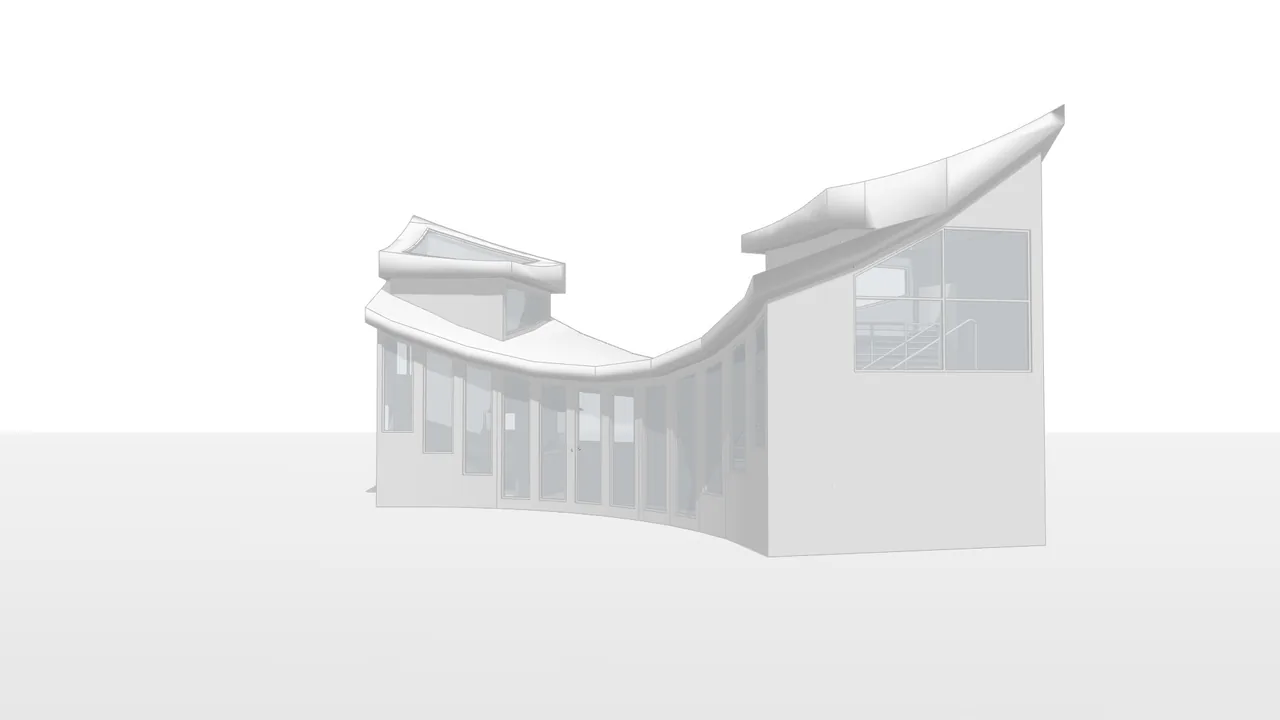
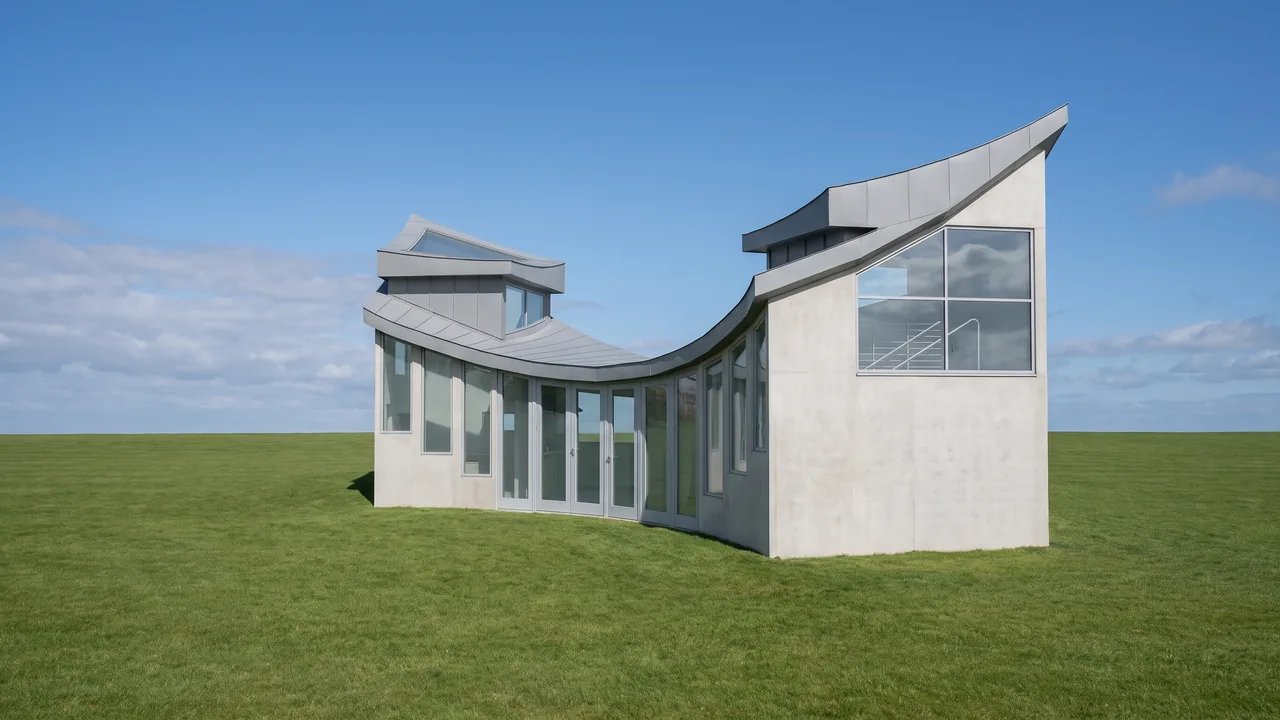
Posunutím jazdca porovnáte stav pred a po.
Čo potrebujete
- Rhino pre Windows alebo Mac s perspektívnym pohľadom na model, alebo súbor .3dm.
- Prehliadač. Bez pluginu a bez grafickej karty.
- Bezplatný účet RendScene (5 renderov zadarmo, bez platobnej karty).
Krok za krokom
- Krok 1
Nastavte výrez
Nastavte perspektívu a režim zobrazenia Arctic alebo Shaded. Skryte mriežku, osi a pomocné krivky, ktoré na obrázku nechcete.
- Krok 2
Uložte pohľad alebo nahrajte .3dm
Uložte výrez príkazom ViewCaptureToFile (View › Capture › To File), zvoľte PNG alebo JPG a veľkosť v pixeloch. Alebo nahrajte súbor .3dm: otvorí sa v 3D prehliadači v prehliadači, kde vyberiete kameru. V Štúdiu zvoľte 3D model v poli Východisko.
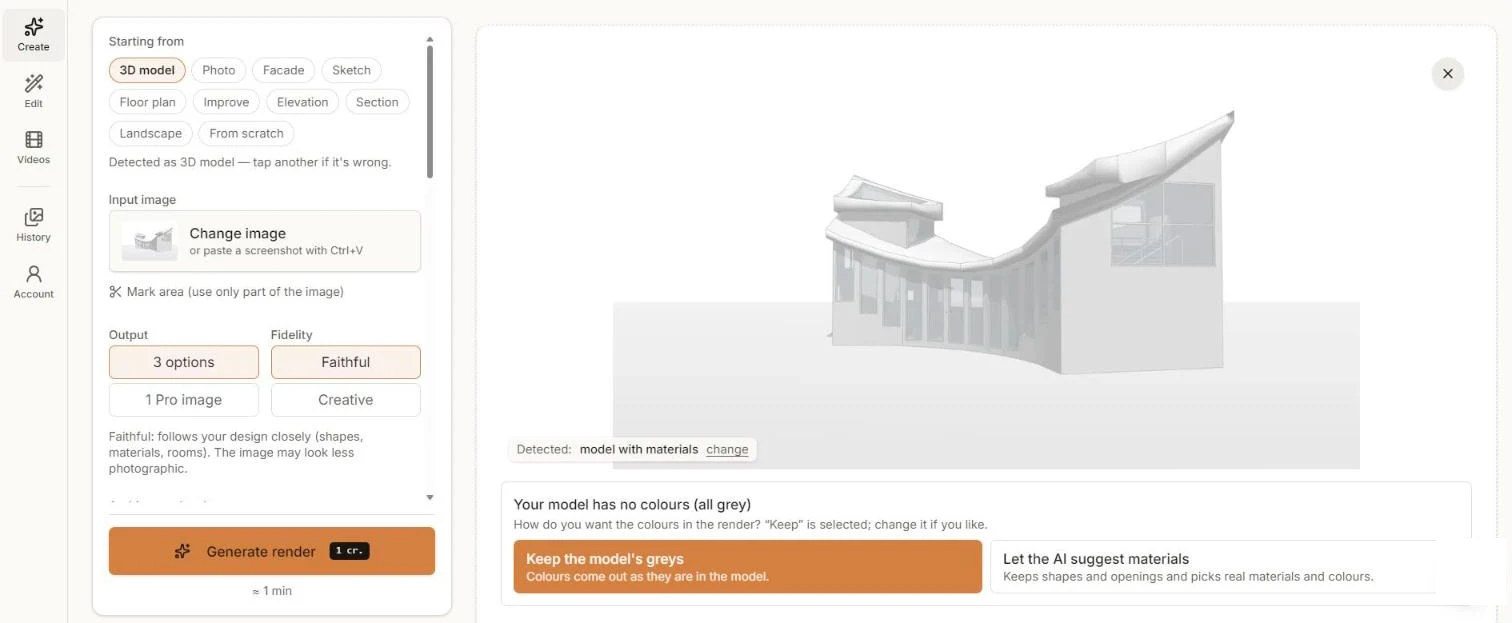
Pohľad z Rhina v režime Arctic pripravený na render. - Krok 3
Zvoľte, čo s farbami
Pohľad Arctic alebo sivý pohľad nemá farby, takže sa RendScene opýta, či ponechať sivé odtiene, alebo nechať AI navrhnúť skutočné materiály. Ponechajte Verný, aby ste zostali pri svojej geometrii.
- Krok 4
Generujte a porovnajte
Kliknite na Generovať render a asi o minútu porovnajte možnosti.
- Krok 5
Dolaďte a stiahnite
Stiahnite v 2K alebo 4K. Ak chcete zmeniť oblohu, dennú dobu alebo materiál, použite Upraviť na vybranom obrázku.
Tipy na lepšie výsledky
- Režim Arctic dáva čisté, rovnomerné svetlo, ktoré AI dobre číta.
- Ukladajte pohľad aspoň 1920 px na šírku, aby sa tenké prvky nestratili.
- Pred uložením vypnite mriežku a osi sveta.
- Pre pôdorysy a rezy použite Make2D alebo pohľad zhora a v Štúdiu zvoľte Pôdorys alebo Rez.