Ako urobiť render modelu Revit s AI
Revit je stavaný na dokumentáciu, nie na pekné obrázky. Nastavenie materiálov, svetiel a renderovacieho enginu trvá hodiny. S AI môžete vziať pohľad, ktorý už máte, a asi za minútu získať fotorealistický render.
6 min čítania
Čo získate


Posunutím jazdca porovnáte stav pred a po.
Čo potrebujete
- Revit (akákoľvek verzia vrátane Revit LT) s 3D pohľadom, pôdorysom, rezom alebo pohľadom.
- Prehliadač. Bez pluginu a bez grafickej karty.
- Bezplatný účet RendScene (5 renderov zadarmo, bez platobnej karty).
Krok za krokom
- Krok 1
Pripravte pohľad
Otvorte 3D pohľad (View › Create › 3D View › Camera alebo predvolený 3D pohľad). Nastavte vizuálny štýl na Shaded alebo Realistic. Funguje aj Hidden Line, ako v príklade na tejto stránke. Skryte popisy, osnovy a ohraničenie rezu, ktoré na obrázku nechcete.
- Krok 2
Exportujte obrázok alebo IFC
Exportujte pohľad cez File › Export › Images and Animations › Image, alebo exportujte model do IFC. Súbor IFC sa otvorí v 3D prehliadači v prehliadači, kde vyberiete kameru. V Štúdiu zvoľte 3D model v poli Východisko a nahrajte súbor.
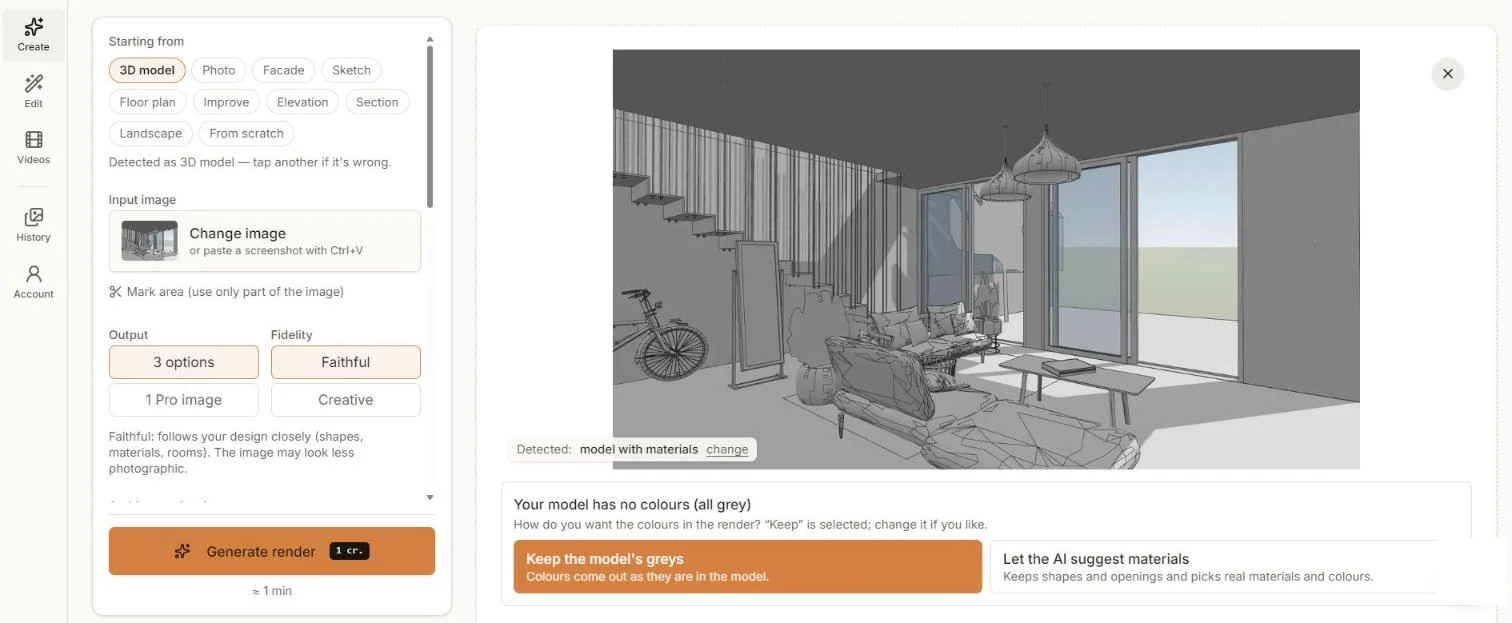
Sivý pohľad z Revitu: RendScene sa pýta, či ponechať sivé odtiene, alebo navrhnúť skutočné materiály. - Krok 3
Rozhodnite o farbách
Pohľady z Revitu bývajú sivé. RendScene to rozpozná a opýta sa: ponechať sivé odtiene modelu, alebo nechať AI navrhnúť skutočné materiály a farby. Zvoľte Verný, aby geometria zostala blízko modelu, a ak chcete, vyberte štýl.
- Krok 4
Generujte a porovnajte
Kliknite na Generovať render a asi o minútu porovnajte možnosti vedľa seba.
- Krok 5
Dolaďte a stiahnite
Stiahnite v 2K alebo 4K. V Upraviť môžete vymeniť materiál, zmeniť svetlo, zariadiť miestnosť nábytkom alebo obrázok oživiť v krátkom videu.
Tipy na lepšie výsledky
- Shaded s hranami je najbezpečnejší vizuálny štýl; Realistic pomôže, keď už máte materiály nastavené.
- Exportujte v dobrej veľkosti (aspoň 1920 px na šírku). Tenké stĺpiky a zábradlia budú čitateľnejšie.
- Pred exportom vypnite obrysy oblasti orezania, podlažia a osnovy.
- Fungujú aj pôdorysy, rezy a pohľady z Revitu: namiesto 3D model zvoľte Pôdorys, Rez alebo Pohľad.