Ako urobiť render modelu Archicad s AI
CineRender a Twinmotion potrebujú čas a výkonný počítač. Keď potrebujete len presvedčivý obrázok pre klienta alebo na súťažný panel, môžete vziať 3D okno, ktoré už máte, a asi za minútu z neho urobiť render s AI.
5 min čítania
Čo získate
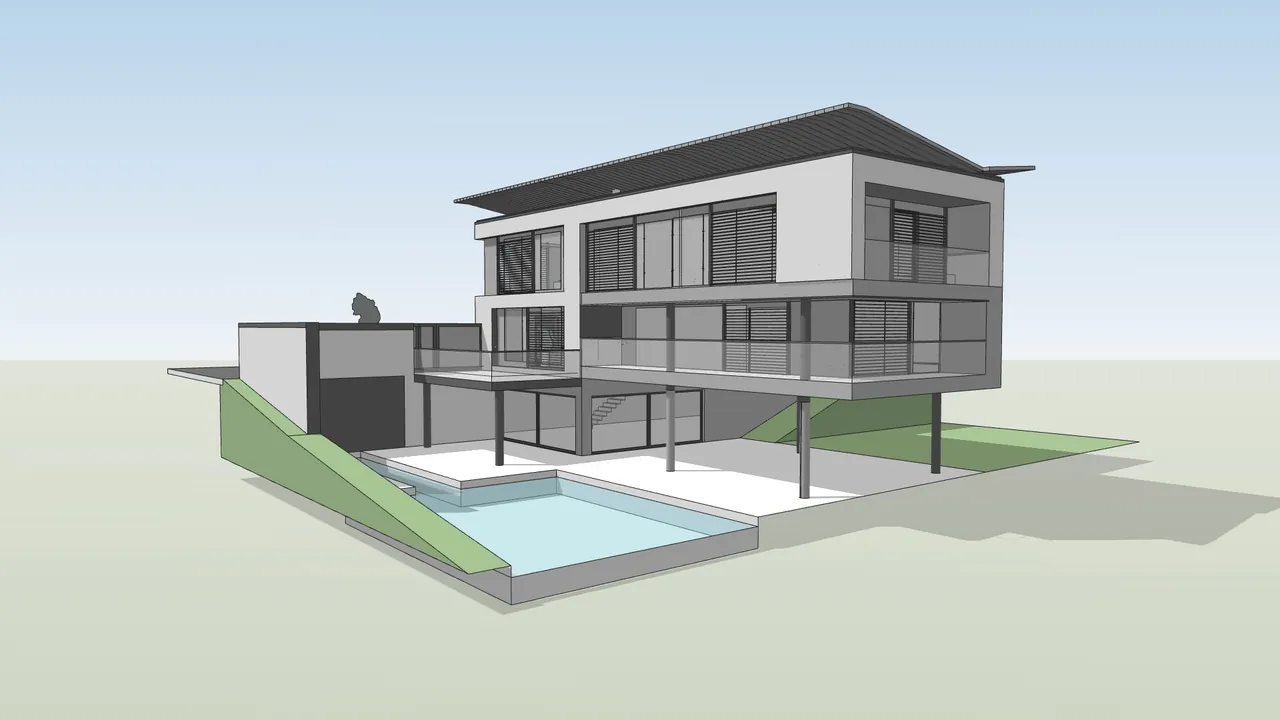
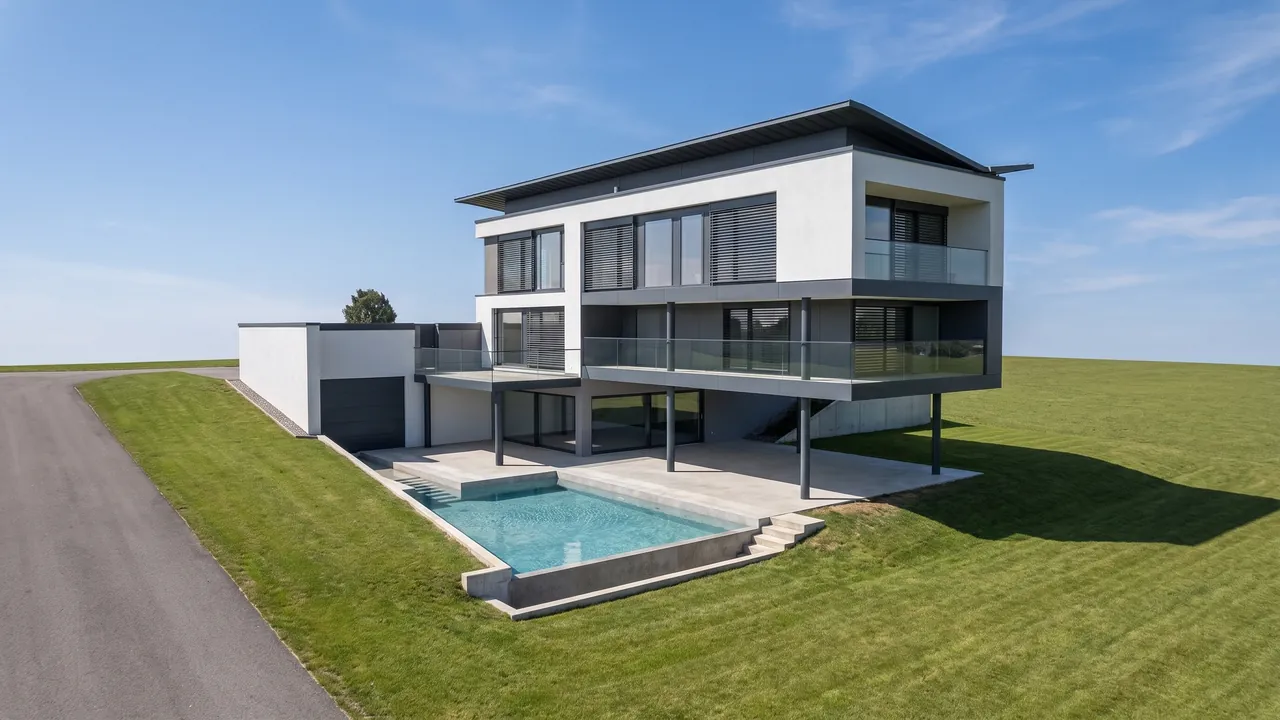
Posunutím jazdca porovnáte stav pred a po.
Čo potrebujete
- Archicad (Solo, Studio alebo Collaborate) s pohľadom v 3D okne, alebo export do IFC.
- Prehliadač. Bez pluginu a bez grafickej karty.
- Bezplatný účet RendScene (5 renderov zadarmo, bez platobnej karty).
Krok za krokom
- Krok 1
Nastavte záber v 3D okne
Otvorte 3D okno (F3 alebo Window › 3D Window) a nastavte perspektívu. Dobre funguje tieňovaný pohľad s materiálmi. Veľkosť v pixeloch nastavíte príkazom Set Window Size v kontextovej ponuke 3D okna.
- Krok 2
Uložte ako obrázok alebo IFC
Použite File › Save As a zvoľte PNG Image, alebo uložte model ako IFC. Súbor IFC sa otvorí v 3D prehliadači v prehliadači, kde vyberiete kameru. V Štúdiu zvoľte 3D model v poli Východisko a nahrajte súbor.
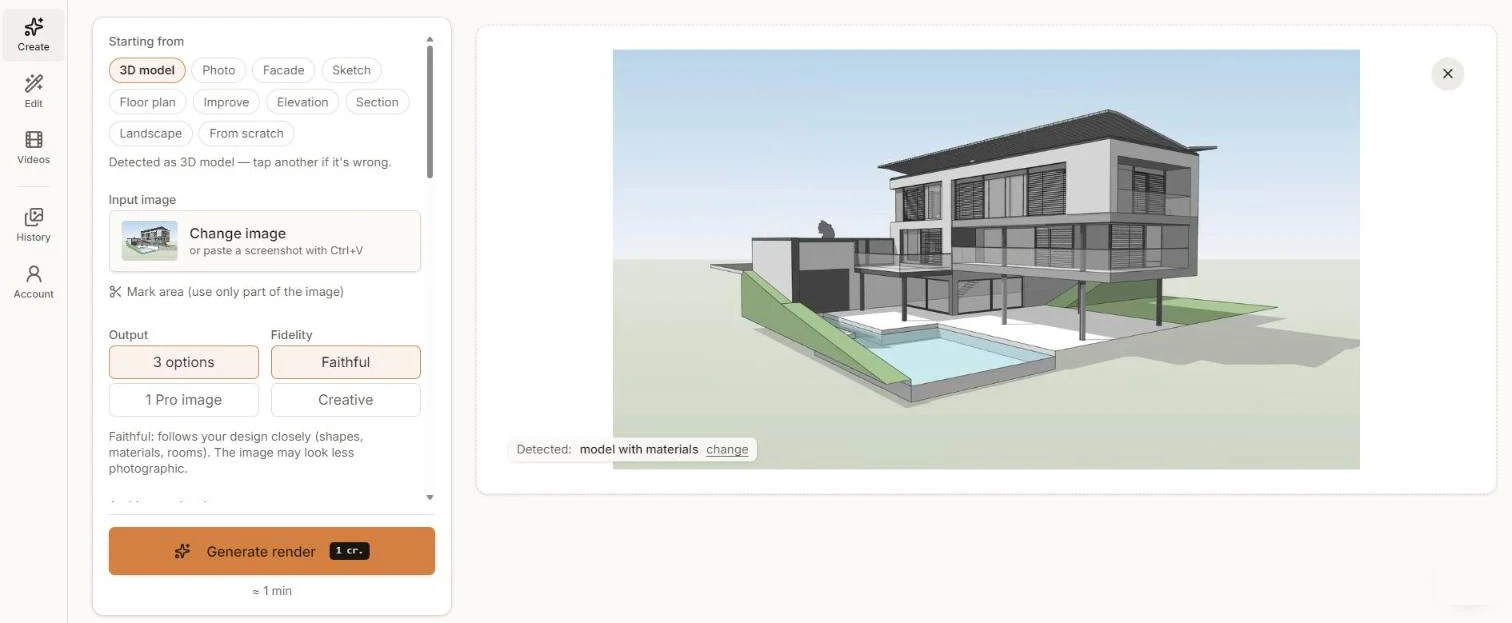
3D okno z Archicadu rozpoznané ako model s materiálmi. - Krok 3
Zvoľte vernosť a štýl
Verný zachová geometriu, otvory a materiály blízko modelu. Kreatívny dá AI viac priestoru obrázok vylepšiť. Vyberte štýl alebo napíšte pokyny, napríklad „neskoré popoludnie, teplé svetlo“.
- Krok 4
Generujte a porovnajte
Kliknite na Generovať render a asi o minútu porovnajte možnosti.
- Krok 5
Dolaďte a stiahnite
Stiahnite v 2K alebo 4K. V Upraviť zmeníte svetlo, pridáte zeleň alebo vytvoríte ďalšie zábery.
Tipy na lepšie výsledky
- Nechajte v 3D okne zapnuté tiene od slnka: pomáhajú AI pochopiť objemy.
- Veľkosť okna nastavte pred uložením; väčší obrázok zachová ostrosť zábradlí a rámov.
- Skryte značky, zóny a 3D rezy, ktoré v renderi nechcete.
- Fungujú aj rezy a pohľady z Archicadu: v Štúdiu zvoľte Rez alebo Pohľad.