Ako urobiť render pohľadu alebo fasády budovy
Čiarové pohľady sú presné, ale ploché. Pohľad s renderom, s materiálmi, tieňmi, oblohou a zeleňou, urobí fasádu zrozumiteľnou pre klientov aj úrady. Tento návod ukazuje, ako ho získať z vášho výkresu z CAD.
5 min čítania
Čo získate
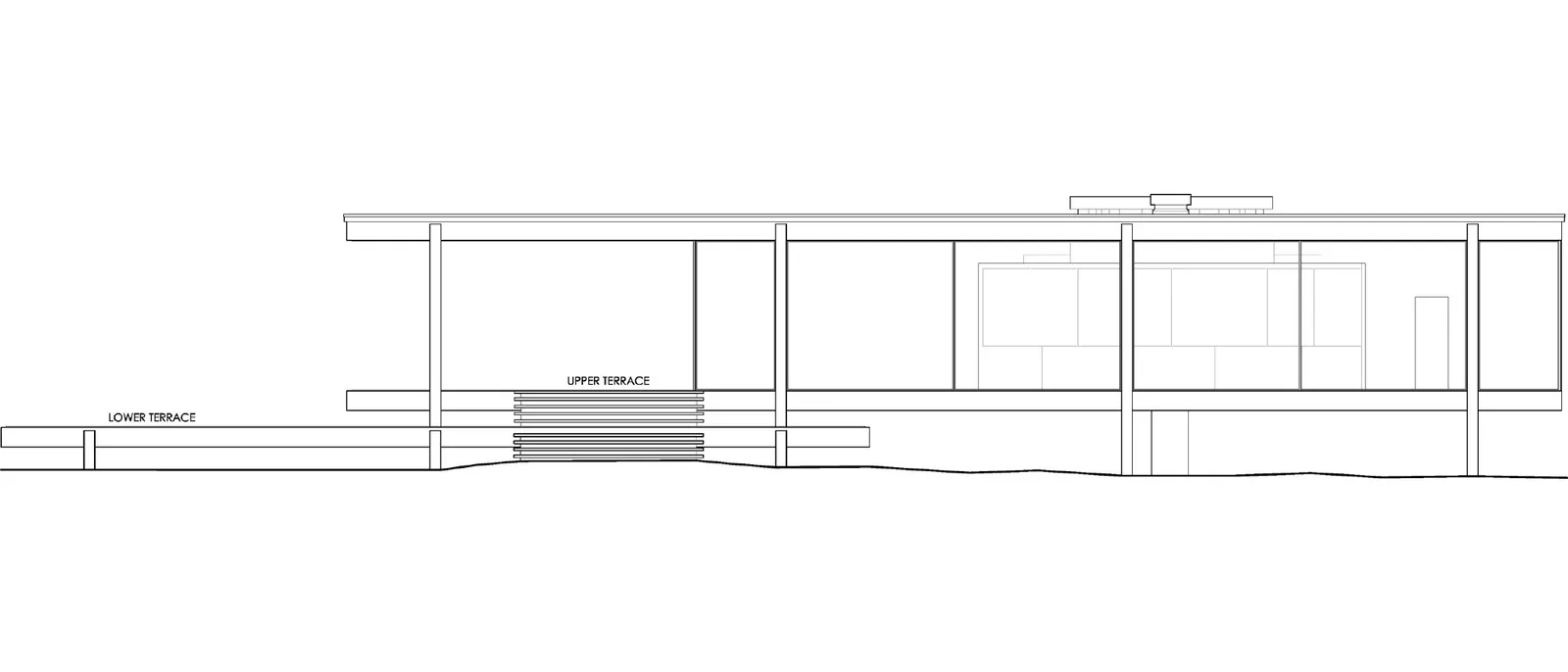
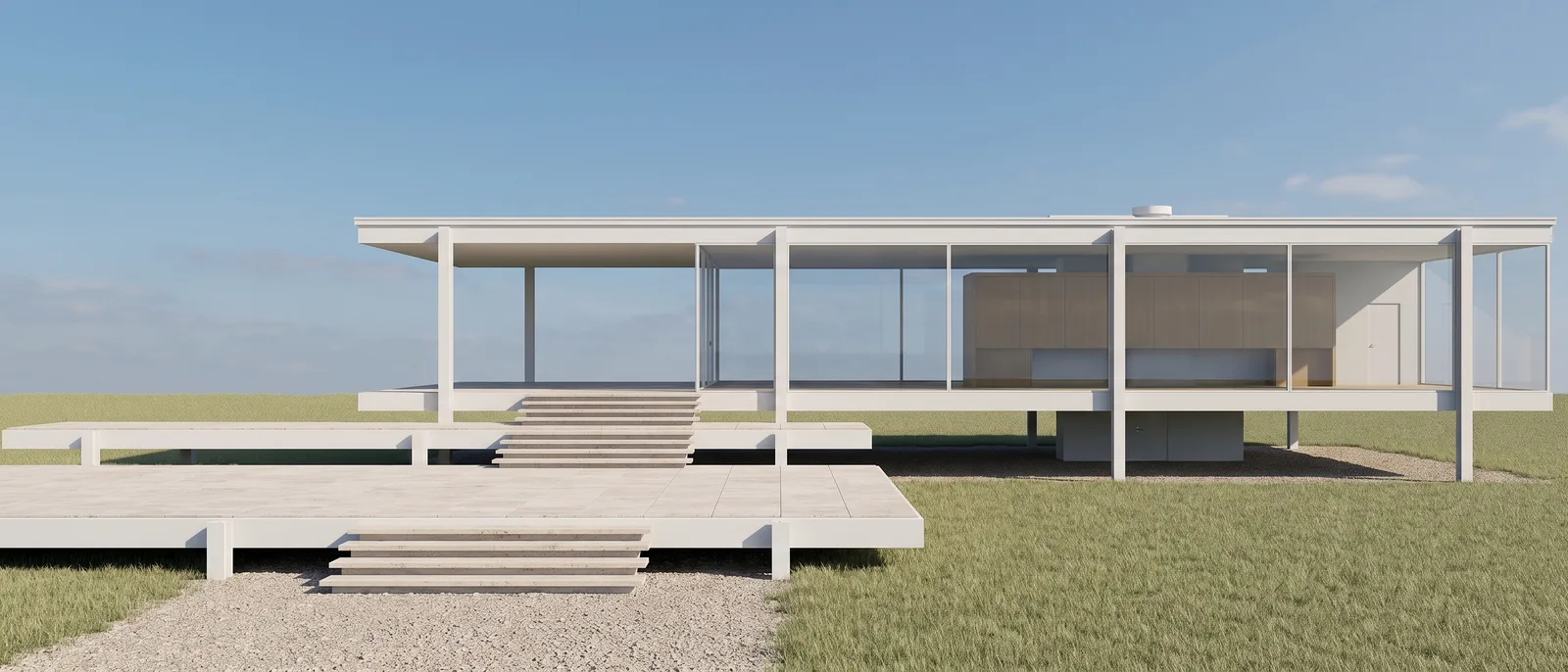
Posunutím jazdca porovnáte stav pred a po.
Čo potrebujete
- Pohľad exportovaný z AutoCAD, Revit, Archicad, Rhino alebo iného CAD programu ako obrázok alebo PDF.
- Jeden pohľad na obrázok.
- Bezplatný účet RendScene (5 renderov zadarmo, bez platobnej karty).
Krok za krokom
- Krok 1
Exportujte čistý pohľad
Exportujte len výkres, bez pečiatky. Kóty a výškové značky môžu zostať malé, ale dlhé poznámky sa môžu dostať do obrázka. Použite dobré rozlíšenie, aby sa tenké čiary nestratili.
- Krok 2
Nahrajte ho ako Pohľad
V Štúdiu zvoľte Pohľad v poli Východisko a nahrajte obrázok. RendScene pohľady rozpozná automaticky; ak sa pomýli, zmeníte to jedným ťuknutím.
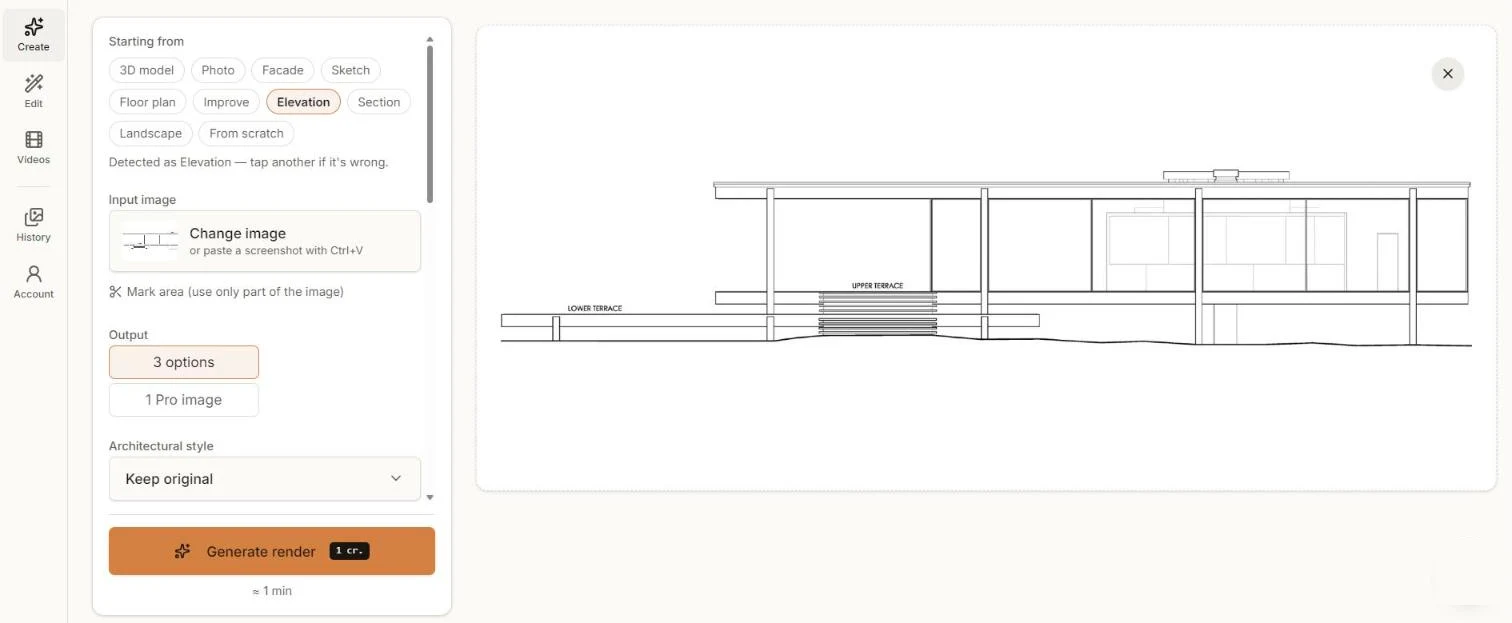
Čiarový pohľad nahraný ako Pohľad so štýlom nastaveným na Ponechať pôvodný. - Krok 3
Zvoľte štýl
Ponechať pôvodný zachová architektúru tak, ako je nakreslená. Iný architektonický štýl zvoľte len vtedy, keď chcete skúmať varianty. Materiály a dennú dobu napíšte do pokynov, napríklad „biela oceľ, sklo, travertínová terasa, jasná obloha“.
- Krok 4
Generujte a porovnajte
Kliknite na Generovať render a asi o minútu porovnajte možnosti.
- Krok 5
Stiahnite alebo dolaďte
Stiahnite v 2K alebo 4K na panely. V Upraviť pridáte stromy, ľudí alebo zmeníte oblohu.
Tipy na lepšie výsledky
- Odstráňte legendy šráf a dlhé poznámky; ponechajte len samotný výkres.
- Nakreslite čiaru terénu: pomôže AI umiestniť terén a zeleň.
- Materiály pomenujte v pokynoch, pretože čiarový výkres ich neukazuje.
- Pre rezy zvoľte Rez: rez sa spracúva inak ako fasáda.